La vraie question n’est pas technique. Elle est plus simple, et plus dérangeante : qui décide, sur ta propre machine ?
Pendant longtemps, la réponse n’avait pas d’importance. Windows était là, il marchait, on ne se posait pas la question. Mais ces dernières années, la trajectoire est devenue difficile à ignorer. Windows collecte toujours plus de données — télémétrie activée par défaut, compte Microsoft quasi obligatoire dès l’installation, Copilot et l’IA poussés au cœur du système, publicités glissées jusque dans le menu Démarrer. À chaque mise à jour, tu as un peu moins la main, et le système ressemble un peu plus à un service qu’on te loue qu’à un outil que tu possèdes.
Le calendrier a précipité les choses. Le 14 octobre 2025, Microsoft a arrêté le support gratuit de Windows 10. En Europe, sous la pression des associations de consommateurs, un sursis a été accordé : un an de mises à jour de sécurité gratuites — mais à condition d’avoir un compte Microsoft, et seulement jusqu’au 13 octobre 2026. Autrement dit, si tu es en France, tu n’as pas échappé à la question : tu l’as juste repoussée de quelques mois. Elle revient cet automne.
Et la sortie officielle, Windows 11, ferme une autre porte. Microsoft a placé la barre matérielle très haut : TPM 2.0, processeur récent, Secure Boot. Des millions de PC parfaitement fonctionnels ne passent pas — pas parce qu’ils sont trop lents, juste parce qu’ils n’ont pas la bonne puce. Ton portable de 2018 qui faisait tourner Windows 10 sans broncher est soudain déclaré obsolète.
Pendant ce temps, de l’autre côté, quelque chose a changé en silence. Linux a passé deux décennies à devenir accessible. Ce n’est plus le système réservé aux barbus en ligne de commande : c’est open source, gratuit, documenté, avec des interfaces que n’importe qui peut prendre en main en quelques minutes. Là où Windows réduit tes options, Linux te les rend.
C’est exactement le sujet de cet article. Pas un match « Windows nul contre Linux génial » — chacun a ses forces, on va le voir honnêtement. Mais quand on parle de souveraineté numérique et de protection des données, la question « qui contrôle ma machine ? » n’est pas un détail. C’est le point de départ.
Reste à savoir si Linux tient la route en 2026. On regarde ça tout de suite.
Linux vs Windows en 2026 : où on en est vraiment
Soyons honnêtes d’entrée : Linux ne va pas remplacer Windows sur le bureau. Pas cette année, probablement pas avant longtemps. Les chiffres sont sans appel. En avril 2026, StatCounter mesurait Linux à 2,99 % du marché desktop mondial, contre 66,6 % pour Windows et 7,34 % pour macOS. Si tu cherchais une révolution en cours, ce n’est pas ça.
Mais le chiffre brut cache deux choses. D’abord, ce qu’il mesure : StatCounter compte le trafic web, pas les machines réellement installées — et une grosse part du trafic reste non identifiée. La réalité du parc Linux est probablement un peu au-dessus. Ensuite, et c’est plus intéressant, la trajectoire. Linux est passé d’environ 2,76 % en 2022 à près de 4,7 % en 2025, soit une hausse de plus de 70 % en trois ans. Aux États-Unis, la barre des 5 % a été franchie pour la première fois en juin 2025. Ce n’est pas un raz-de-marée, c’est une pente qui monte régulièrement — et qui s’est accélérée avec la fin de Windows 10.
Le terrain où ça bouge vraiment, c’est le jeu vidéo. En mars 2026, le Steam Hardware Survey plaçait Linux à 5,33 %, son plus haut niveau historique sur la plateforme. Le Steam Deck de Valve y est pour beaucoup : des millions de gens jouent sous Linux sans même le savoir, et la couche de compatibilité Proton fait tourner aujourd’hui une grande majorité des jeux Windows avec une perte de performance minime.
Maintenant, le point qui devrait t’intéresser le plus si tu hésites encore. Pour l’usage quotidien — celui de l’écrasante majorité des gens — Linux fait aujourd’hui tout ce que fait Windows. Naviguer sur le web, relever ses mails, écrire des documents et des tableurs, faire ses visios, regarder des films et écouter de la musique, gérer ses photos : tout ça fonctionne, avec des logiciels souvent gratuits et installables en deux clics. Tu ne perds rien de ton quotidien numérique. La seule case à vérifier sérieusement, c’est le jeu vidéo, et encore — au cas par cas selon les titres que tu joues. Pour le reste, la transition est invisible.
La différence, elle est ailleurs : sur ce que tu gagnes. Pas de télémétrie imposée, pas de compte obligatoire, pas de publicités dans ton système, pas de fonctionnalité qui s’installe sans te demander. Tu décides ce qui sort de ta machine, et ce qui n’en sort pas. Pour quelqu’un qui cherche à protéger sa vie numérique, ce n’est pas un détail confortable — c’est la raison principale de franchir le pas. Mêmes usages, mais cette fois tu es le seul maître à bord.
Reste à dire ce que Windows fait encore mieux, sinon on ment par omission. Certains logiciels métier n’existent que sous Windows — la suite Adobe complète, des outils de comptabilité, des logiciels professionnels spécialisés. Si ton travail dépend de Photoshop ou de Premiere dans leur version native, Linux te demandera des contournements ou des compromis. Côté jeu, malgré Proton, les titres avec anti-triche intrusif restent bloqués ou capricieux. Et le matériel très récent ou exotique peut parfois demander un peu de patience côté pilotes.
Voilà la zone grise, et elle est réelle. Linux n’est pas « mieux que Windows » dans l’absolu. Il est équivalent pour l’usage courant, supérieur côté liberté et vie privée, et en retrait sur quelques usages spécialisés. La bonne question n’est donc pas « lequel est le meilleur ? » mais « lequel correspond à ce que je fais et à ce qui compte pour moi ? ».
Et pour répondre à ça, il faut d’abord comprendre un truc que beaucoup d’articles zappent : c’est quoi, au juste, une « distribution » ?
C’est quoi une distribution, au fait ?
Voici le truc que presque personne ne t’explique avant de te dire « installe Ubuntu » : Linux, tout seul, n’est pas un système d’exploitation. C’est un moteur. Et un moteur, ça ne te transporte nulle part tant que personne n’a construit une voiture autour.
Plus précisément, « Linux » désigne le noyau (le kernel) : le morceau de logiciel qui fait le lien entre ta machine physique — processeur, mémoire, disque, carte réseau — et tout le reste. C’est essentiel, mais c’est invisible et inutilisable seul. Pour en faire un système avec lequel tu peux travailler, il faut empiler par-dessus une foule d’autres briques : les outils de base du système (historiquement le projet GNU, d’où le nom complet « GNU/Linux »), un gestionnaire pour installer et mettre à jour les logiciels, et surtout un environnement de bureau — les fenêtres, le menu, la barre des tâches, tout ce que tu vois et cliques.
Une distribution, c’est exactement ça : quelqu’un — une entreprise, une fondation, une communauté — qui assemble le noyau Linux, les outils système, un environnement de bureau et une sélection de logiciels, le tout testé pour fonctionner ensemble, prêt à installer. La voiture complète, livrée clé en main, autour du moteur commun.
C’est pour ça qu’il existe des centaines de distributions et que c’est déroutant au début. Elles partagent toutes le même moteur Linux, mais font des choix différents sur tout le reste : quelle interface, quels logiciels par défaut, à quelle fréquence les mises à jour, quel public visé.
Pour t’y retrouver, deux repères suffisent.
Premier repère : la famille. La plupart des distributions descendent de trois grandes lignées. Debian — la base la plus répandue, réputée pour sa stabilité ; Ubuntu, Mint, Zorin en sont issues, et c’est aussi ce qui fait tourner ton Proxmox. Red Hat — l’univers Fedora et les distributions orientées entreprise. Arch — pour ceux qui veulent tout contrôler et construire leur système pièce par pièce. Connaître la famille d’une distribution te dit déjà beaucoup sur sa philosophie.
Deuxième repère : le rythme des mises à jour. Deux modèles s’opposent. Le modèle LTS (Long Term Support) fige une version stable et la maintient plusieurs années avec uniquement des correctifs de sécurité. Tu installes une fois, tu es tranquille pour cinq ans. Le modèle rolling release (« publication en continu ») te donne toujours les dernières nouveautés, au prix d’une maintenance plus fréquente et d’un risque un peu plus élevé que quelque chose casse.
Pour débuter — et pour un poste dont tu veux qu’il marche sans y penser — le choix raisonnable est presque toujours LTS. Tu installes, tu utilises, tu oublies.
Avec ces deux repères en tête — la famille et le rythme — le grand bazar des distributions devient lisible. On peut maintenant regarder concrètement celles qui comptent quand on débute.
Le tour des distributions qui comptent quand on débute

Tux, la mascotte officielle de Linux depuis 1996.
Il existe des centaines de distributions. Tu n’as pas besoin de toutes les connaître. En voici six — celles qui reviennent partout en 2026 pour quelqu’un qui vient de Windows. Pour chacune : à qui elle s’adresse, sur quoi elle repose, ce qu’elle fait bien, et sa zone grise. Parce qu’aucune n’est parfaite, et te le cacher serait te mentir.
Linux Mint
Pour qui ? Celui qui veut quitter Windows sans avoir l’impression de changer de planète.
Basée sur Ubuntu (donc sur Debian en amont), Mint est la recommandation la plus fréquente pour les débutants, et ce n’est pas un hasard. Son bureau Cinnamon reprend les codes de Windows : un menu en bas à gauche, une barre des tâches, une zone de notification. Tu ne seras pas dépaysé. Les codecs multimédias sont préinstallés, donc tes vidéos et ta musique marchent dès le premier démarrage, et l’outil de sauvegarde intégré rend les erreurs faciles à rattraper. La version actuelle repose sur la base Ubuntu LTS, maintenue jusqu’en 2029.
Sa zone grise : Mint avance prudemment. Les nouveautés du noyau et des pilotes arrivent avec un temps de retard, ce qui est une force pour la stabilité mais peut poser problème sur du matériel très récent. Et comme elle dérive d’Ubuntu, elle hérite indirectement des choix de Canonical — même si l’équipe Mint en retire justement les éléments les plus contestés.
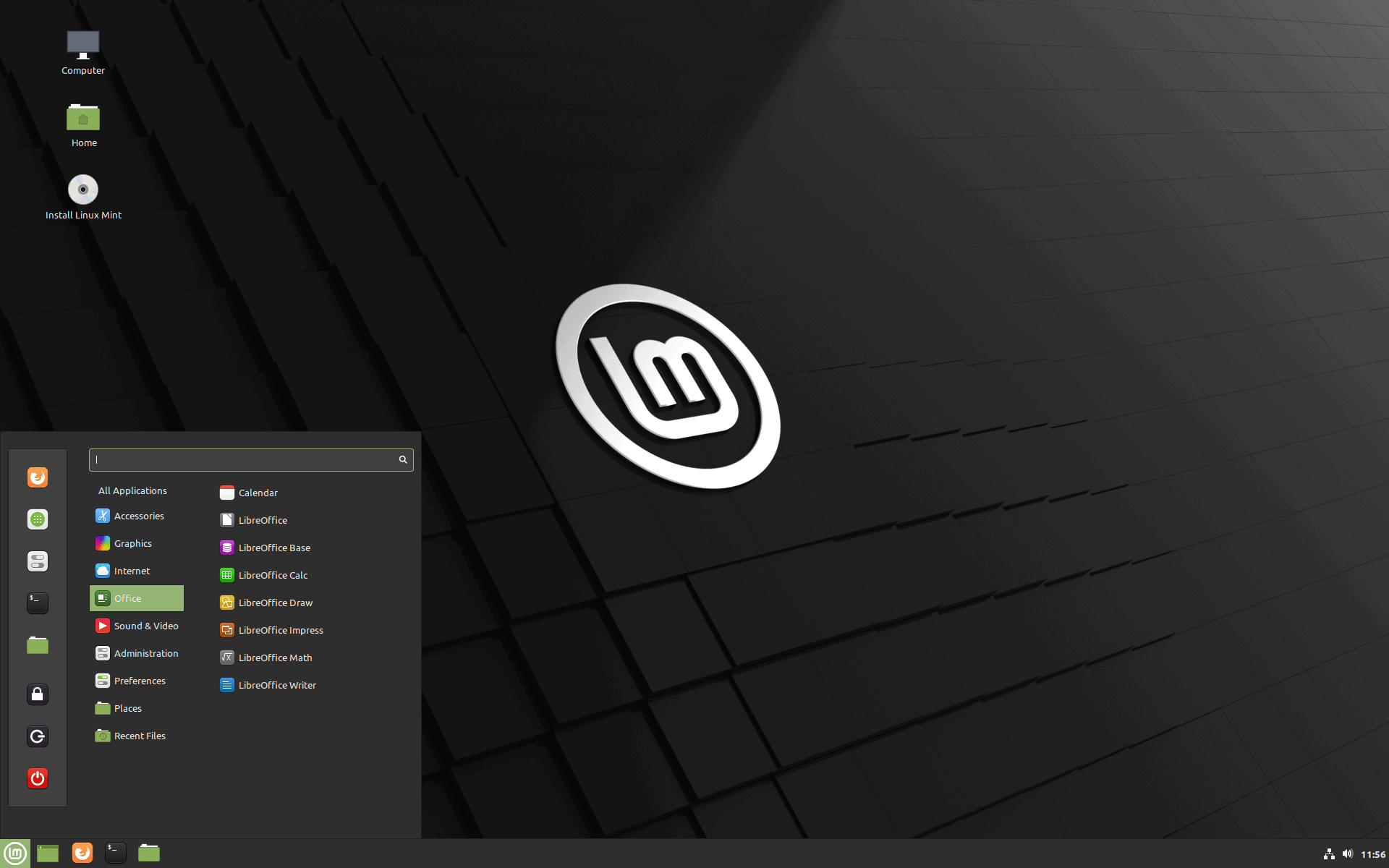
Linux Mint Cinnamon : menu en bas à gauche, barre des tâches, repères Windows conservés.
Zorin OS
Pour qui ? Celui qui veut que ça ressemble exactement à Windows, au pixel près.
Zorin est conçue spécifiquement pour les migrants venus de Windows et de macOS. Son outil « Zorin Appearance » te laisse choisir une disposition qui imite Windows 11, Windows 10, macOS ou un bureau Linux classique. C’est sans doute la transition la plus douce qui existe pour un œil habitué à Microsoft. Elle aussi repose sur une base Ubuntu LTS, donc solide et bien documentée.
Sa zone grise : il existe une version Pro payante (quelques dizaines d’euros) qui débloque des dispositions et des logiciels supplémentaires. La version gratuite (Core) suffit largement, mais le projet pousse commercialement vers la Pro, et il faut le savoir. Par ailleurs, Zorin suit les versions LTS d’Ubuntu avec un décalage : tu n’es jamais sur la toute dernière base.
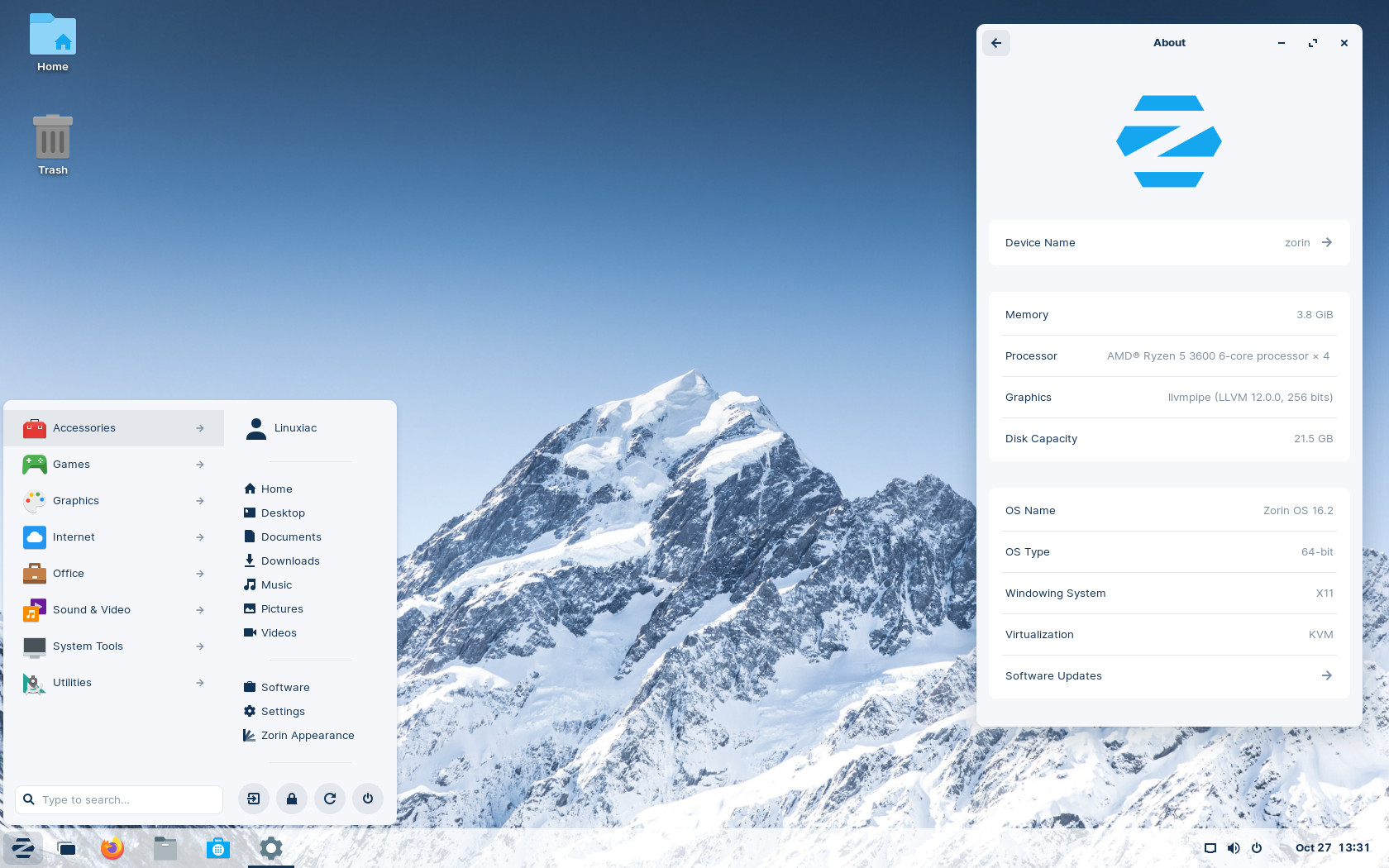
Zorin OS : une interface qui imite Windows jusqu’au moindre détail.
Ubuntu
Pour qui ? Celui qui veut l’option la plus répandue, avec une réponse à chaque question sur Internet.
Ubuntu est la distribution de bureau la plus utilisée au monde. Éditée par Canonical, elle a la plus grande communauté, la documentation la plus fournie et un support matériel excellent. Quel que soit ton problème, quelqu’un l’a déjà rencontré et résolu en ligne. Son bureau GNOME est moderne, épuré, plus proche de macOS que de Windows dans l’esprit.
Sa zone grise : Canonical pousse son format de paquets maison, Snap, parfois au détriment des formats classiques. Les applications Snap démarrent plus lentement, et la partie serveur du magasin Snap est propriétaire — un point qui crispe une partie de la communauté attachée au tout-libre. Canonical a aussi un passé commercial discuté (l’épisode des résultats de recherche Amazon intégrés au bureau en 2012, depuis retiré). Rien de rédhibitoire, mais cohérent de le mentionner sur un blog qui parle de souveraineté.
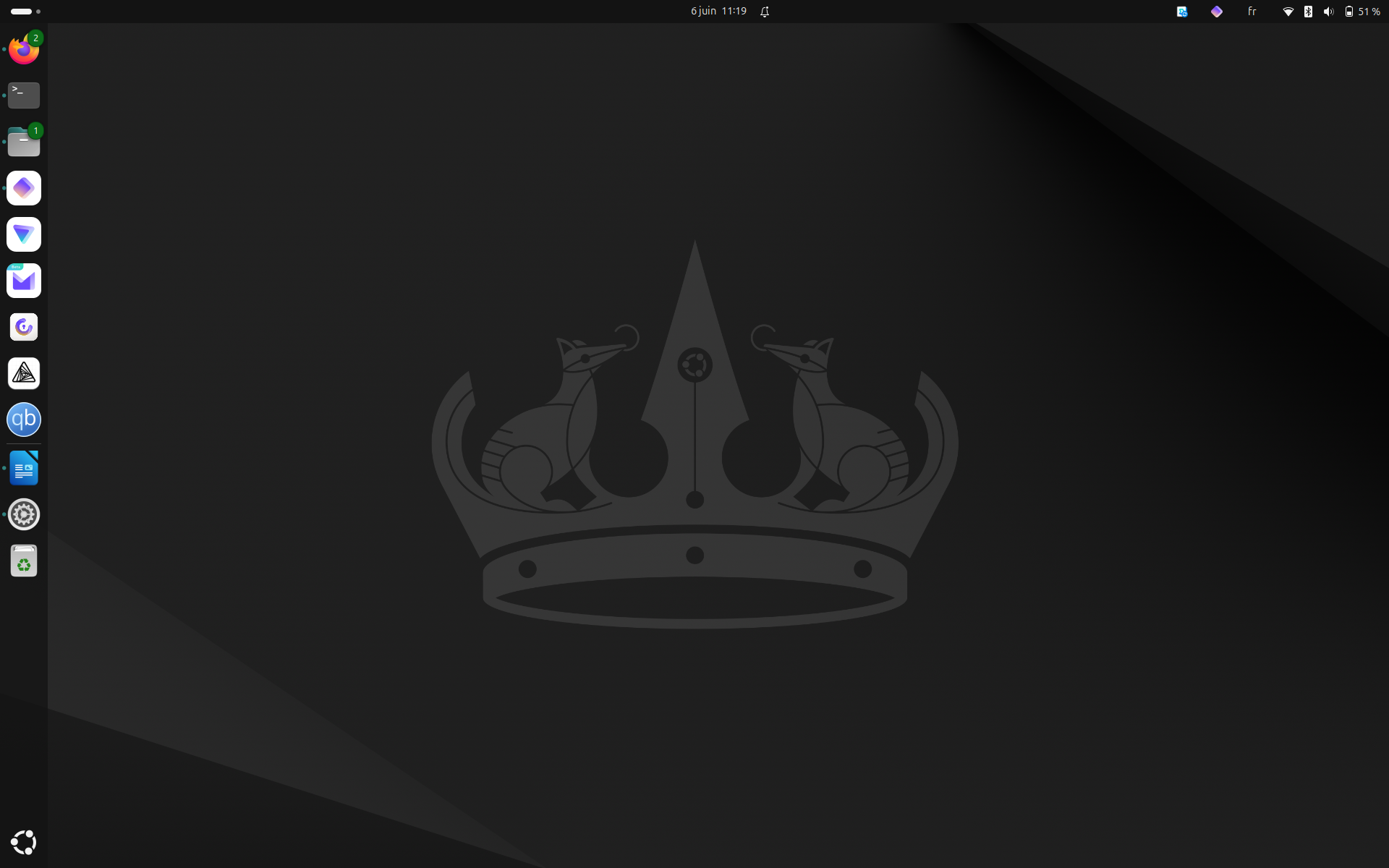
Ubuntu et son bureau GNOME : moderne, épuré, la plus grande communauté Linux.
Pop!_OS
Pour qui ? Celui qui a une carte graphique NVIDIA, qui joue, ou qui veut un bureau moderne et différent.
Éditée par System76, un fabricant de PC sous Linux, Pop!_OS est basée sur Ubuntu mais gère particulièrement bien les pilotes NVIDIA et le matériel récent — ce qui en fait une favorite des joueurs et des créateurs. Depuis fin 2025, elle embarque COSMIC, un tout nouvel environnement de bureau écrit en Rust, pensé pour la rapidité et la gestion fine des fenêtres.
Sa zone grise : COSMIC est sorti en version stable le 11 décembre 2025. C’est donc un bureau très jeune, qui s’améliore chaque mois mais peut encore présenter des aspérités. Pour un tout premier pas sous Linux où tu veux zéro surprise, ce n’est peut-être pas le moment idéal — laisse-le mûrir quelques mois, ou prends-le justement parce que tu aimes vivre sur la pointe avancée.
Fedora
Pour qui ? Celui qui veut des technologies à jour et accepte de mettre un peu les mains dedans.
Sponsorisée par Red Hat, Fedora vit à la pointe : versions récentes des logiciels, technologies modernes adoptées tôt, sécurité renforcée par SELinux. C’est une excellente distribution pour apprendre et pour les développeurs, sans être instable pour autant.
Sa zone grise : Fedora sort une nouvelle version environ tous les six mois, avec un support d’à peu près treize mois. Tu devras donc faire une montée de version plus souvent qu’avec une LTS. Et par philosophie du libre strict, elle n’inclut pas les codecs propriétaires par défaut : il faut activer un dépôt tiers (RPM Fusion) pour lire certains formats vidéo — une étape de plus qu’un débutant total ne soupçonne pas forcément.
Debian
Pour qui ? Celui qui veut comprendre l’amont et privilégie la stabilité absolue.
Debian, c’est la base sur laquelle reposent Ubuntu, Mint et Zorin — et c’est aussi ce qui fait tourner ton Proxmox. Entièrement communautaire, sans entreprise derrière, elle est la référence de la stabilité : on l’installe et elle tourne des années sans broncher.
Sa zone grise : cette stabilité a un prix. Les versions des logiciels sont volontairement figées et donc plus anciennes. L’installation s’est beaucoup améliorée mais reste un cran moins accueillante que celle de Mint ou Zorin pour un grand débutant. Debian est un excellent deuxième Linux, ou un premier si tu aimes comprendre les fondations — moins le choix « ça marche tout de suite sans rien savoir ».
Six distributions, six philosophies. Reste la vraie question : laquelle pour toi ?
Alors, laquelle choisir ?
Tu as six noms, six philosophies, et probablement l’envie qu’on arrête de te dire « ça dépend ». Alors voilà une grille simple, par profil. Trouve le tien.
« Je veux quitter Windows sans me prendre la tête, que ça marche et que ça ressemble à ce que je connais. » → Linux Mint. C’est le défaut raisonnable, et de loin. Familier, stable, complet dès l’installation.
« Je veux que ça ressemble à Windows au pixel près, pour ne perdre aucun repère. » → Zorin OS. Tu choisis la disposition Windows à l’installation et tu oublies que tu as changé de système.
« J’ai un vieux PC qui rame sous Windows. » → Linux Mint à nouveau, ou sa variante en bureau léger (Xfce). C’est exactement le cas où Linux ressuscite une machine que Windows 11 a déclarée morte.
« Je veux l’option la plus répandue, avec une réponse à chaque question en ligne. » → Ubuntu. Tu paies ça par les choix de Canonical (Snap), mais tu ne seras jamais seul face à un problème.
« Je joue, ou j’ai une carte NVIDIA. » → Pop!_OS. Pilotes gérés, orientation gaming assumée. Garde juste en tête que son nouveau bureau COSMIC est encore jeune.
« Je veux apprendre, comprendre, mettre les mains dans le moteur. » → Fedora pour les technologies à jour, ou Debian pour les fondations. Les deux te feront progresser plus vite, au prix d’un peu plus d’implication.
Maintenant, ma recommandation franche, parce que sur ce blog on ne se cache pas derrière des « à toi de voir ».
Si tu quittes Windows d’abord pour reprendre le contrôle de ta vie numérique — et c’est le cas de la plupart des gens qui lisent ces lignes — commence par Linux Mint. Pas parce que c’est la plus puissante ou la plus pointue, mais parce qu’elle réunit ce qui compte vraiment pour une première migration réussie : tu retrouves tes repères, tout fonctionne tout de suite, la communauté est immense, et la base Ubuntu LTS te garantit des années de tranquillité. Tu ne te bats pas contre ton système, tu l’utilises. Et une migration réussie, c’est une migration que tu ne regrettes pas trois semaines plus tard.
Si la ressemblance visuelle avec Windows est ton critère numéro un, prends Zorin OS à la place — même logique, transition encore plus douce.
Garde Fedora et Debian pour plus tard, quand l’envie de comprendre dépassera l’envie que ça marche. Ce moment viendra peut-être, et ce sera bon signe.
Une dernière chose, et elle est importante : tu n’as pas à choisir à l’aveugle, ni à parier ton PC sur ta décision. On peut essayer une distribution sans rien casser, sans même toucher à ton Windows actuel.
Comment tester sans casser ton PC
Bonne nouvelle : essayer Linux ne t’engage à rien. Tu peux le manipuler, le prendre en main, voir s’il te plaît — tout ça sans toucher à ton Windows. Trois méthodes, de la plus prudente à la plus engageante.
La clé USB live — risque zéro. Tu télécharges l’image de la distribution, tu l’écris sur une clé USB avec un outil comme Rufus ou Balena Etcher, et tu démarres ton PC dessus. Linux se lance entièrement depuis la clé, sans rien installer sur ton disque. Tu peux naviguer, tester l’interface, brancher ton imprimante, vérifier que ton Wi-Fi fonctionne. Tu éteins, tu retires la clé, et ton Windows reprend exactement là où tu l’avais laissé. C’est le moyen idéal de se faire une première idée en vingt minutes.
La machine virtuelle sur Proxmox — le terrain de jeu parfait. Si tu as suivi cette série, tu as déjà un hyperviseur qui tourne. Créer une VM Linux dessus te permet de l’installer pour de vrai, de la configurer, de la casser et de recommencer autant de fois que tu veux, sans le moindre impact sur tes machines. C’est le bac à sable rêvé pour apprendre sérieusement avant de migrer ton vrai poste, et c’est exactement ce que tu vas faire juste après.
Le dual boot — à éviter pour débuter. Installer Linux à côté de Windows sur le même disque, pour choisir au démarrage, est tentant. Mais ça touche au partitionnement de ton disque, donc à tes données, et une erreur se paie cash. Tant que tu débutes, reste sur la clé live ou la VM. Le dual boot viendra quand tu seras à l’aise.
Trois portes d’entrée, aucune qui met ton système en danger. Aucune excuse pour ne pas essayer.
Où télécharger
Toujours depuis le site officiel de la distribution, jamais via un miroir non vérifié ni un agrégateur de téléchargements. Sur chaque page officielle, tu trouveras aussi un checksum (SHA256) pour vérifier que l’image téléchargée n’a pas été altérée — étape rapide, à ne pas zapper.
- Linux Mint — linuxmint.com/download.php
- Zorin OS — zorin.com/os/download (édition Core gratuite)
- Ubuntu — ubuntu.com/download/desktop
- Pop!_OS — system76.com/pop/download
- Fedora Workstation — fedoraproject.org/workstation/download
- Debian — debian.org/download (pour un débutant, choisis l’image live avec un bureau préinstallé plutôt que l’installeur minimal)
En résumé, et après
On a fait le tour. Linux a cessé d’être une curiosité de geek pour devenir une vraie alternative, portée par la fin de Windows 10 et par un système qui te laisse de moins en moins la main. Pour l’usage quotidien, Linux fait aujourd’hui tout ce que fait Windows — avec, en prime, le contrôle total sur tes données. Tu connais maintenant les distributions qui comptent, et tu sais par où commencer : Linux Mint pour la plupart, testé sans risque sur une clé USB ou une VM.
Le pas suivant, c’est de le faire pour de vrai : installer une distribution Linux dans une machine virtuelle sur ton Proxmox, ton bac à sable pour apprendre avant de migrer ton poste.
Ta tech, tes règles, ta liberté.