Ton serveur Proxmox tourne, installé proprement et durci. Si tu as suivi la série, tu as déjà mis les mains dans un conteneur LXC avec Pi-hole. Cette fois, on passe au cran au-dessus : ta première vraie machine virtuelle, un système complet avec son propre noyau, son bureau, ses fenêtres.
Et pour cette première, autant choisir le terrain le plus formateur qui soit : un système qu’on peut casser, effacer et réinstaller autant de fois qu’on veut, sans la moindre conséquence. Linux Mint est parfait pour ça. C’est un système accessible, complet, idéal pour découvrir Linux, et il tourne très bien en VM. Le faire tourner sur Proxmox ajoute un filet de sécurité que tu n’as nulle part ailleurs : un snapshot avant chaque manip risquée, un retour en arrière en trois clics si tu casses quelque chose. C’est le bac à sable idéal — celui où on apprend en cassant des choses, ce qui reste la meilleure façon d’apprendre.
On va télécharger Linux Mint, vérifier l’intégrité de l’ISO (l’étape que trop de gens zappent, à tort), créer la VM avec les bons réglages, installer le système et le préparer pour qu’il vive bien dans ton homelab. À la fin, tu auras un poste de travail Linux propre et fonctionnel, et tu sauras pourquoi chaque case était cochée. Et si tu envisages de quitter Windows pour de bon, c’est aussi le meilleur terrain d’entraînement avant le grand saut.
Prérequis : un serveur Proxmox installé et idéalement sécurisé. On part de là.
Télécharger Linux Mint et vérifier l’ISO
Avant de créer la VM, il faut récupérer l’ISO de Linux Mint. Mais on ne va pas le télécharger sur ton PC pour le re-téléverser ensuite : Proxmox sait télécharger une ISO directement depuis une URL, vers son propre stockage. C’est plus rapide, plus propre, et ça évite de faire transiter 3 Go par ta machine pour rien. Ce qu’on prépare ici, ce sont donc deux choses : l’adresse de téléchargement et l’empreinte qui prouve que le fichier est authentique.
Direction le site officiel, linuxmint.com, section Download. Première décision : quelle édition ?
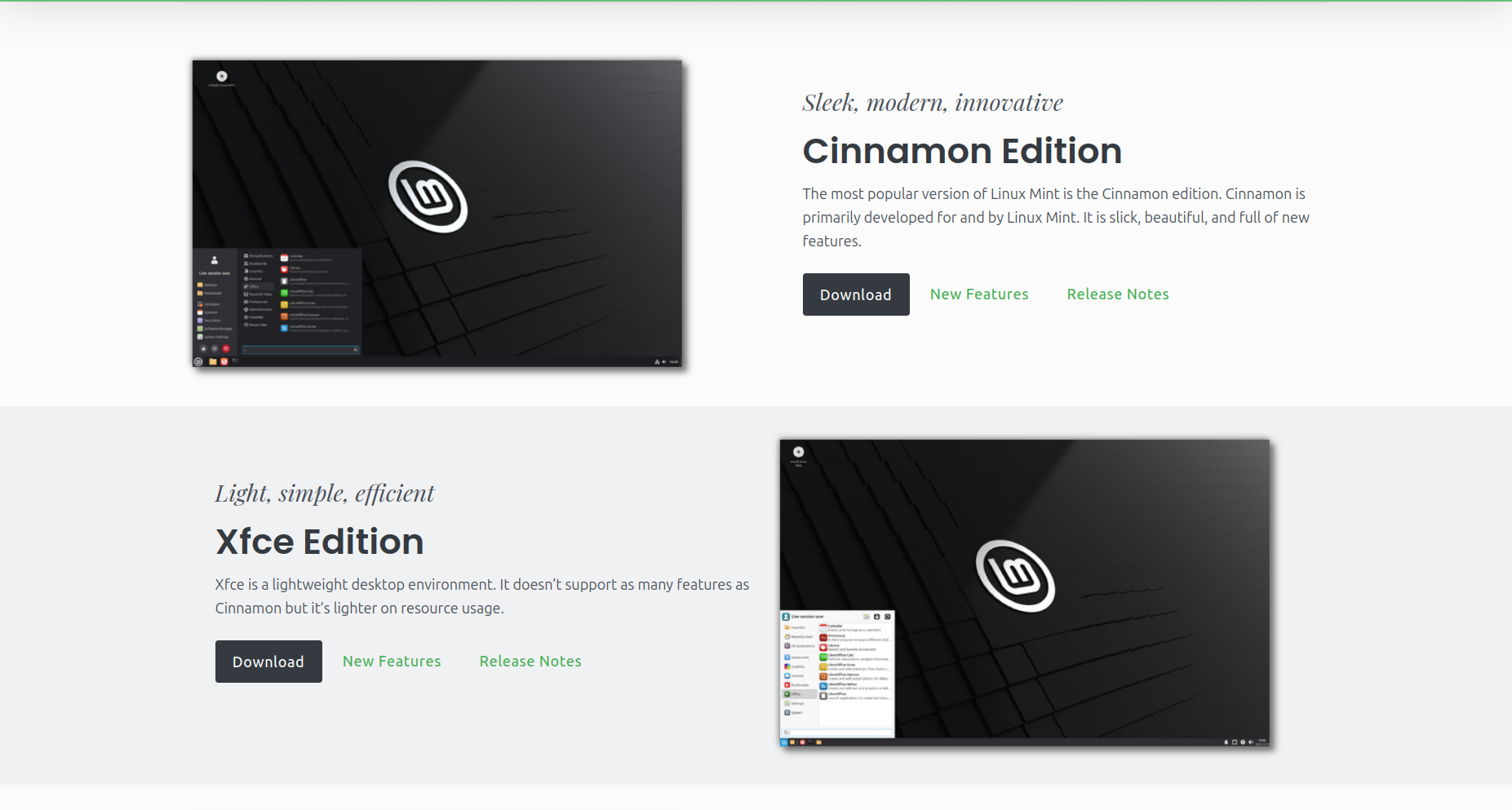
Cinnamon ou Xfce : pour une VM avec 4 Go de RAM, Cinnamon est le bon choix.
Linux Mint se décline en trois bureaux (Cinnamon, MATE, Xfce). Deux nous intéressent ici. Cinnamon est le bureau maison de Mint : moderne, complet, soigné, c’est celui que la majorité des gens utilisent. Xfce est plus léger, taillé pour les machines modestes, au prix de quelques fonctionnalités en moins. Dans une VM avec 4 Go de RAM et un CPU récent, tu n’as aucune raison de te priver : prends Cinnamon. On le réserverait à Xfce uniquement pour une VM volontairement minuscule. Clique sur Download sous Cinnamon Edition.
Tu arrives sur la page de téléchargement de la version, ici Linux Mint 22.3 « Zena ». Deux zones nous intéressent.
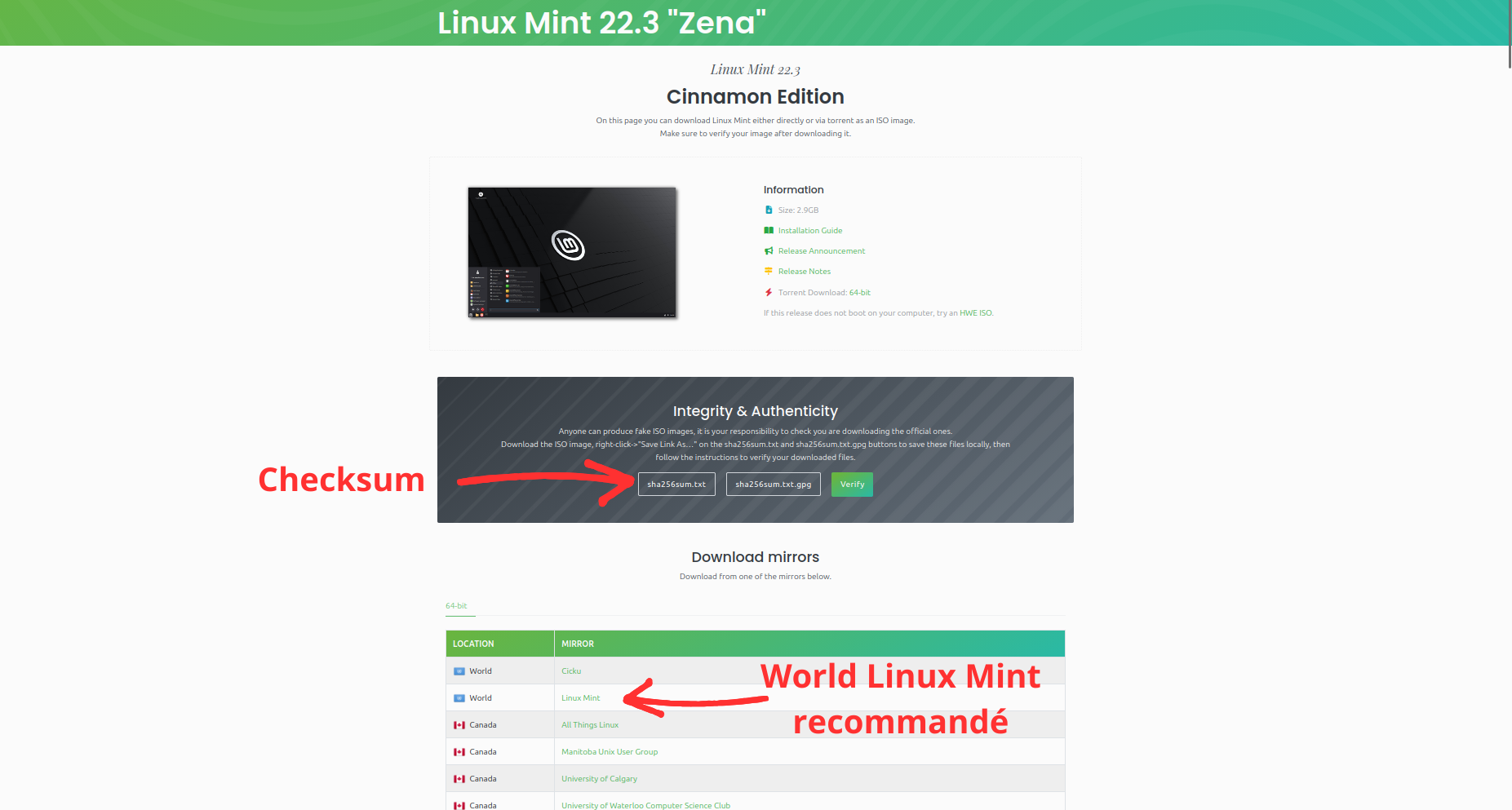
La page de téléchargement 22.3 « Zena » — le bouton sha256sum.txt et le miroir officiel à repérer.
La première, c’est le bloc « Integrity & Authenticity ». Garde le bouton sha256sum.txt sous le coude, on y revient dans une seconde. La seconde zone, c’est la liste des miroirs de téléchargement, plus bas. Un miroir, c’est simplement un serveur qui héberge une copie de l’ISO ; il y en a partout dans le monde pour répartir la charge. Prends le miroir « World » nommé Linux Mint, le miroir officiel du projet : c’est le plus fiable, et il évite les surprises de débit ou de version d’un miroir tiers mal synchronisé.
Reste l’empreinte. Pourquoi s’embêter avec ça ? Parce qu’une ISO, c’est le système qui va potentiellement remplacer ton OS principal un jour. Un fichier corrompu pendant le téléchargement, ou pire, une ISO trafiquée récupérée sur un miroir non officiel, et tu installes un système compromis sans le savoir. Le checksum SHA-256 est une empreinte unique du fichier : si le tien correspond à celui publié par Mint, le fichier est exactement celui qu’ils ont produit, octet pour octet. S’il diffère, même d’un seul caractère, tu ne l’installes pas. C’est l’étape que la plupart des gens sautent, et c’est précisément celle qui distingue quelqu’un qui sait ce qu’il fait de quelqu’un qui clique au hasard.
Clique sur le bouton sha256sum.txt : il ouvre une page texte avec les empreintes des trois éditions.
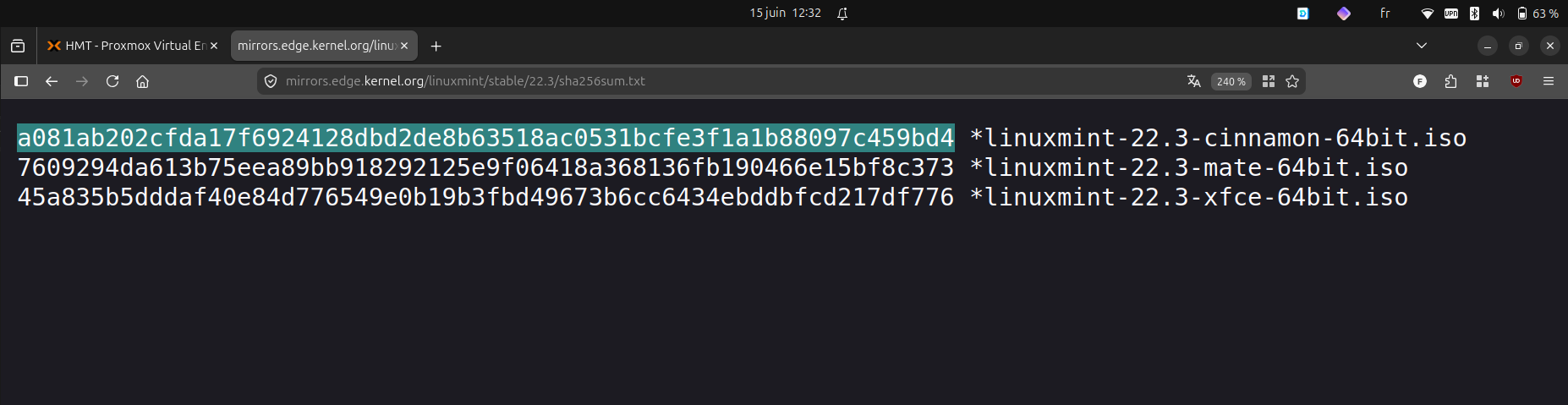
Copie la longue empreinte qui précède linuxmint-22.3-cinnamon-64bit.iso — c’est elle que Proxmox utilisera pour vérifier.
Repère la ligne qui se termine par linuxmint-22.3-cinnamon-64bit.iso et copie l’empreinte qui la précède (la longue suite de caractères en début de ligne). C’est elle que Proxmox utilisera pour vérifier automatiquement le téléchargement. Garde-la de côté.
Reste l’URL de l’ISO. Reviens sur la page de téléchargement, sur le miroir « World – Linux Mint » repéré tout à l’heure. Au lieu de cliquer dessus (ce qui lancerait un téléchargement sur ton PC, justement ce qu’on veut éviter), fais un clic droit sur le lien et choisis « Copier le lien ».
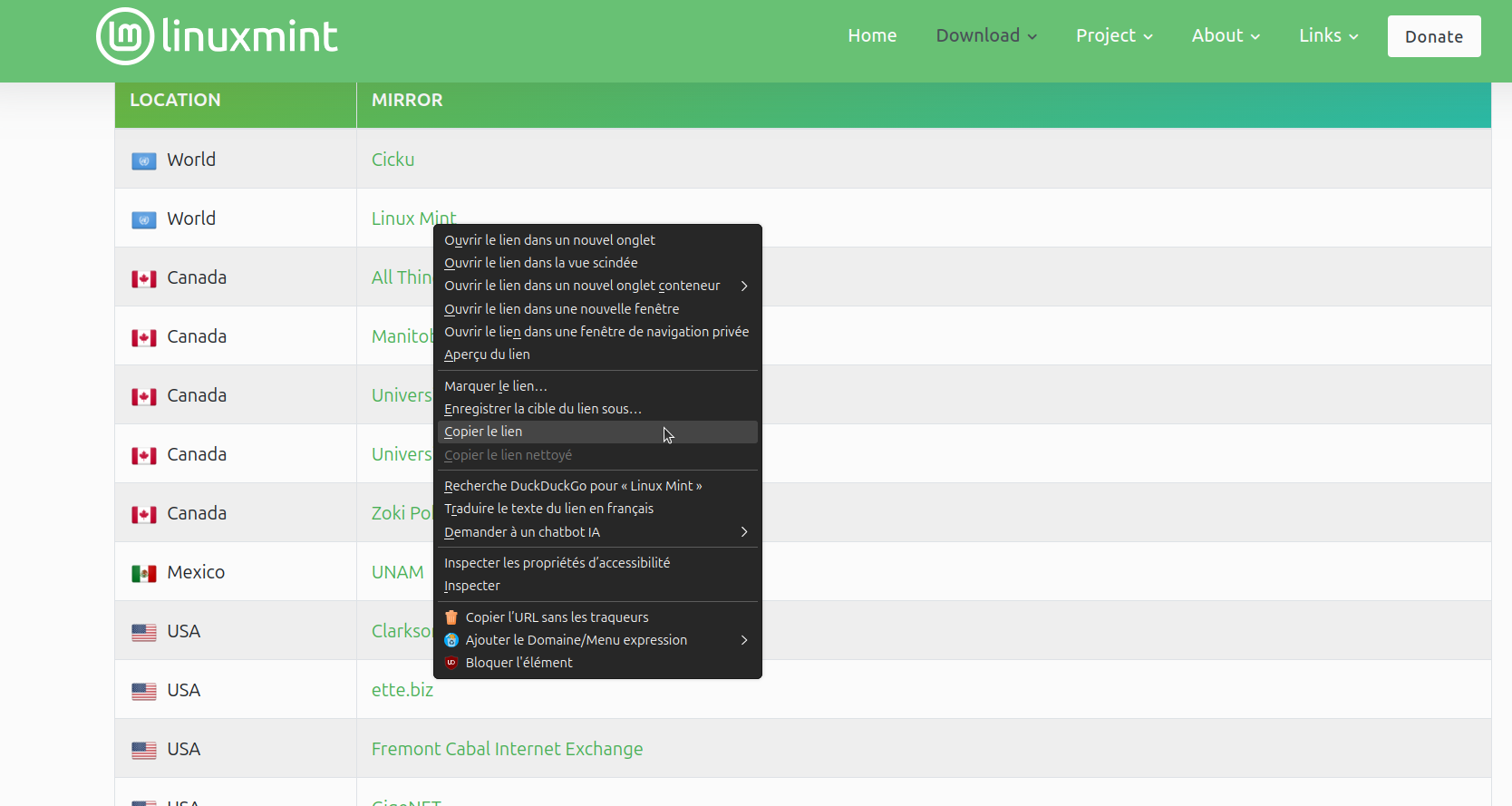
Clic droit pour copier le lien direct vers l’ISO — sans déclencher le téléchargement sur ton PC.
Tu as maintenant tes deux éléments : l’URL de l’ISO et son empreinte SHA-256. On passe à Proxmox.
Télécharger l’ISO directement dans Proxmox
On a l’URL et l’empreinte. Direction l’interface Proxmox. L’idée est de faire télécharger l’ISO par le serveur lui-même, directement dans son stockage, avec vérification automatique du checksum au passage.
Dans l’arborescence à gauche, déplie ton nœud (ici HMT), clique sur le stockage local, puis sur l’onglet ISO Images. Pour l’instant, la liste est vide.
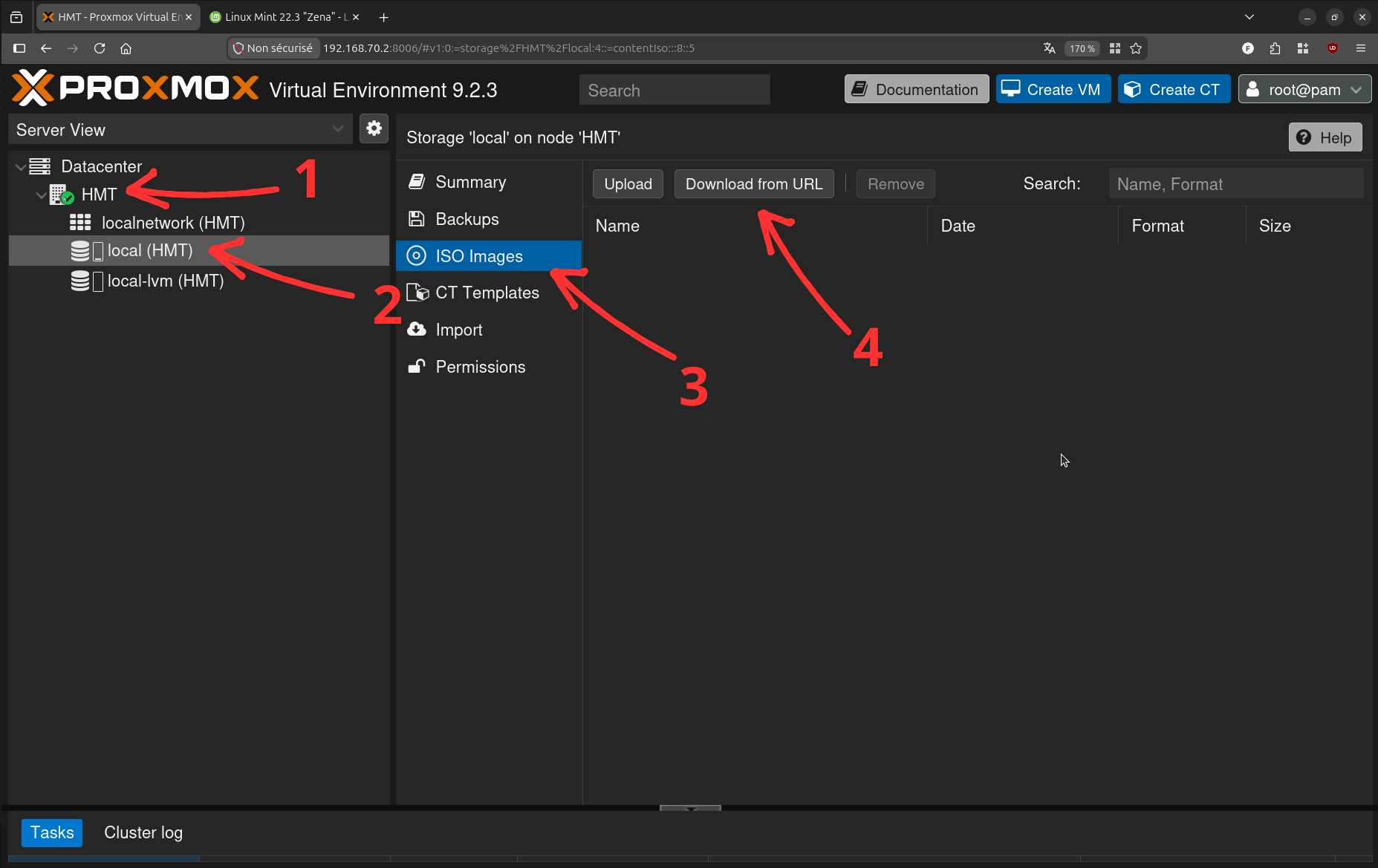
La liste ISO Images est vide : c’est là qu’on va déposer mint.iso, directement depuis le serveur.
Petit rappel sur le « pourquoi local ». Sur une installation Proxmox standard, tu as deux stockages : local et local-lvm. Le premier sert aux fichiers — ISO, sauvegardes, templates. Le second, en LVM-thin, sert aux disques des VM. Les ISO vont donc dans local, c’est normal et c’est là que Proxmox les attend.
Clique sur le bouton « Download from URL », en haut. Une fenêtre s’ouvre.
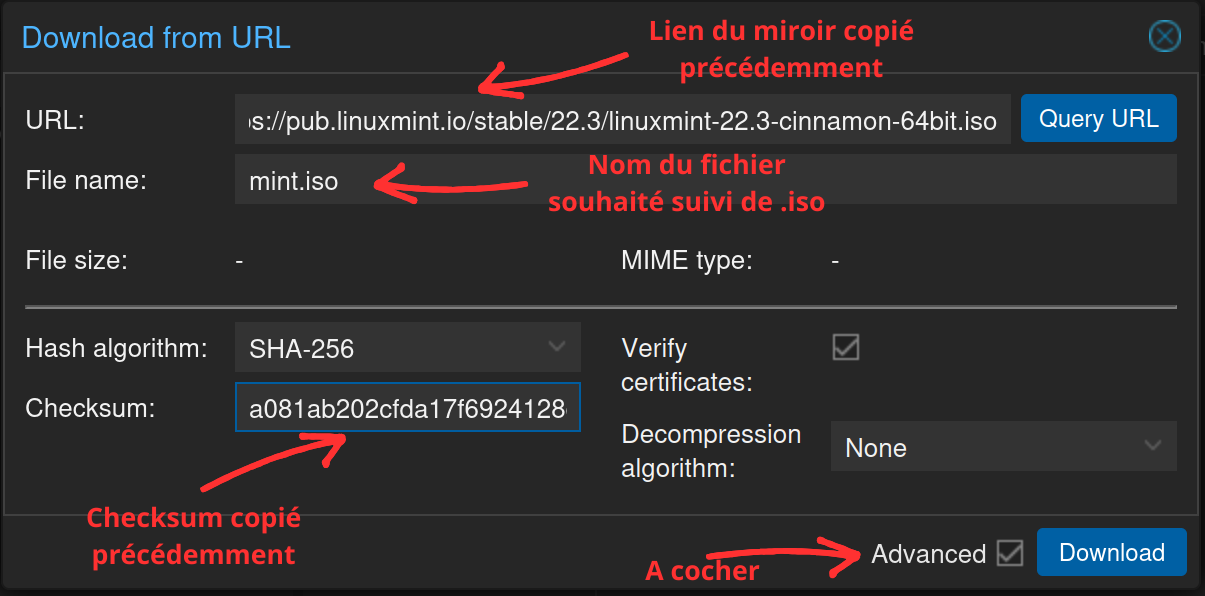
La fenêtre Download from URL — remplis l’URL, renomme le fichier en mint.iso, puis déverrouille la vérification via « Advanced ».
On la remplit dans l’ordre.
Dans le champ URL, colle l’adresse de l’ISO copiée tout à l’heure. Tu peux cliquer sur « Query URL » : Proxmox va interroger le lien pour pré-remplir le nom du fichier et vérifier qu’il est accessible.
Dans File name, remplace le nom à rallonge par quelque chose de court et lisible — ici mint.iso. Ça n’a aucune incidence technique, c’est juste plus propre dans la liste que tu reverras à chaque création de VM. Garde l’extension .iso.
Ensuite, coche la case « Advanced » en bas. Elle déverrouille la partie vérification, qui est exactement ce pour quoi on a récupéré le checksum. Dans Hash algorithm, choisis SHA-256, et dans Checksum, colle l’empreinte copiée depuis la page sha256sum.txt. C’est ici que tout se joue : Proxmox calculera le hash du fichier téléchargé et le comparera à celui que tu fournis. Si ça correspond, le téléchargement est validé ; sinon, il échoue et tu sais que le fichier n’est pas fiable. Tu n’as plus à vérifier quoi que ce soit à la main, le serveur le fait pour toi.
Laisse « Verify certificates » coché et clique sur Download. Une fenêtre de log s’ouvre et suit la progression.
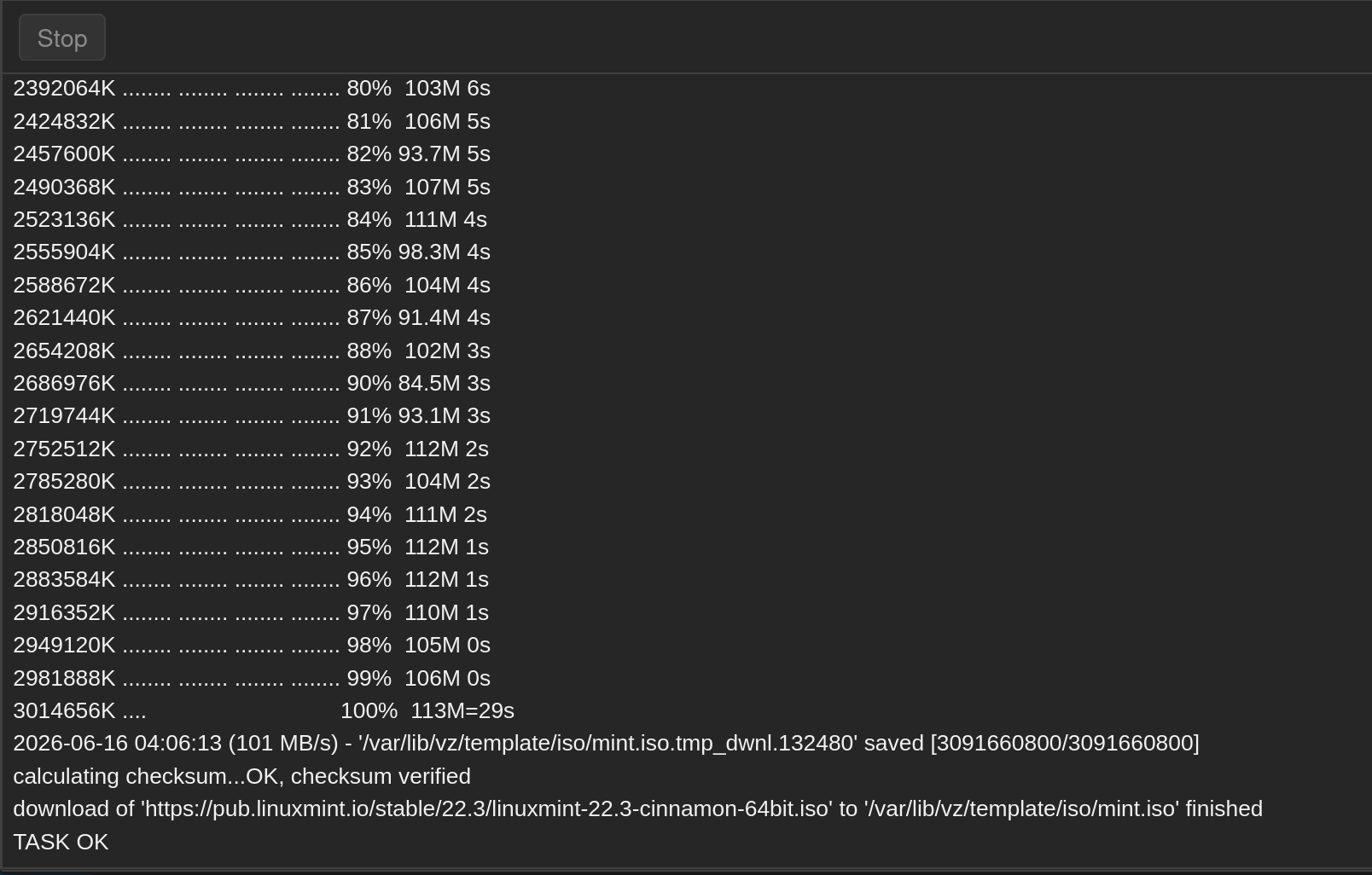
« checksum verified » et « TASK OK » : l’ISO est authentique et intacte, Proxmox l’a confirmé automatiquement.
Tu vois défiler le téléchargement, puis deux lignes qui comptent : calculating checksum...OK, checksum verified, et TASK OK à la fin. La première confirme que l’empreinte correspond — ton ISO est authentique et intacte. La seconde, que l’opération s’est terminée sans erreur. Si tu avais vu une erreur de checksum à la place, il aurait fallu tout reprendre : mauvais fichier.
Ferme la fenêtre de log. L’ISO apparaît maintenant dans la liste.
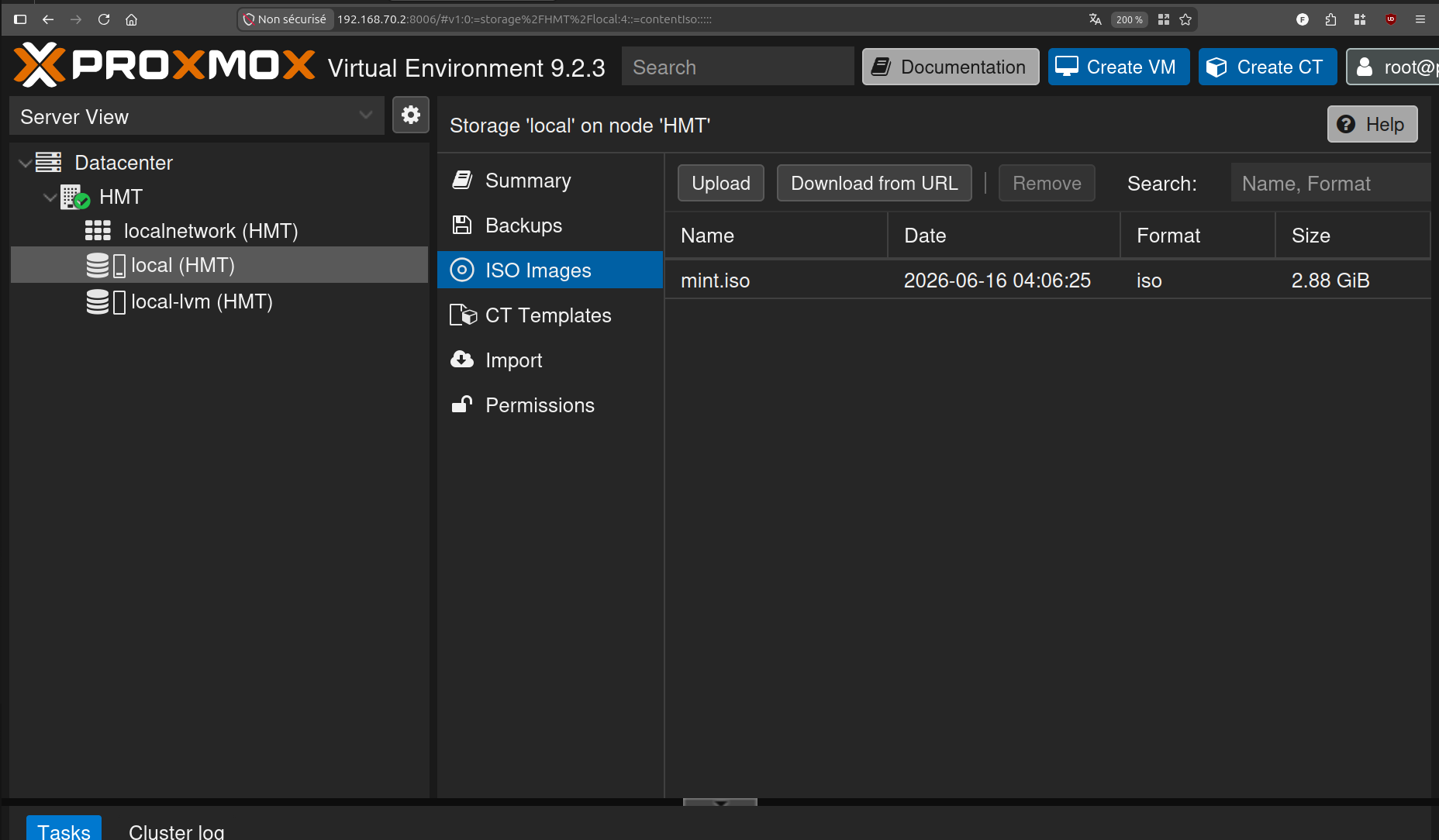
mint.iso, 2,88 Gio, vérifiée et stockée sur le serveur. On peut créer la VM.
mint.iso, format iso, un peu moins de 3 Gio. Elle est stockée sur le serveur, vérifiée, prête à servir. On peut créer la VM.
Créer la machine virtuelle
L’ISO est en place. On lance la création avec le bouton « Create VM », en haut à droite de l’interface. Un assistant s’ouvre, organisé en onglets. On les parcourt dans l’ordre.
General — l’identité de la VM.
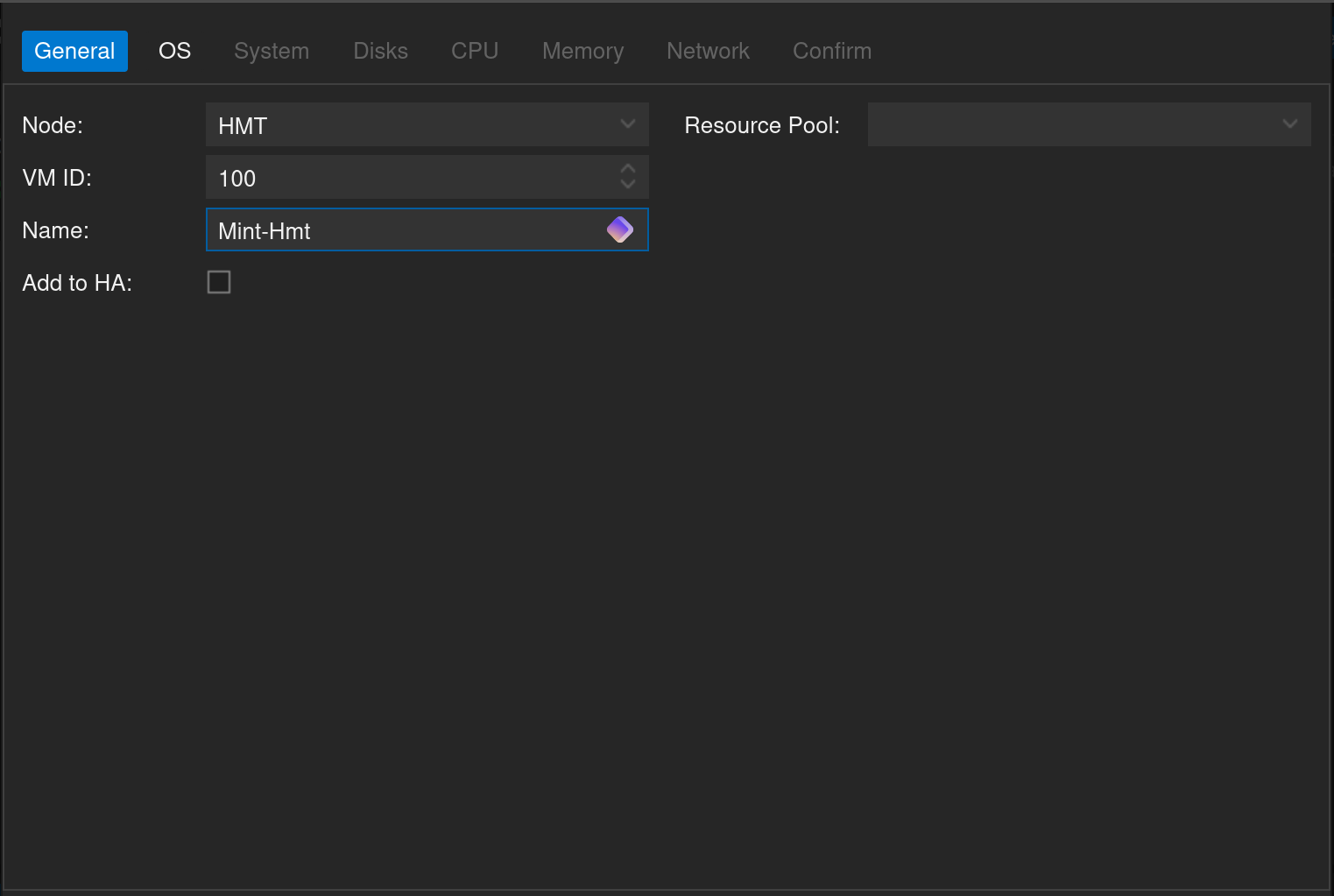
L’onglet General : VM ID 100 et un nom parlant, le reste est par défaut.
Le Node, c’est ton serveur (HMT). Le VM ID est un numéro unique ; Proxmox propose 100 pour la première, on le garde. Le Name est purement cosmétique, choisis quelque chose de parlant — Mint-Hmt. Laisse « Add to HA » décoché : la haute disponibilité ne concerne que les clusters de plusieurs nœuds, ce qui n’est pas notre cas. Next.
OS — le support d’installation.
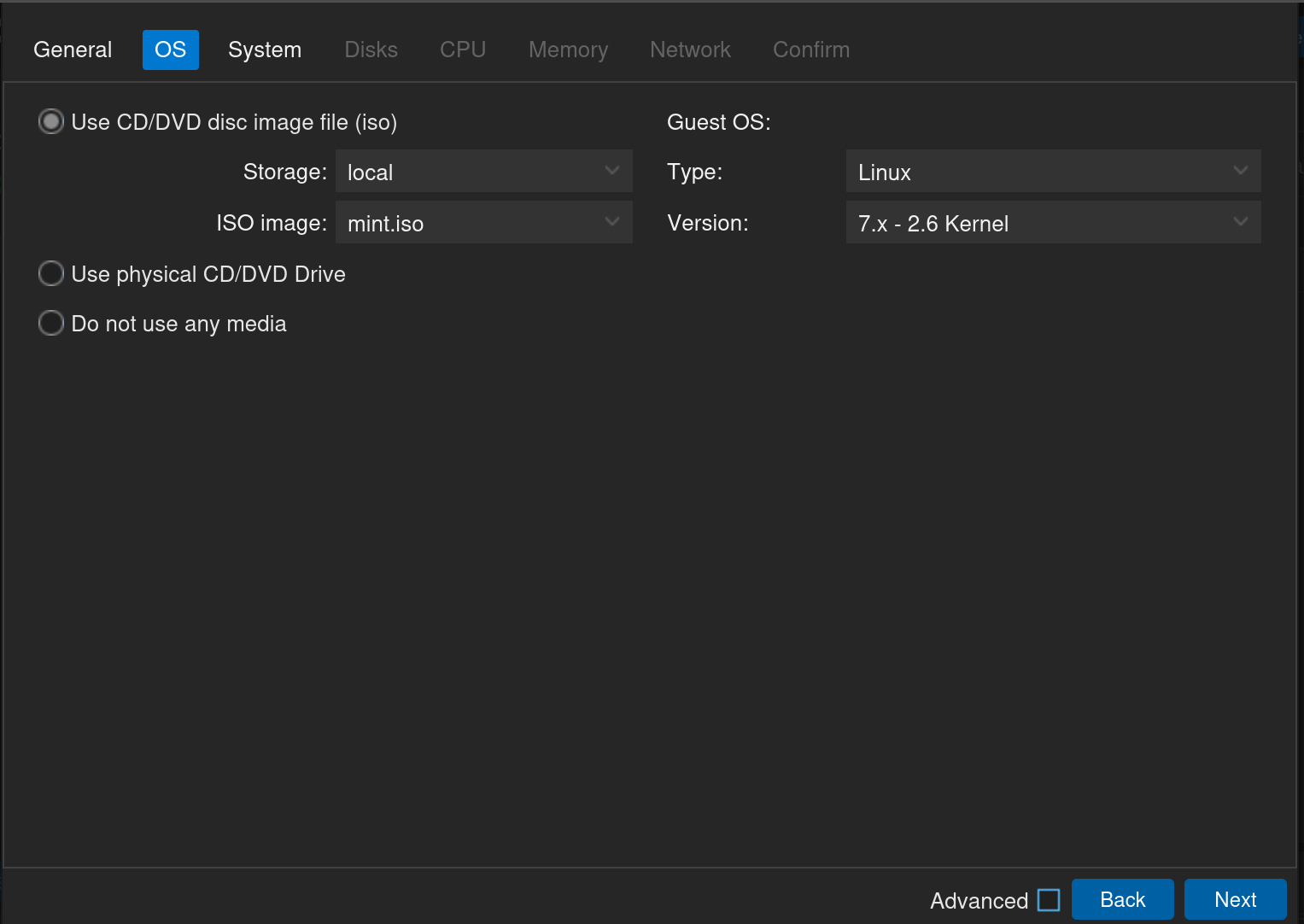
L’onglet OS : on sélectionne mint.iso dans le stockage local et on laisse Type Linux.
Coche « Use CD/DVD disc image file (iso) », sélectionne le stockage local et l’image mint.iso qu’on vient de télécharger. À droite, le Type est Linux ; la Version est un simple indice que Proxmox utilise pour optimiser quelques réglages par défaut — la valeur proposée convient pour un Linux moderne, inutile d’y toucher. Next.
System — le firmware et les contrôleurs. C’est l’onglet le plus important, et celui où les mauvais choix se paient au démarrage.
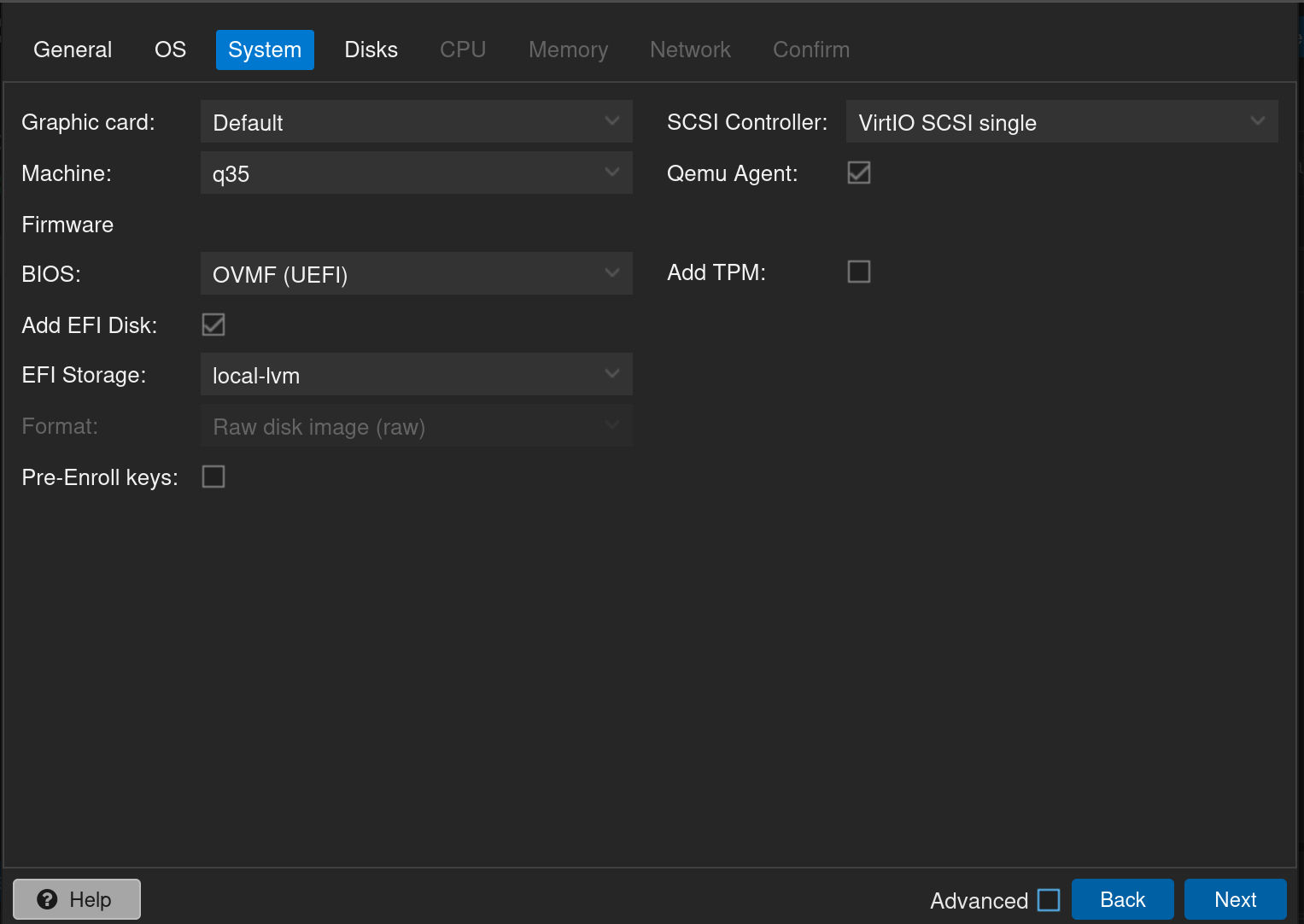
L’onglet System : q35, OVMF, EFI Disk sur local-lvm, VirtIO SCSI single et Qemu Agent coché.
Trois réglages comptent. La Machine en q35 : c’est le châssis virtuel moderne, avec un vrai bus PCIe, à préférer systématiquement pour une nouvelle VM. Le BIOS en OVMF (UEFI) : on installe en UEFI, comme un PC récent, plutôt qu’en BIOS hérité. Qui dit UEFI dit disque pour stocker les variables du firmware : coche donc « Add EFI Disk » et place-le sur local-lvm (le stockage des disques, comme vu plus haut). Laisse « Pre-Enroll keys » décoché — cette option pré-charge les clés du Secure Boot ; la laisser vide simplifie le démarrage de Mint sans rien sacrifier dans un contexte de VM. Côté contrôleur disque, choisis VirtIO SCSI single, le plus performant. Et coche Qemu Agent : ça prépare Proxmox à dialoguer avec l’agent qu’on installera dans Mint à la fin (extinction propre, remontée de l’adresse IP). La case ne fait rien tant que l’agent n’est pas installé côté invité — on s’en occupe en fin d’article. Next.
Disks — le disque virtuel.
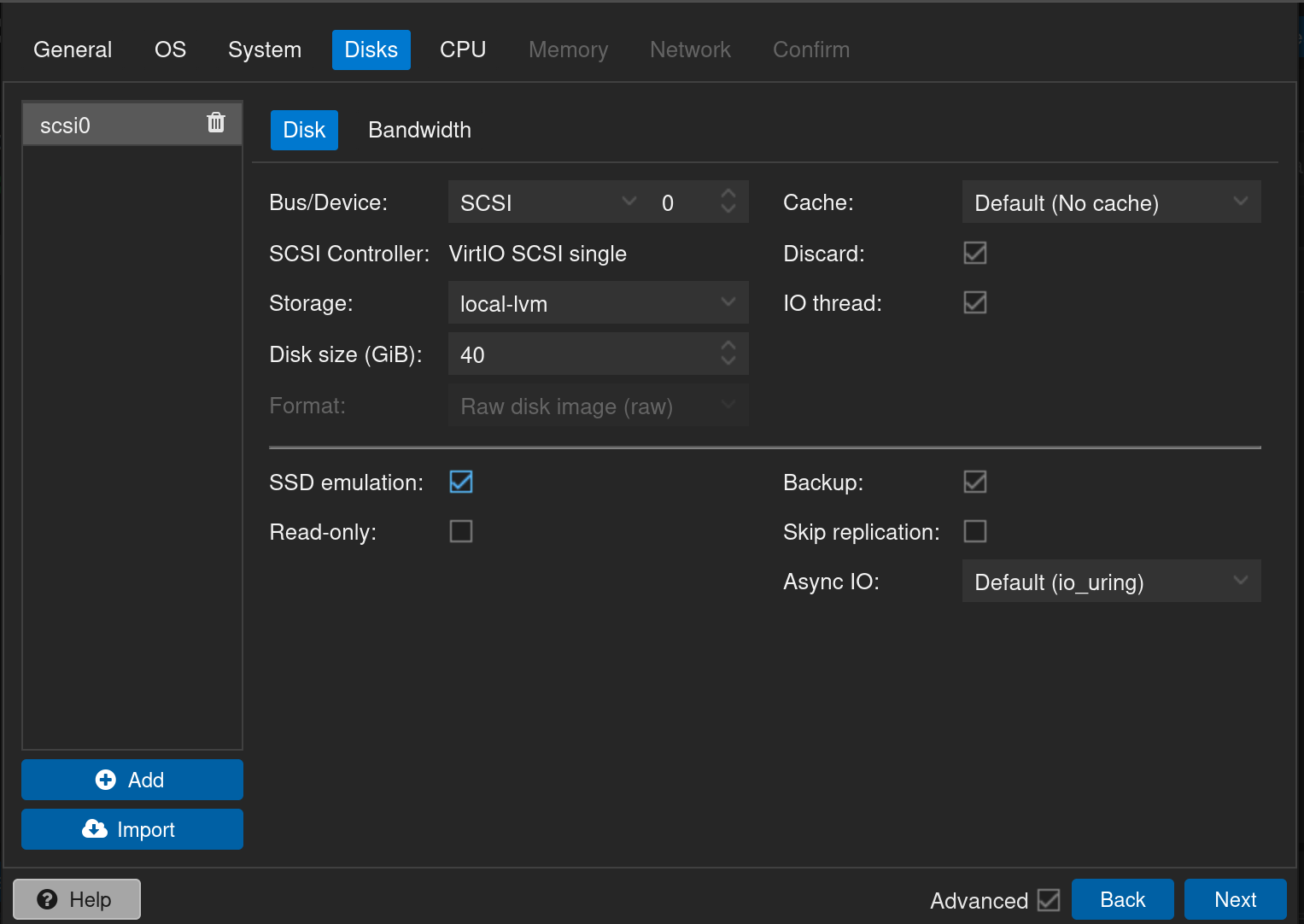
L’onglet Disks : 40 Gio sur local-lvm, avec SSD emulation, Discard et IO thread — le trio par défaut pour une VM Linux.
Un seul disque, scsi0, sur local-lvm. La taille : 40 Gio suffisent largement pour Mint et de quoi installer des logiciels sans réfléchir. Trois cases méritent qu’on s’y arrête. SSD emulation présente le disque comme un SSD à l’invité. Discard active le TRIM : quand tu effaces des fichiers dans Mint, l’espace est réellement rendu au stockage du serveur, au lieu de rester réservé inutilement — précieux sur du LVM-thin. IO thread dédie un fil d’exécution aux entrées/sorties disque, ce qui améliore les performances. Ces trois réglages vont ensemble et c’est le bon trio par défaut pour une VM Linux. Next.
CPU — les cœurs alloués.

CPU type host : le vrai jeu d’instructions du processeur, sans couche d’émulation — le bon choix en mono-nœud.
Un socket, 4 cœurs : confortable pour un bureau Cinnamon fluide. Le réglage qui compte, c’est le Type : host. Il expose à la VM le vrai jeu d’instructions de ton processeur physique, donc les meilleures performances, sans couche d’émulation. La contrepartie — sa zone grise — c’est que host lie la VM au CPU de cette machine précise : si un jour tu migres tes VM à chaud vers un autre nœud doté d’un processeur différent, ça peut coincer. Dans un homelab mono-nœud comme le nôtre, ce compromis n’existe pas : host est le bon choix sans hésiter. Si tu montais un cluster hétérogène plus tard, tu repasserais sur un type générique comme x86-64-v2-AES. Next.
Memory — la RAM.
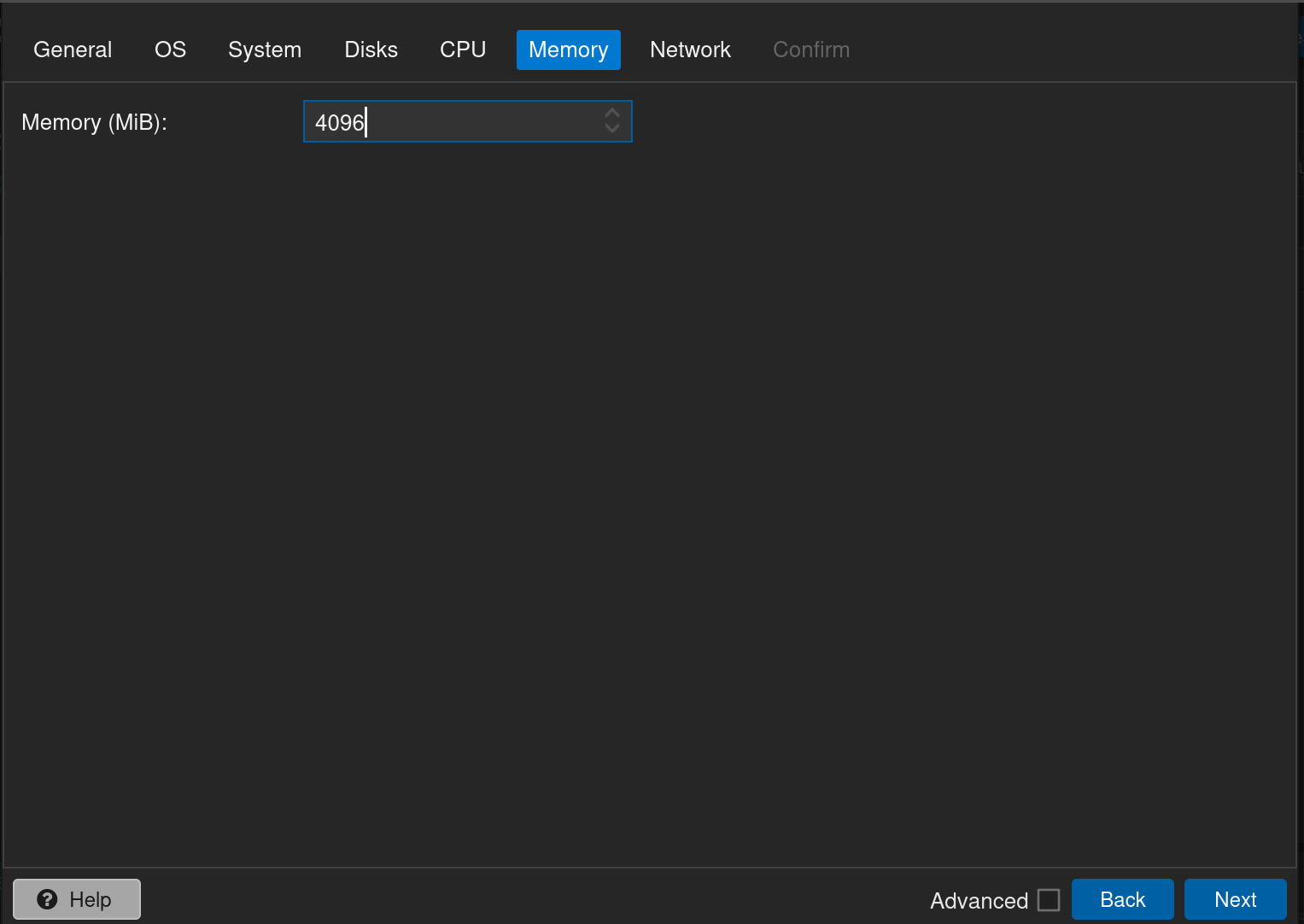
4 Gio de RAM : le minimum confortable pour Cinnamon, ajustable à tout moment sans tout refaire.
4096 Mio, soit 4 Gio. C’est le minimum confortable pour Cinnamon ; en dessous, ça rame, au-dessus c’est du luxe pour un simple bac à sable. Tu pourras toujours l’ajuster plus tard, à chaud ou à froid, sans tout refaire. Next.
Network — la carte réseau.
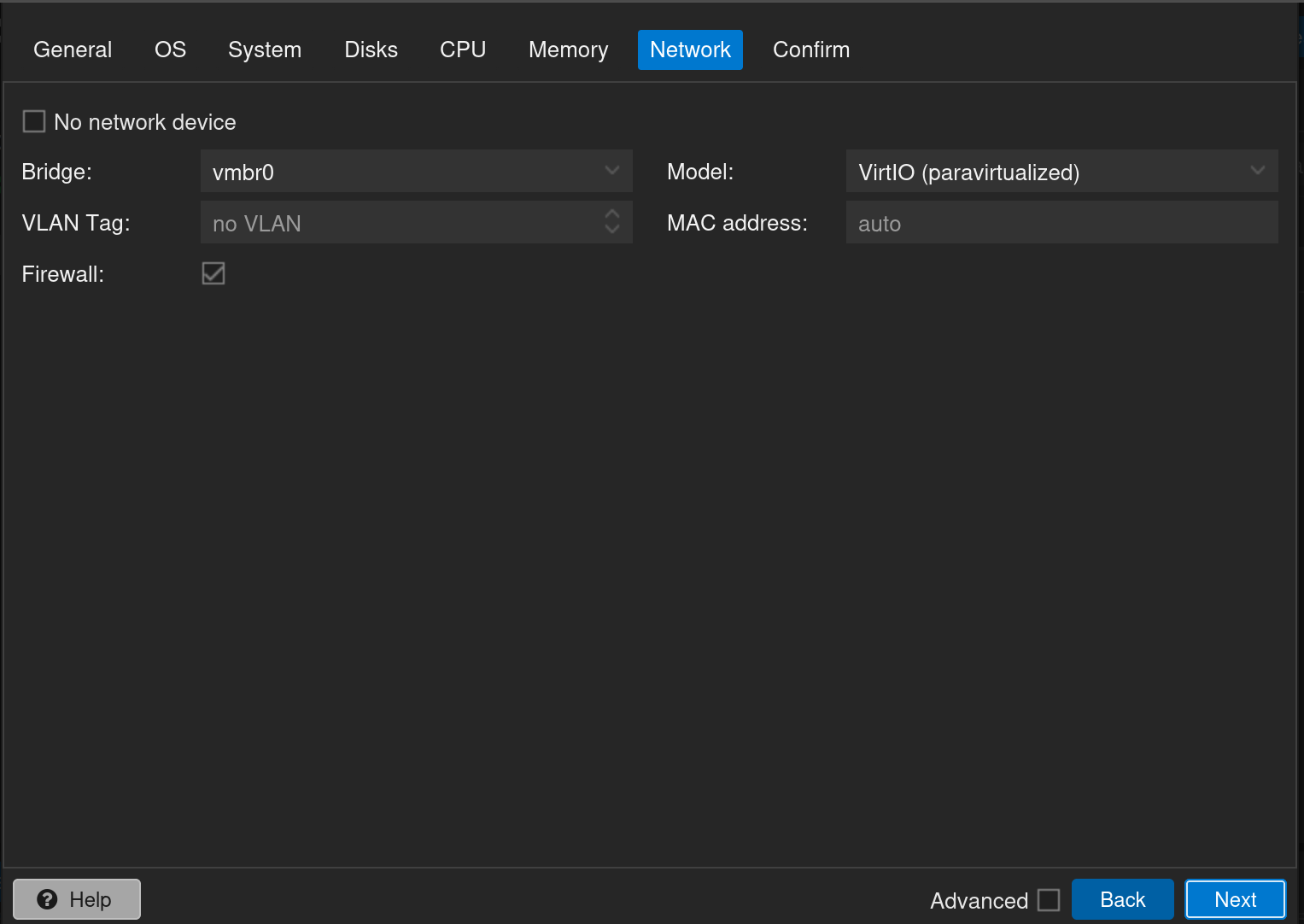
Réseau en bridge vmbr0, VirtIO et Firewall coché : la VM sera visible sur ton réseau local comme n’importe quelle machine.
Le Bridge vmbr0 relie la VM à ton réseau physique — elle obtiendra une IP de ta box, comme n’importe quelle machine de la maison. Laisse VLAN Tag vide (« no VLAN ») : tu n’as pas de segmentation VLAN ici, et en mettre un par erreur couperait le réseau de la VM. Le Model en VirtIO (paravirtualized) : la carte réseau virtuelle la plus rapide, reconnue nativement par Mint. La case Firewall reste cochée : elle active le pare-feu Proxmox pour cette interface, qu’on pourra configurer plus tard. Next.
Confirm — la relecture.
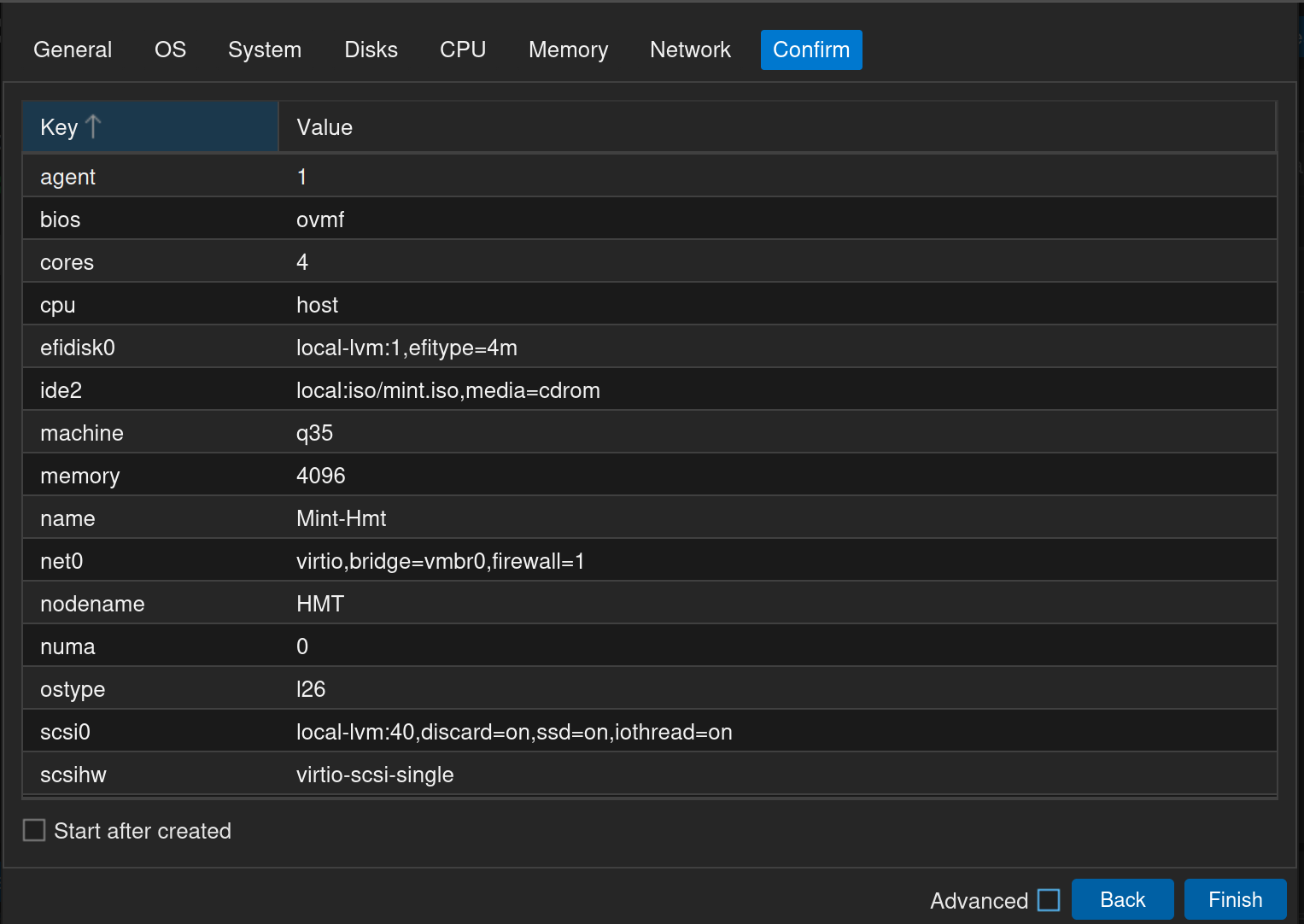
L’onglet Confirm : vérifie bios ovmf, machine q35, cpu host, et que l’ISO est bien montée en cdrom avant de valider.
Proxmox affiche toute la configuration sous forme clé/valeur. Profites-en pour vérifier l’essentiel : bios ovmf, machine q35, cpu host, memory 4096, net0 ... bridge=vmbr0, scsi0 local-lvm:40 ..., et ide2 local:iso/mint.iso,media=cdrom qui confirme que l’ISO est bien montée comme lecteur. Laisse « Start after created » décoché : on veut démarrer la VM nous-mêmes, pour voir la console. Clique sur Finish.
La VM 100 apparaît dans l’arborescence. Le matériel est prêt — il reste à installer le système.
Installer Linux Mint
Le matériel est prêt, le système ne l’est pas encore : la VM est une coquille vide qui va démarrer sur l’ISO, exactement comme un PC neuf bootant sur une clé USB d’installation.
Sélectionne la VM 100 dans l’arborescence, ouvre l’onglet Console. L’écran affiche « Guest not running ». Clique sur Start Now.
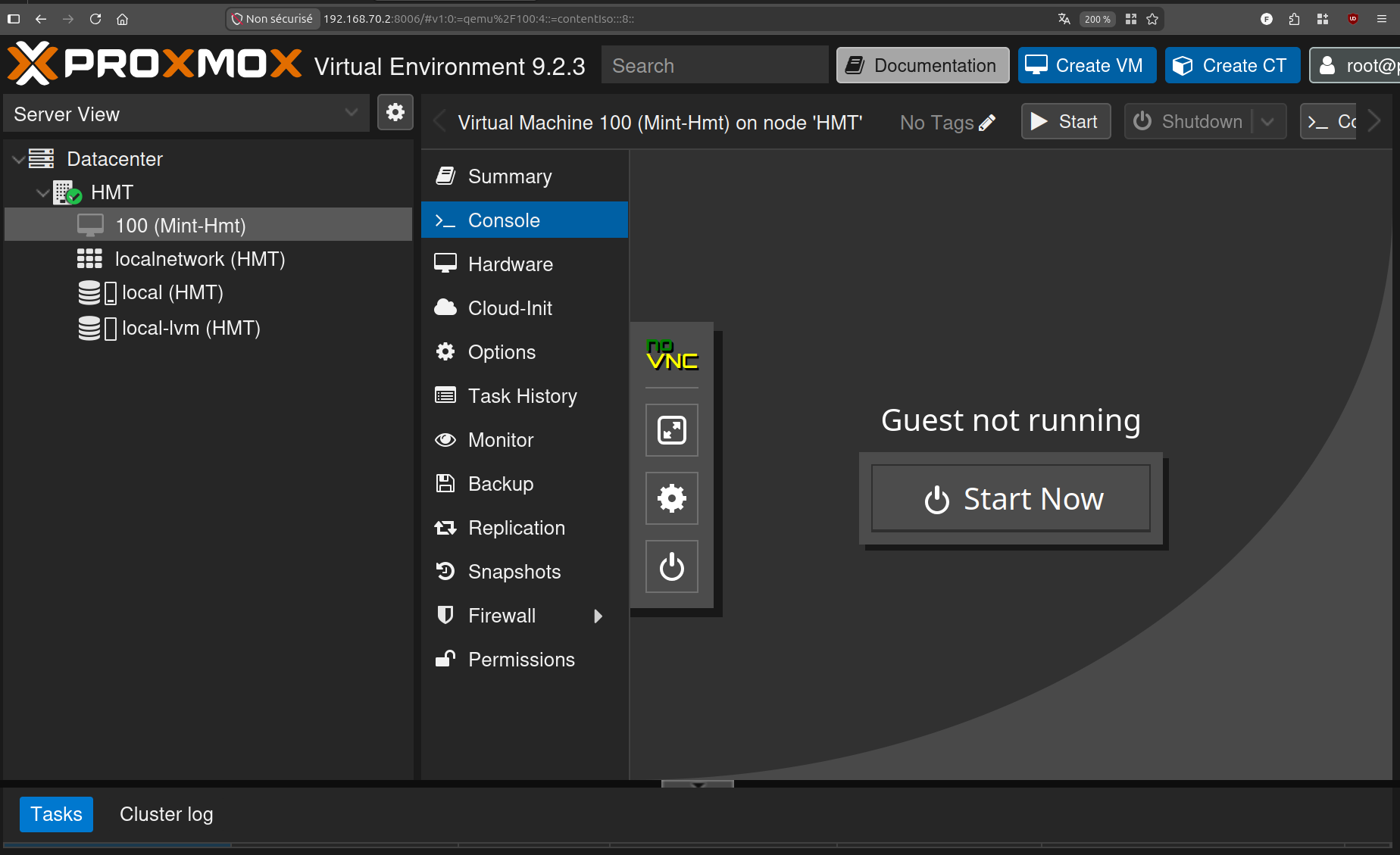
La VM est créée mais arrêtée. Start Now lance le premier démarrage sur l’ISO.
La VM démarre et boote sur l’ISO. Premier écran : le menu GRUB.
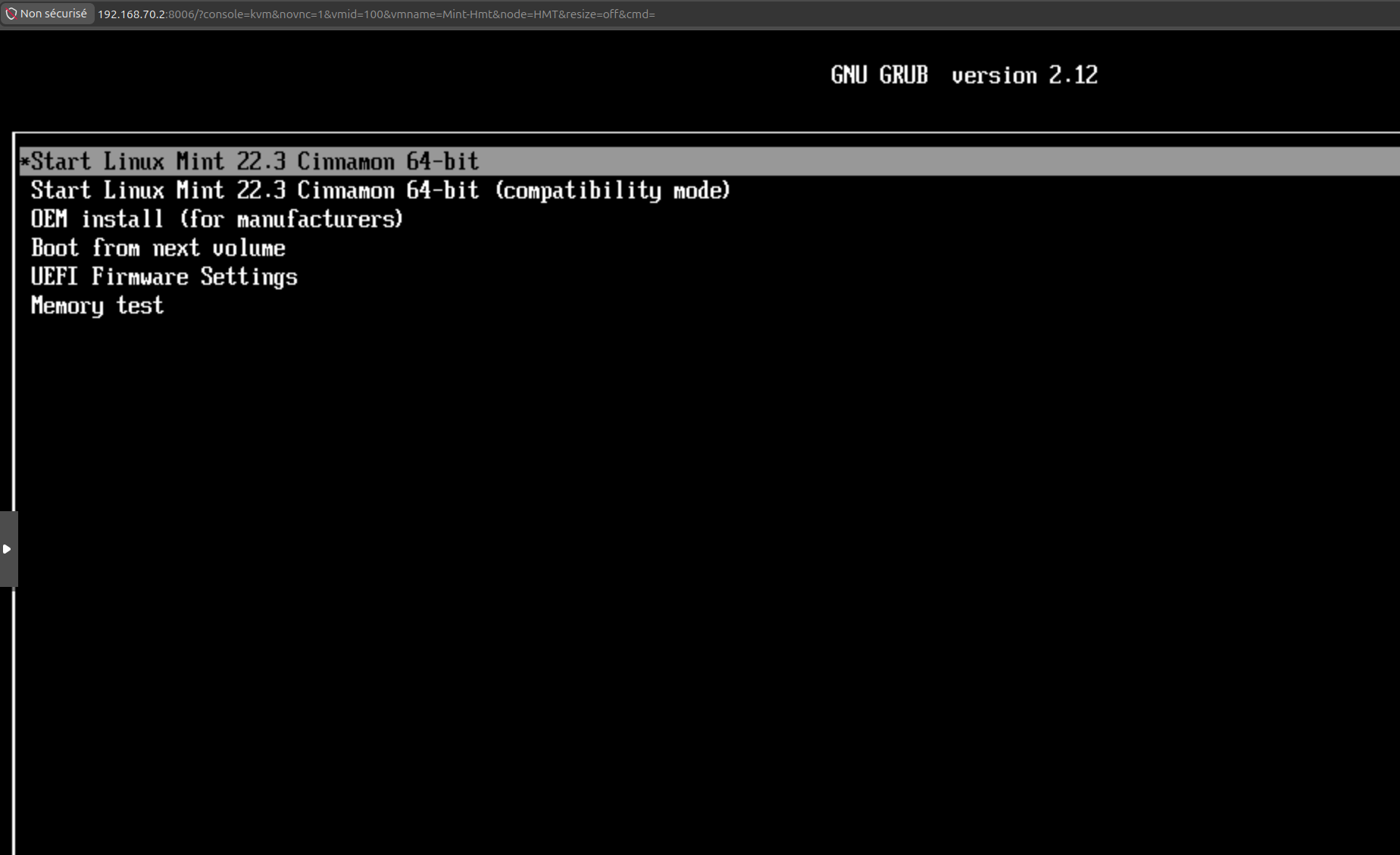
Le menu GRUB : la première ligne est déjà sélectionnée, Entrée ou quelques secondes d’attente suffisent.
La première ligne, « Start Linux Mint 22.3 Cinnamon 64-bit », est déjà sélectionnée. Laisse faire ou appuie sur Entrée. Le mode « compatibility » juste en dessous ne sert que si l’affichage normal échoue — inutile dans une VM standard.
Après quelques secondes, tu arrives sur le bureau live.
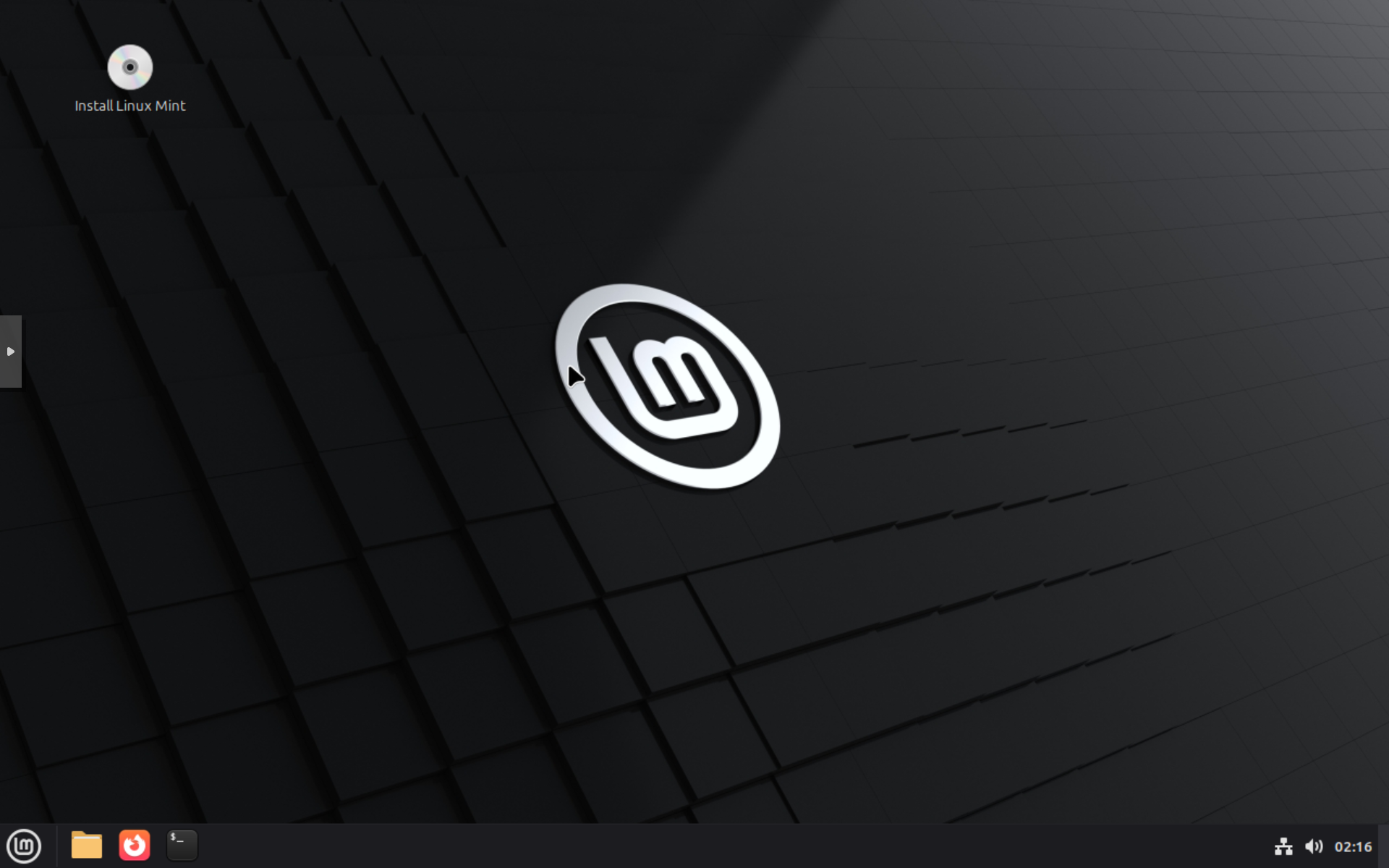
Le bureau live de Linux Mint : le système tourne entièrement en mémoire, sans rien écrire sur le disque.
Point important : tu n’es pas encore en train d’installer Mint. Tu es dans une session live, un système complet qui tourne entièrement en mémoire, sans rien écrire sur le disque. C’est fait pour essayer la distribution avant de s’engager. Nous, on s’engage : double-clique sur l’icône « Install Linux Mint », en haut à gauche.
L’installateur s’ouvre. Il enchaîne quelques écrans simples.
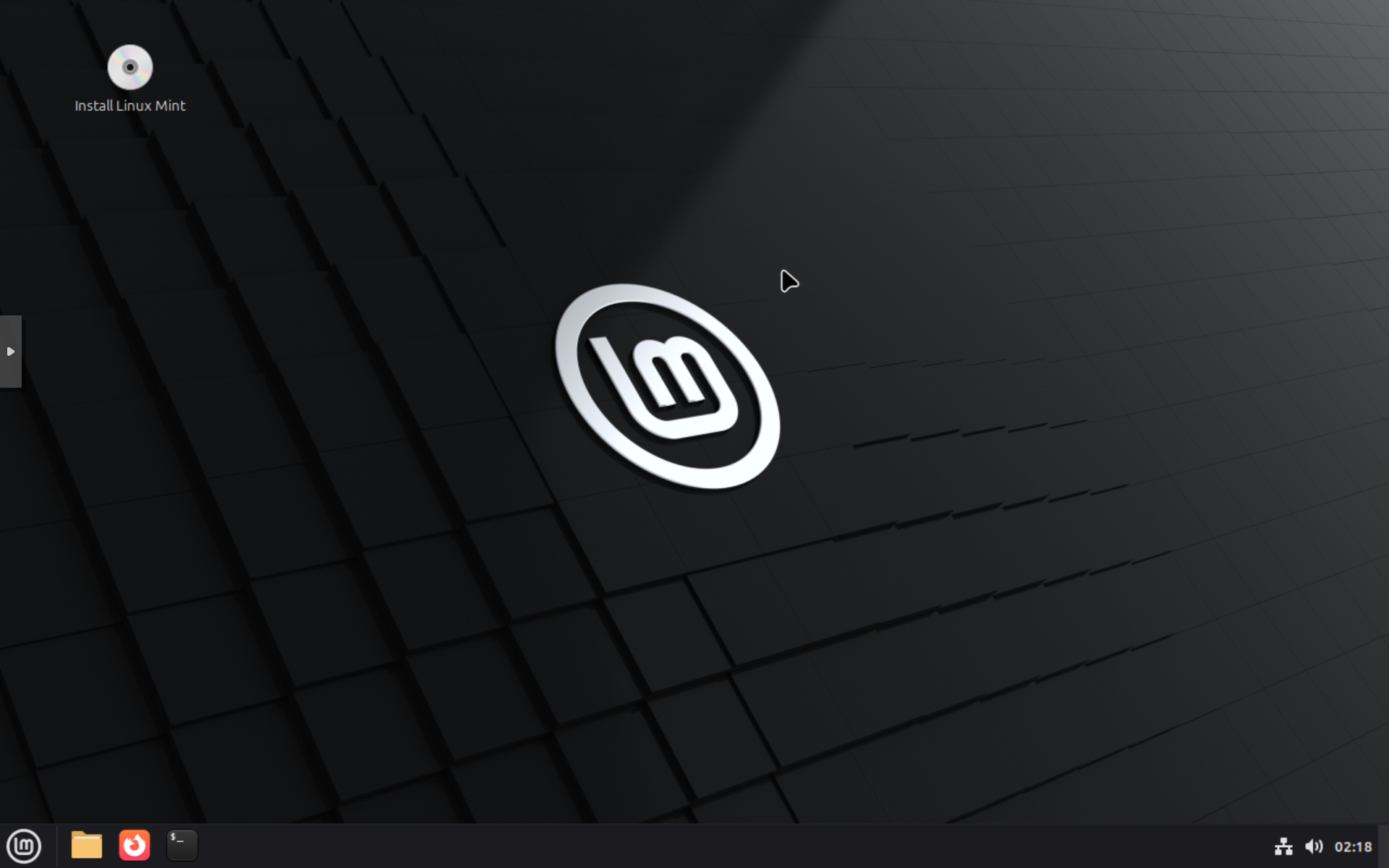
L’installateur démarre : choix de la langue, puis Continue.
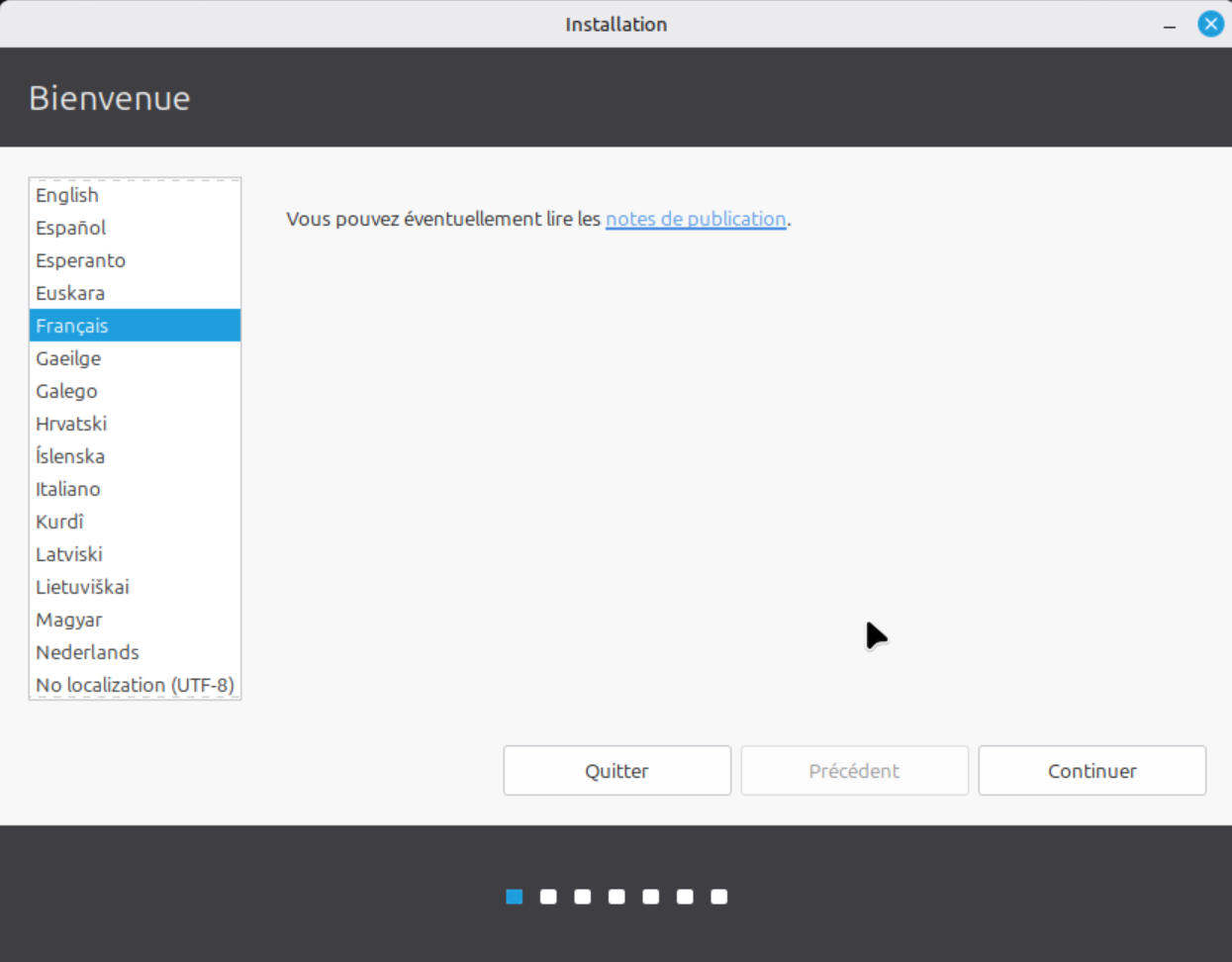
Choisis la langue — Français — et Continue.
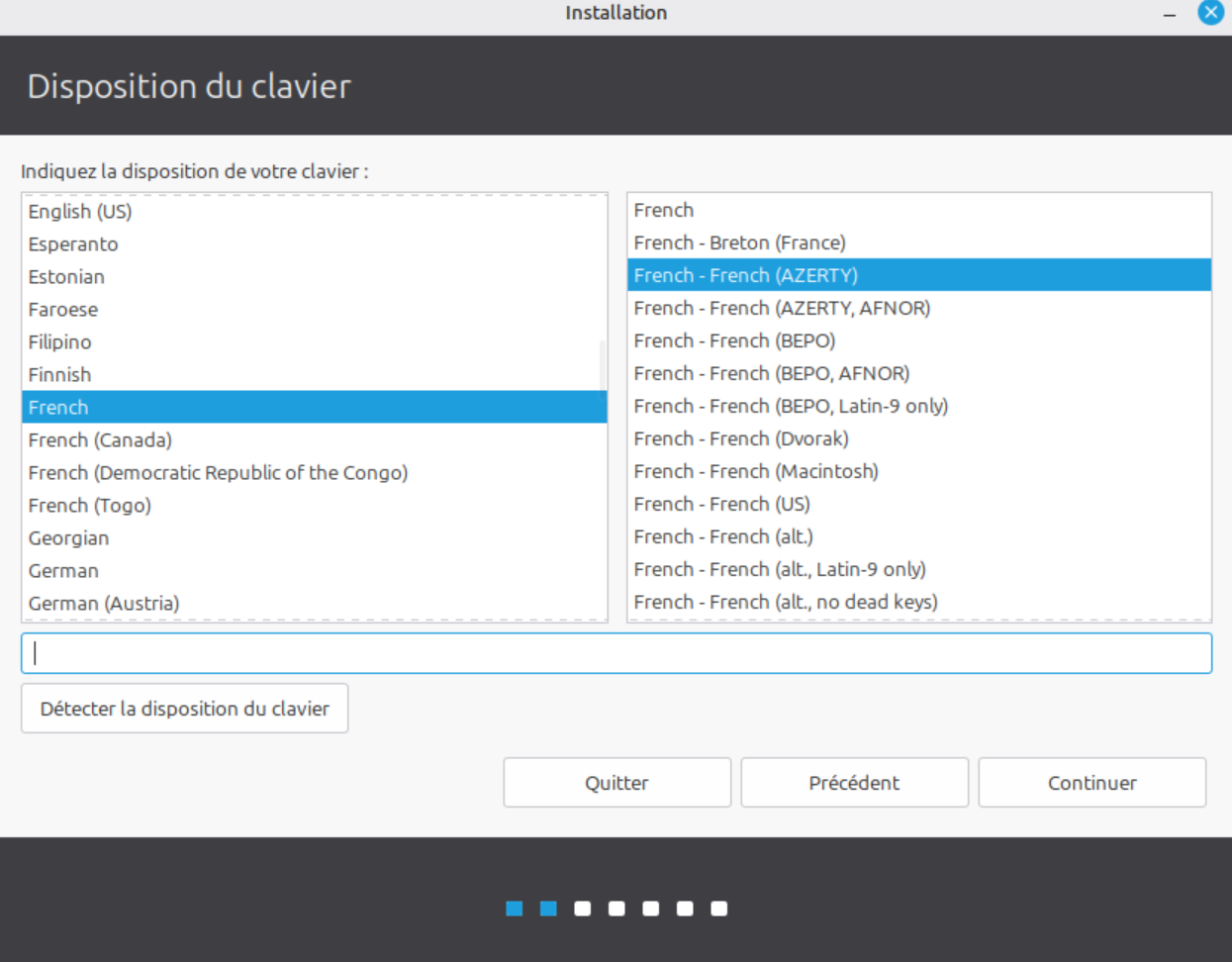
Clavier French AZERTY — la zone de test en bas permet de vérifier quelques touches avant de valider.
La disposition du clavier : French, puis French (AZERTY) dans la colonne de droite si tu es sur un clavier français standard. La zone de test en bas te permet de taper quelques caractères pour vérifier. Continue.
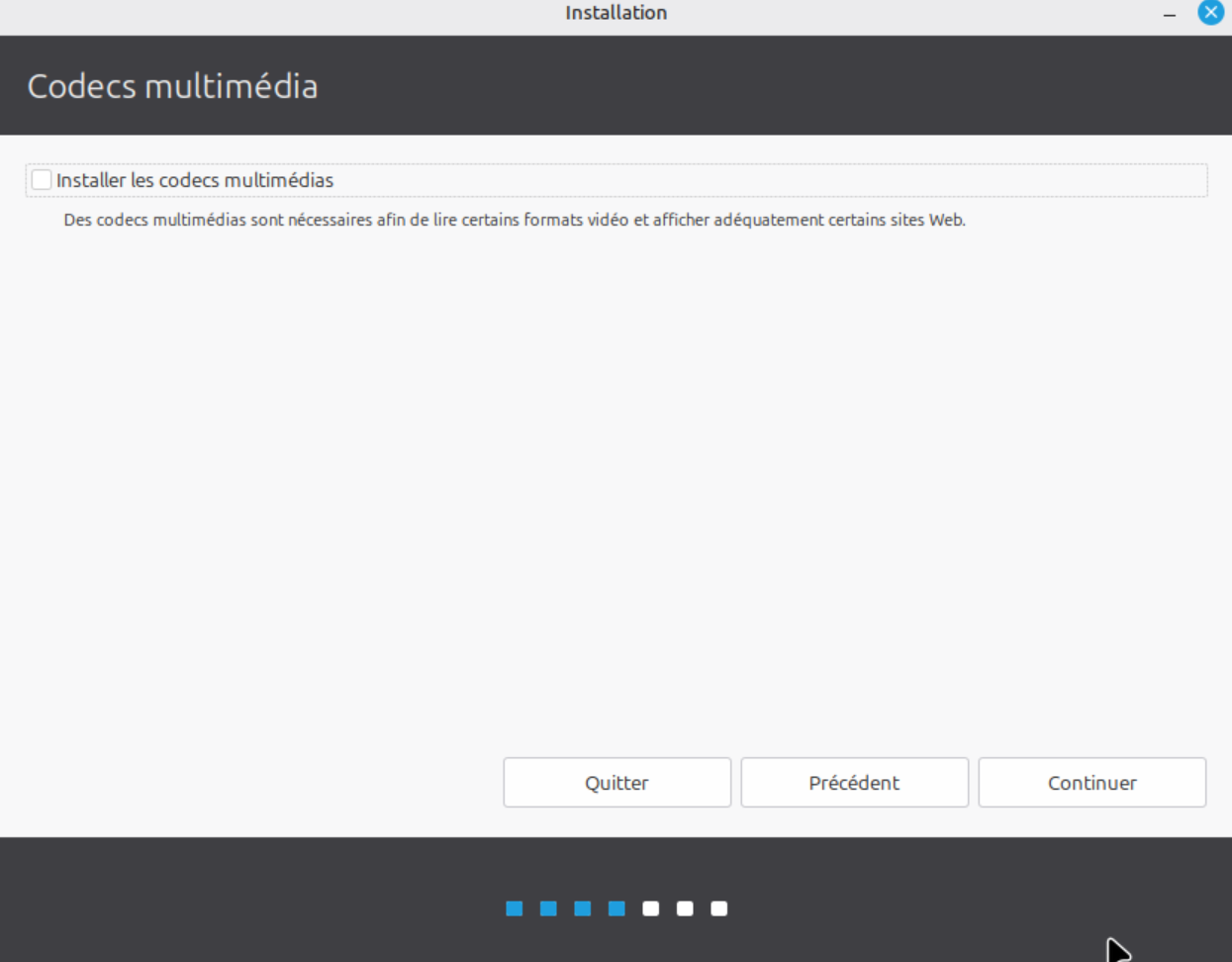
Les codecs multimédia peuvent s’installer plus tard ; laisser la case décochée garde l’installation propre.
Vient l’écran des codecs multimédia. Mint propose d’installer des codecs propriétaires (lecture de certaines vidéos, MP3, etc.). Tu peux laisser la case décochée et les installer plus tard si besoin : ça garde l’installation minimale et ça te laisse le choix de ce qui entre sur le système. Rien de bloquant ici, c’est une question de préférence. Continue.
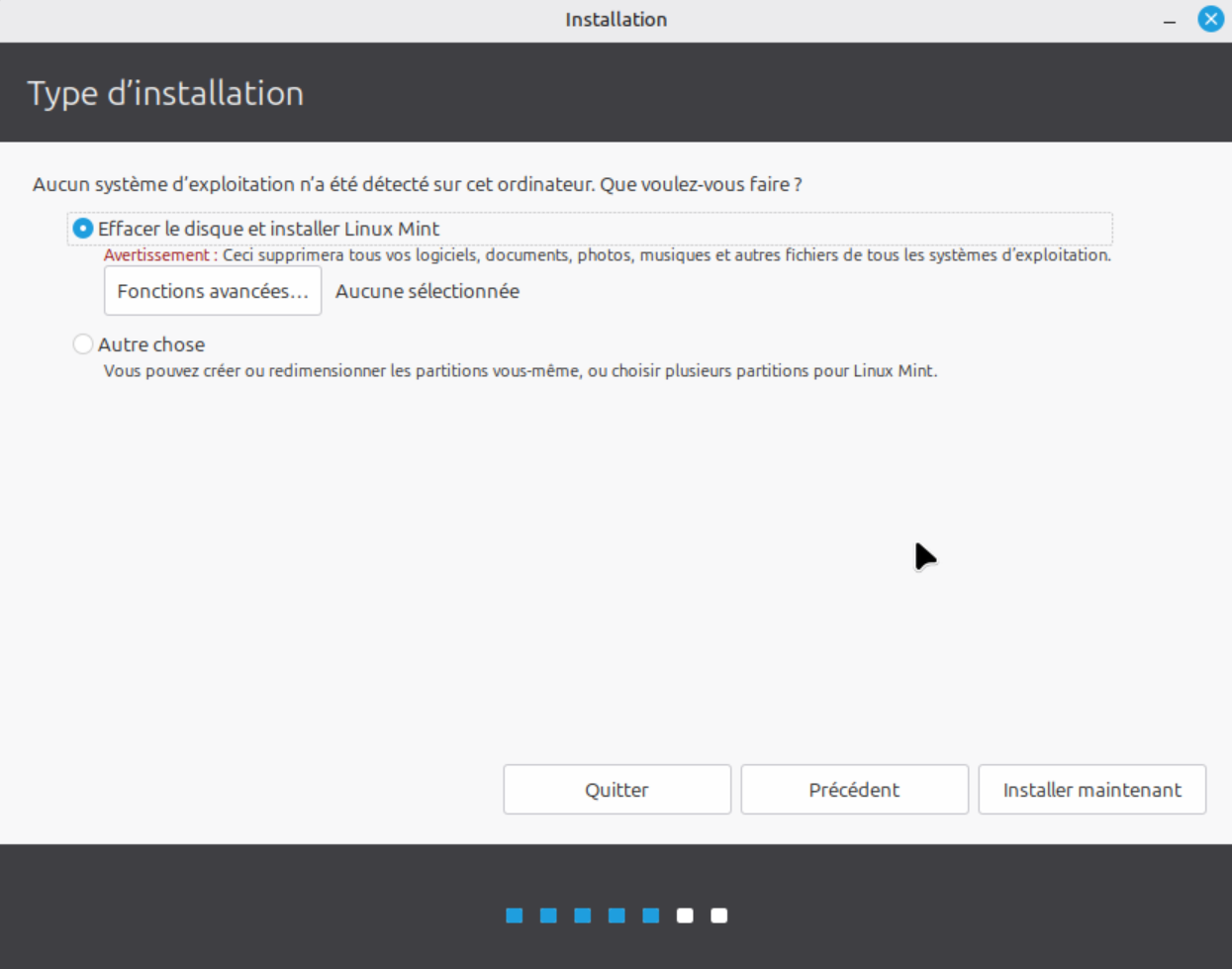
Le disque virtuel est vierge : « Effacer le disque et installer Linux Mint » est le seul choix pertinent ici.
Le type d’installation. L’installateur annonce qu’aucun système d’exploitation n’a été détecté — c’est normal, le disque virtuel est vierge. Choisis « Effacer le disque et installer Linux Mint ». L’avertissement en rouge fait peur, mais il ne concerne que le disque virtuel de 40 Gio qu’on a créé : il n’existe que pour cette VM, complètement isolé du reste. Rien sur ton serveur ni sur tes autres machines n’est touché. C’est tout l’intérêt de travailler en VM. Clique sur « Installer maintenant ».
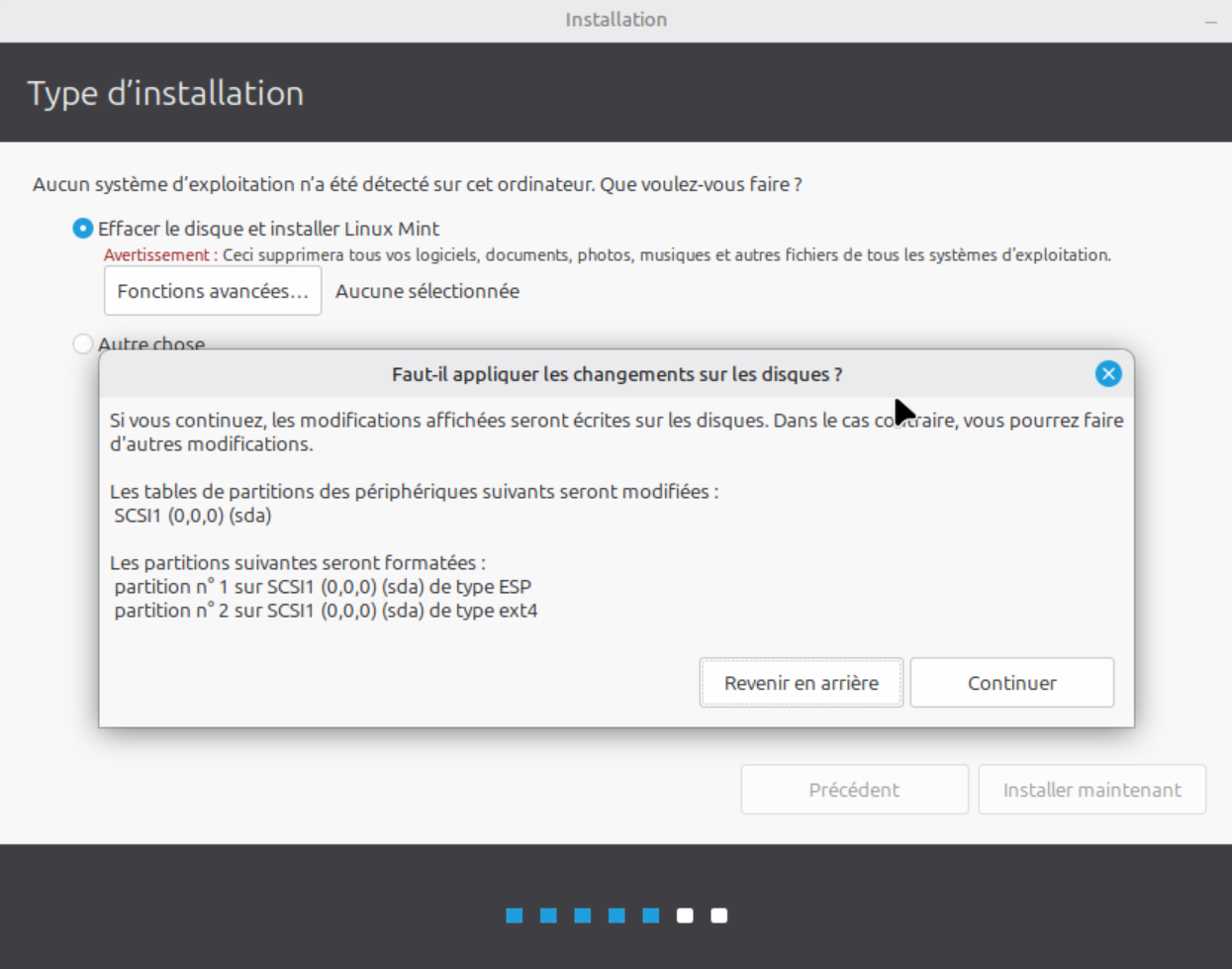
Une partition ESP pour l’UEFI, une partition ext4 pour le système : partitionnement automatique standard.
Une fenêtre récapitule ce qui va être écrit : une partition ESP (la partition de démarrage UEFI) et une partition ext4 (le système). C’est le partitionnement automatique standard, parfaitement adapté à notre cas. Continue.
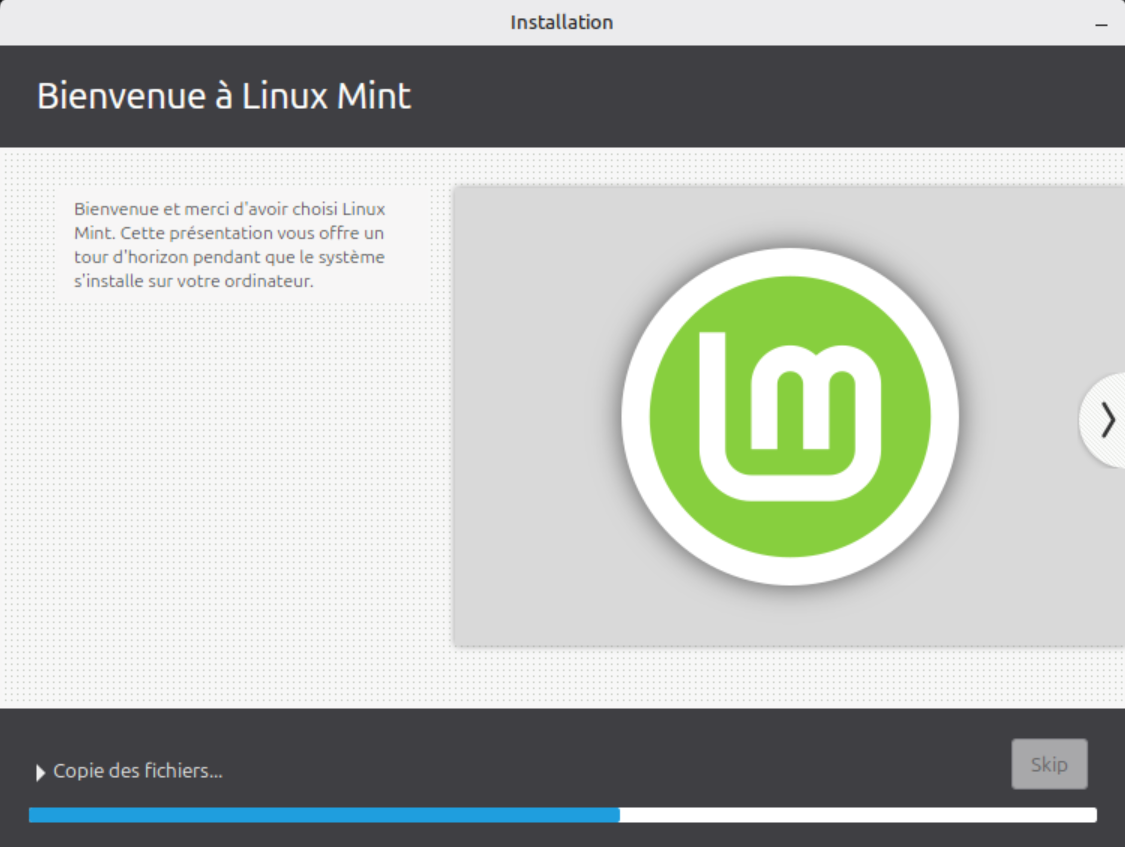
L’installation démarre et te pose les dernières questions pendant qu’elle copie les fichiers en arrière-plan.
La copie des fichiers démarre en arrière-plan pendant que l’installateur continue de poser ses questions.
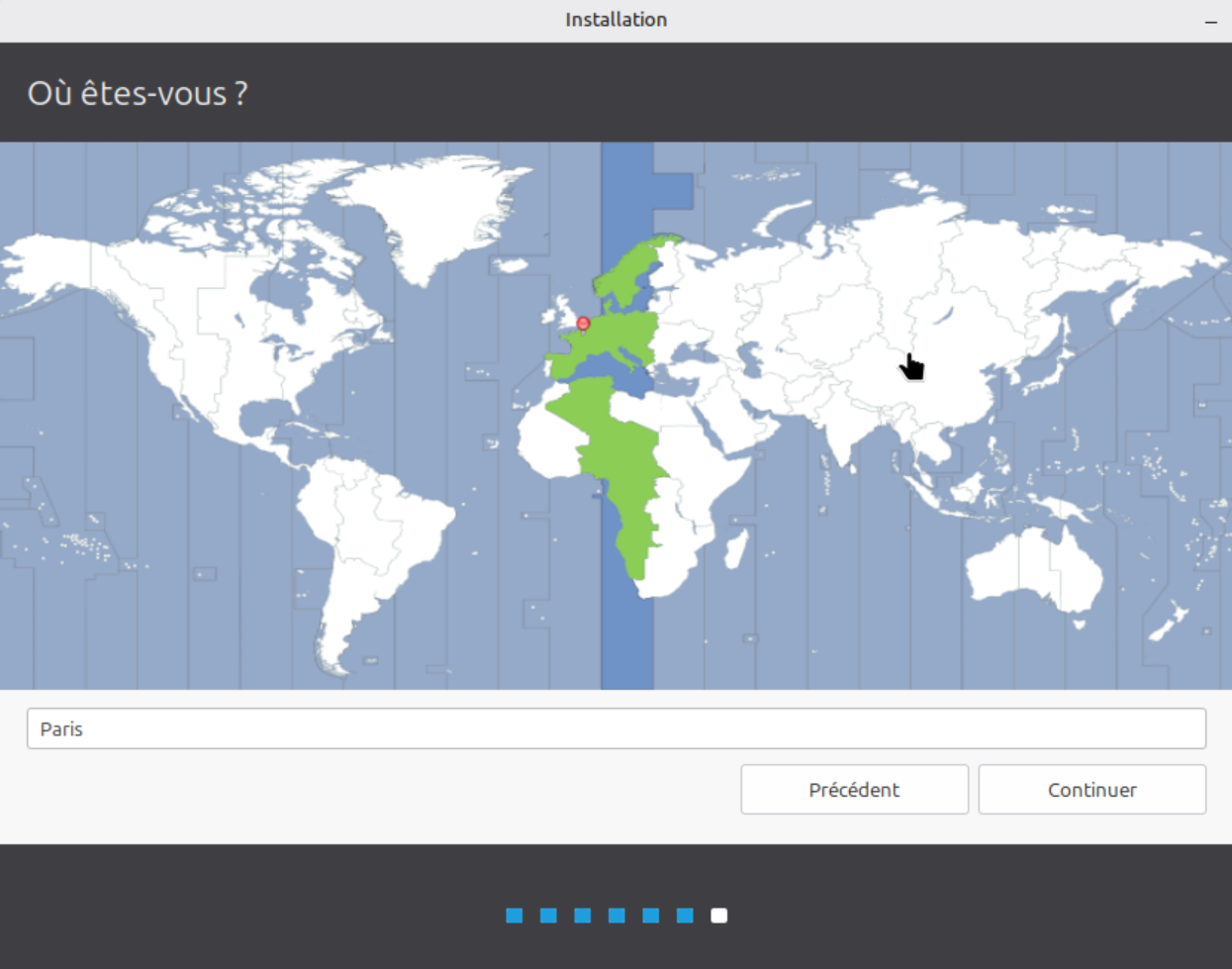
Le fuseau horaire : tape ou clique Paris pour positionner l’horloge correctement.
Le fuseau horaire : tape ou clique Paris. Continue.
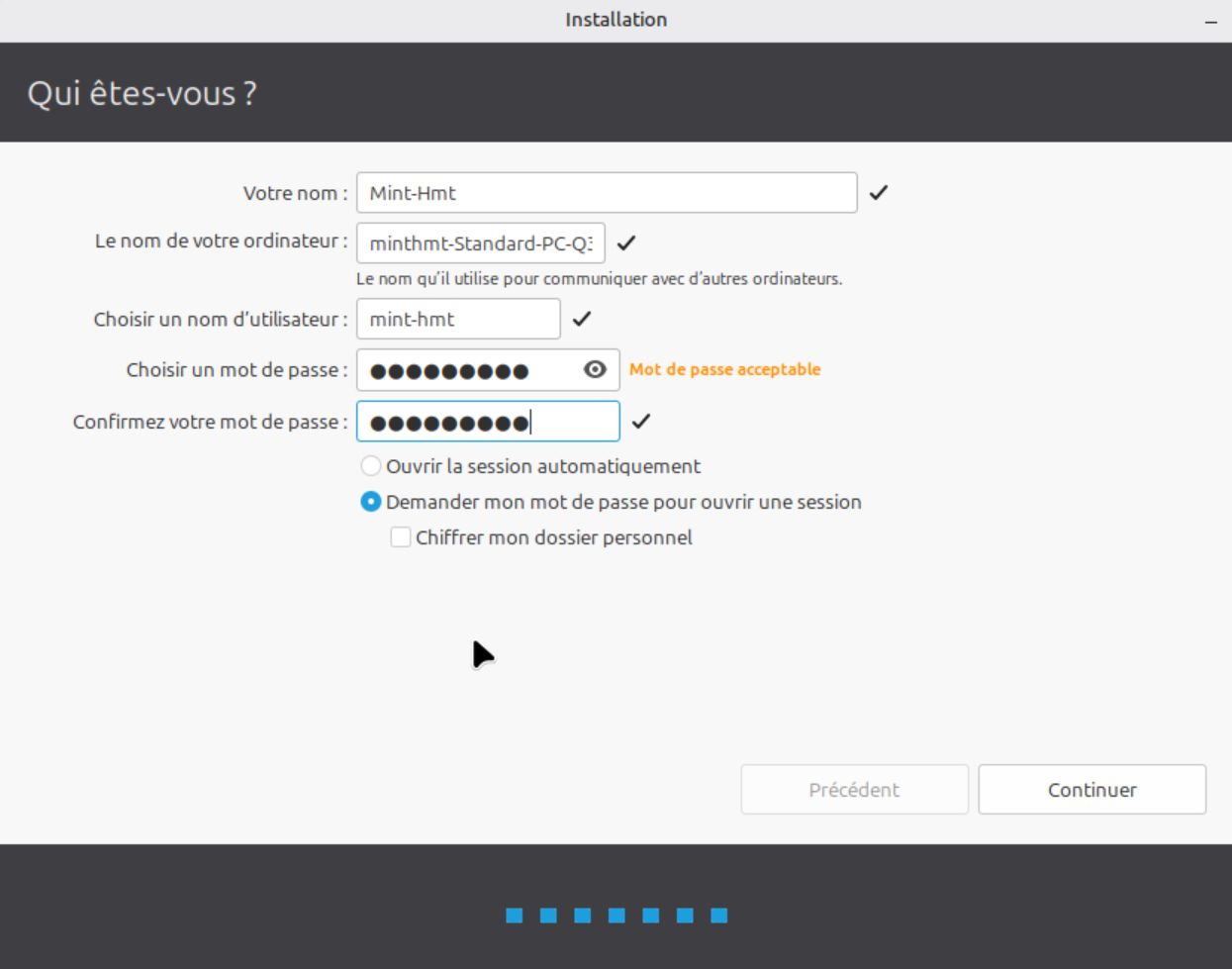
L’identité et les identifiants : choisis un vrai mot de passe, il servira au sudo dès la prochaine étape.
L’écran le plus important côté usage : ton identité et tes identifiants. Renseigne ton nom, le nom de la machine (hostname), ton nom d’utilisateur et un mot de passe. Deux conseils : choisis un vrai mot de passe même pour une VM de test — c’est un réflexe à entretenir, et ce mot de passe sert au sudo qu’on utilisera juste après. Laisse « Demander mon mot de passe pour ouvrir une session » coché plutôt que la connexion automatique : sur un système qu’on apprend à sécuriser, on ne prend pas l’habitude d’un bureau ouvert sans authentification.
Tu remarqueras aussi la case « Chiffrer mon dossier personnel ». Elle chiffre le contenu de ton répertoire personnel, de sorte qu’il reste illisible sans ton mot de passe — utile sur un portable qu’on peut se faire voler, moins critique sur une VM de test enfermée dans ton serveur. À toi de voir selon l’usage que tu prévois. Si tu veux aller plus loin et chiffrer la totalité du disque (LUKS), ça se fait en amont, via les « Fonctions avancées » de l’écran de partitionnement précédent. Continue.
L’installation se termine de copier. Quand elle a fini, une fenêtre te le signale.
Installation terminée : Proxmox détachera l’ISO automatiquement, pas besoin d’intervenir sur l’ordre de démarrage.
Clique sur « Redémarrer maintenant ». La VM va s’éteindre, se détacher de l’ISO et redémarrer directement sur le système fraîchement installé — Proxmox gère le détachement du média tout seul, tu n’as ni ordre de boot à modifier ni ISO à éjecter à la main.
Linux Mint est installé. Au prochain démarrage, tu arrives sur ton propre système — plus la session live. Reste à le préparer pour qu’il vive bien dans le homelab.
Préparer Mint pour le homelab
Le système redémarre sur Linux Mint installé. Tu te connectes avec le mot de passe choisi, et tu arrives sur ton bureau. Avant de l’utiliser, trois étapes le transforment d’une installation brute en un invité propre et bien intégré à Proxmox.
D’abord, les mises à jour. Une ISO, même récente, a toujours du retard sur les correctifs publiés depuis sa sortie. Ouvre un terminal et lance la mise à jour complète :
sudo apt update && sudo apt full-upgrade -y
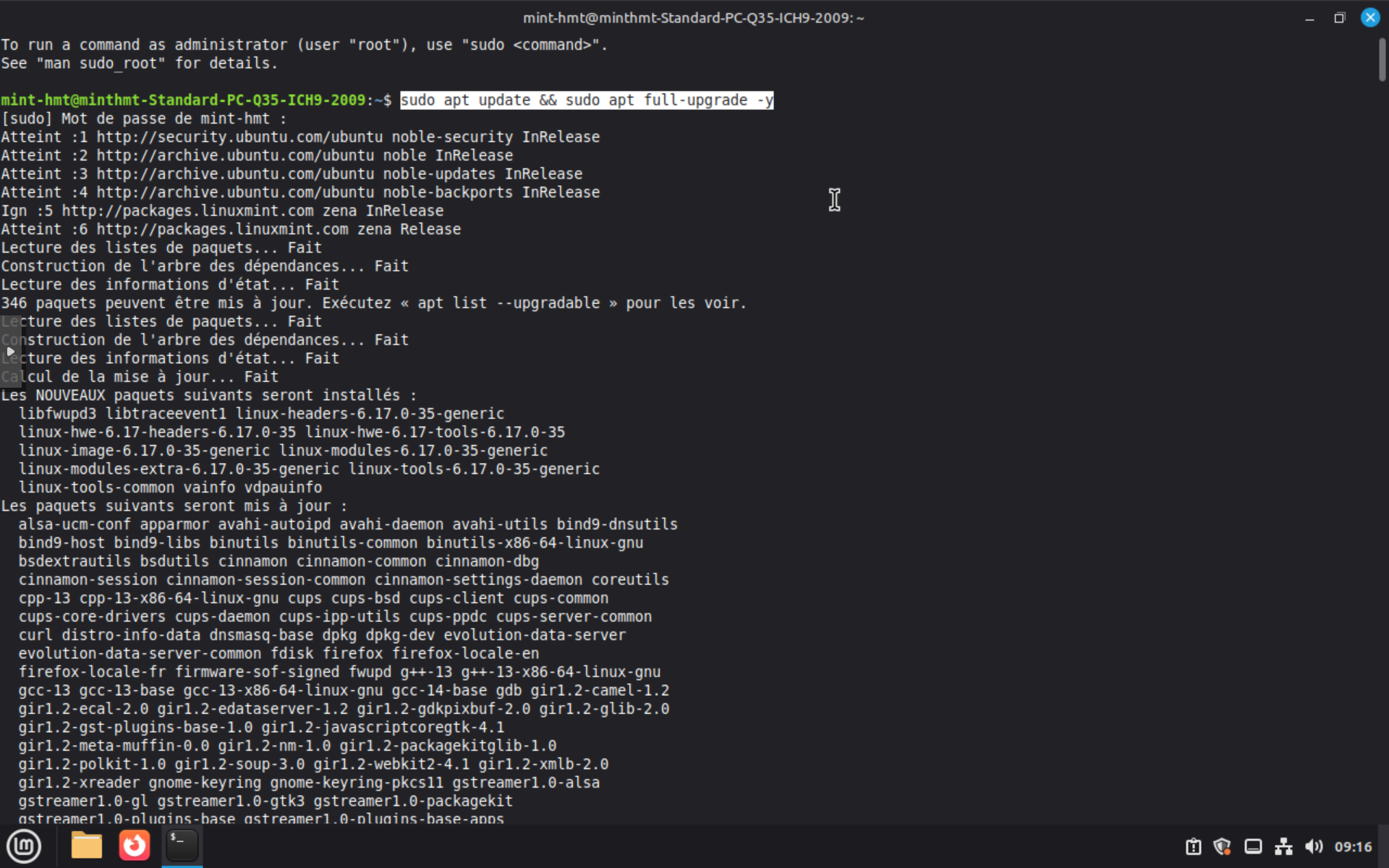
apt update rafraîchit la liste des paquets, full-upgrade installe tout ce qui a du retard depuis la sortie de l’ISO.
apt update rafraîchit la liste des paquets disponibles, full-upgrade installe tout ce qui doit l’être. Sur une installation fraîche, il y a souvent beaucoup à rattraper — ici plusieurs centaines de paquets, dont le noyau. Laisse tourner.
Ensuite, l’agent invité. Tu te souviens de la case « Qemu Agent » cochée à la création de la VM : elle a préparé Proxmox à dialoguer avec la VM, mais ce dialogue n’a lieu que si l’agent correspondant tourne côté Mint. On l’installe et on l’active maintenant. Tant qu’on est dans le terminal, on en profite aussi pour poser un pare-feu de base avec ufw.
sudo apt install -y qemu-guest-agent ufw
sudo systemctl enable --now qemu-guest-agent
sudo ufw default deny incoming
sudo ufw default allow outgoing
sudo ufw enable
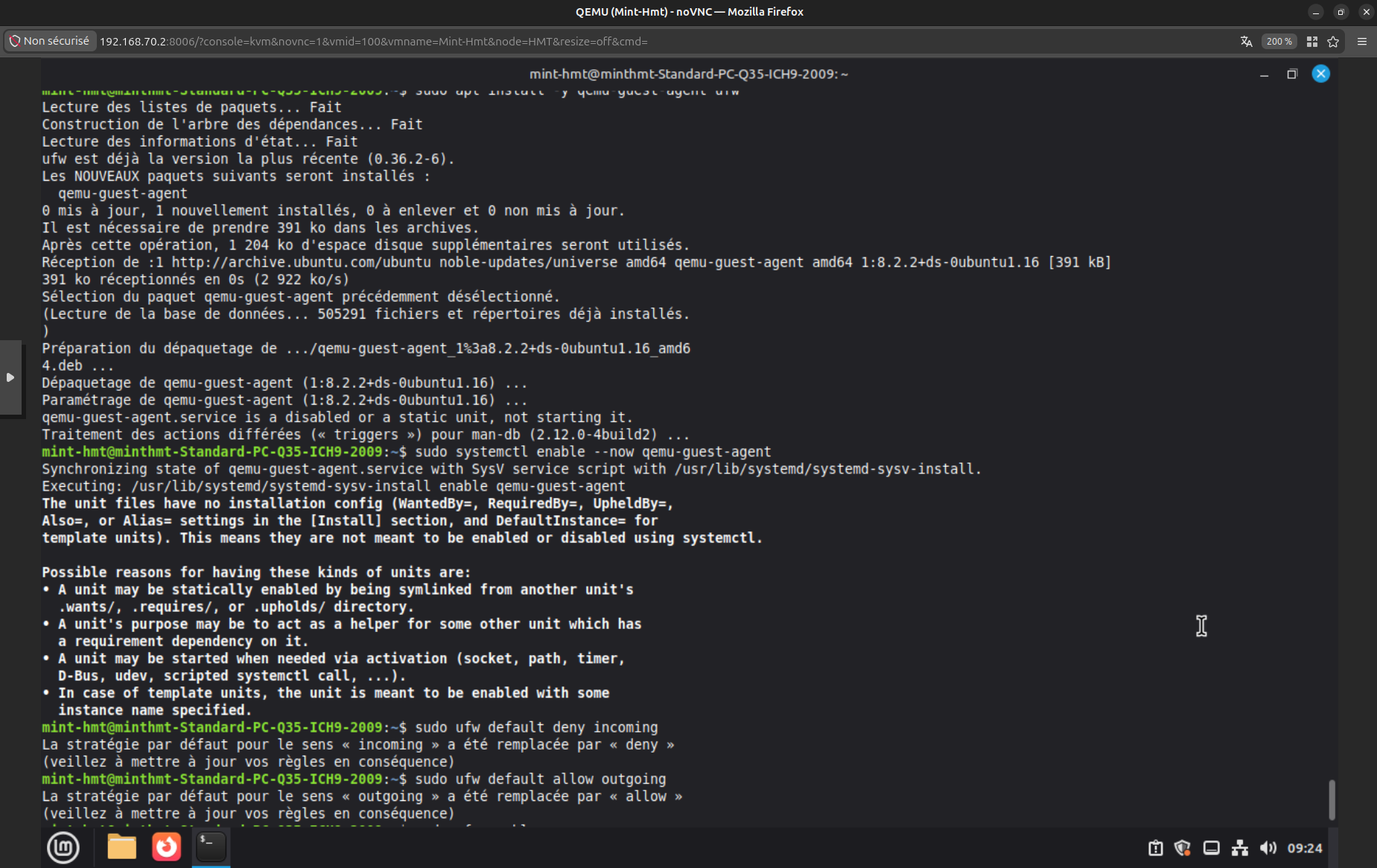
L’agent invité installé et activé permet à Proxmox d’éteindre proprement la VM et de remonter son adresse IP.
L’agent permet à Proxmox de connaître l’adresse IP de la VM, de l’éteindre proprement (un vrai arrêt système, pas une coupure brutale) et de la geler le temps d’un snapshot cohérent. Les deux règles ufw posent une politique simple et saine : on bloque tout ce qui arrive, on autorise tout ce qui sort. C’est le réglage par défaut raisonnable pour un poste de travail — il se protège des connexions entrantes non sollicitées sans t’empêcher de naviguer. Tu l’affineras si un jour tu exposes un service dessus.
Petite zone grise honnête : ufw default deny incoming ne durcit pas grand-chose tant que la VM n’expose aucun service, et le pare-feu Proxmox (la case cochée à l’onglet Network) joue déjà en amont. Ce n’est donc pas une protection spectaculaire ici — c’est surtout le bon réflexe à prendre maintenant, pour que la politique soit déjà en place le jour où la VM servira vraiment à quelque chose.
Troisième étape, Linux Mint propose son propre gestionnaire de mise à jour graphique, distinct d’apt. Il s’ouvre souvent tout seul après la première connexion.
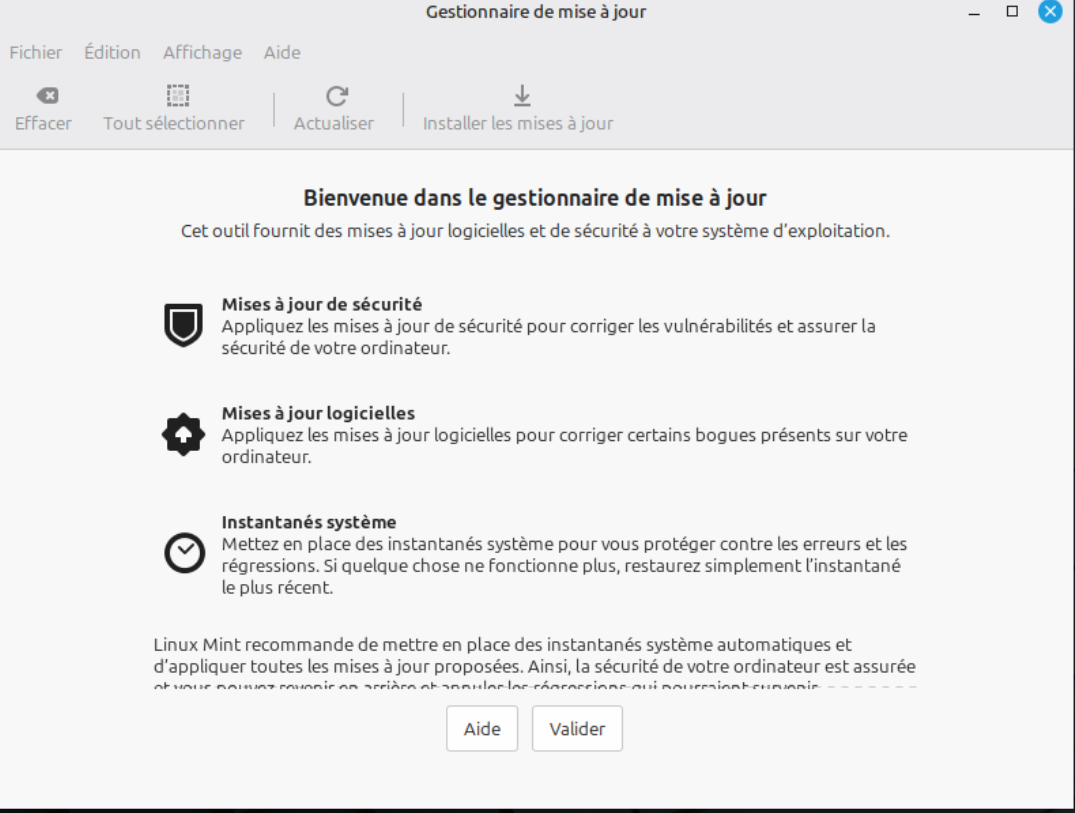
Le gestionnaire de mise à jour graphique de Mint présente sa logique au premier lancement — valide l’accueil.
À son premier lancement, il présente sa logique : mises à jour de sécurité, mises à jour logicielles, et instantanés système (Timeshift). Valide l’accueil. Comme on a déjà tout mis à jour en ligne de commande, il devrait n’avoir presque rien à proposer.
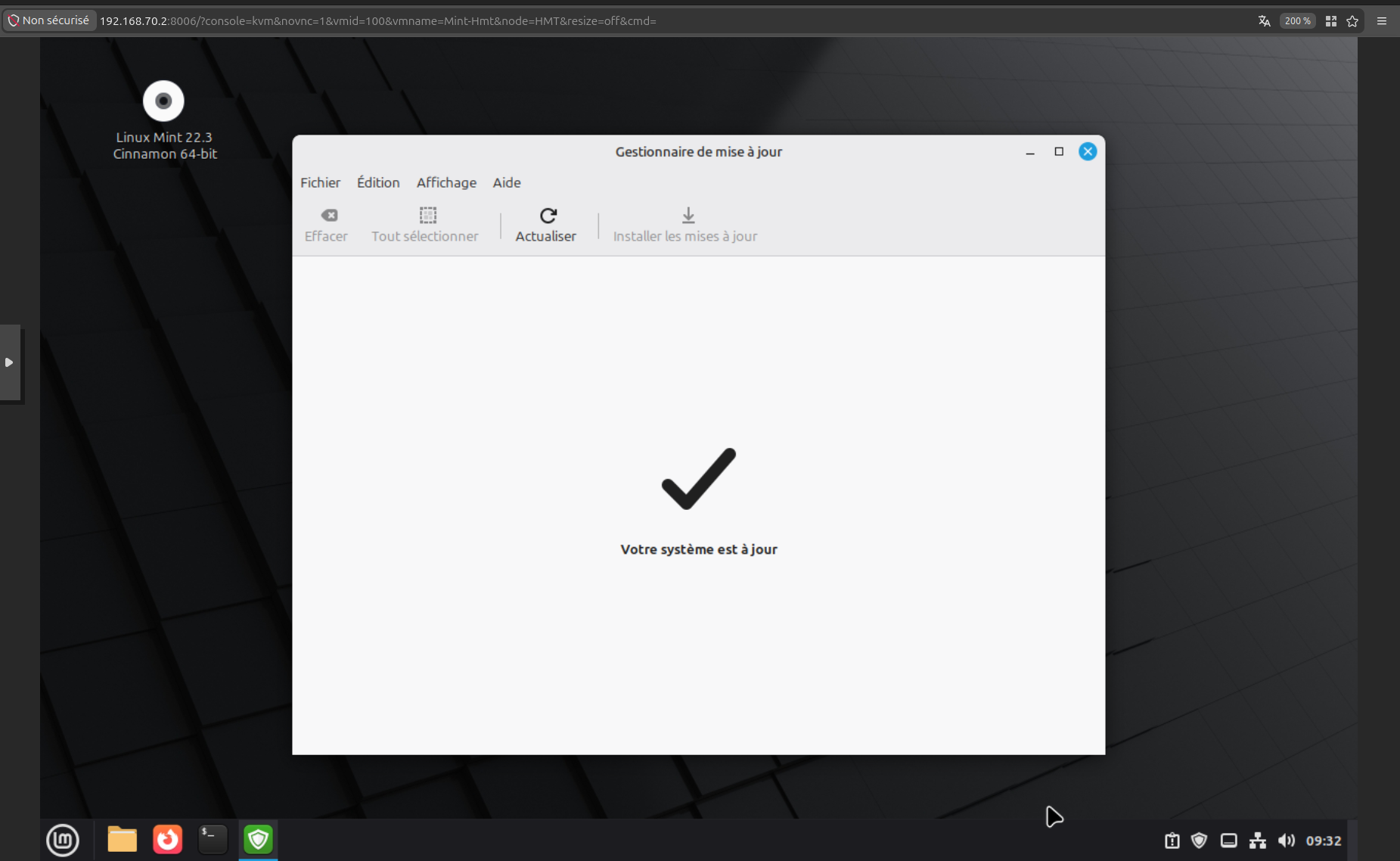
« Votre système est à jour » : cohérent avec le full-upgrade lancé en ligne de commande, les deux tapent dans les mêmes dépôts.
Vérifions maintenant le réseau. Clique sur l’icône réseau dans la barre des tâches, puis sur les paramètres de la connexion filaire.
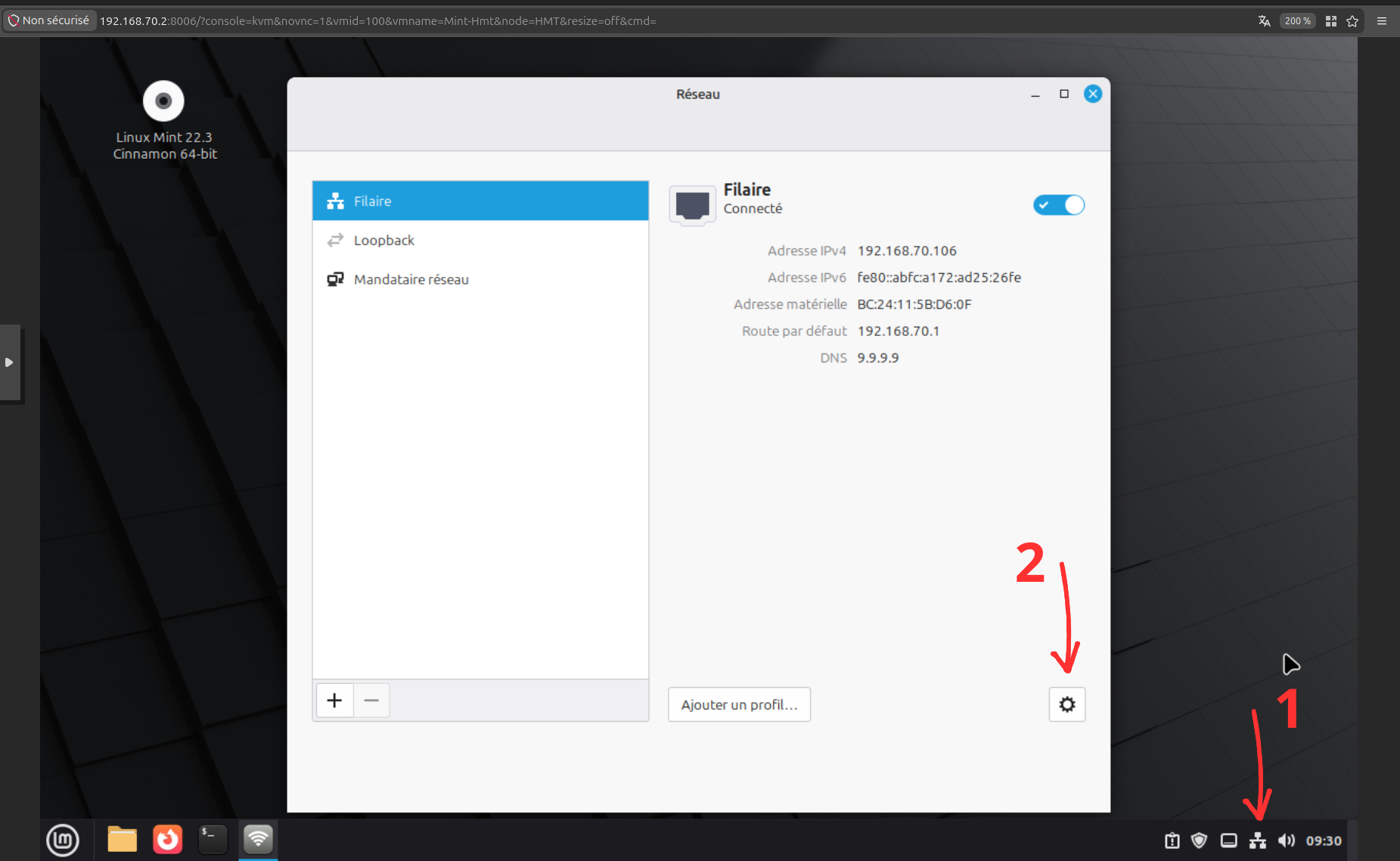
La VM a obtenu une IP sur ton réseau local via le bridge vmbr0 — la partie réseau de la création était correcte.
La VM a bien obtenu une adresse IP de ton réseau (ici 192.168.70.106), avec sa passerelle et son DNS. Elle est sur le même réseau que tes autres machines, exactement comme prévu avec le bridge vmbr0. C’est la confirmation que la partie réseau de la création était correcte.
Dernier coup d’œil, le plus satisfaisant : retourne dans Proxmox et sélectionne la VM 100, onglet Summary.
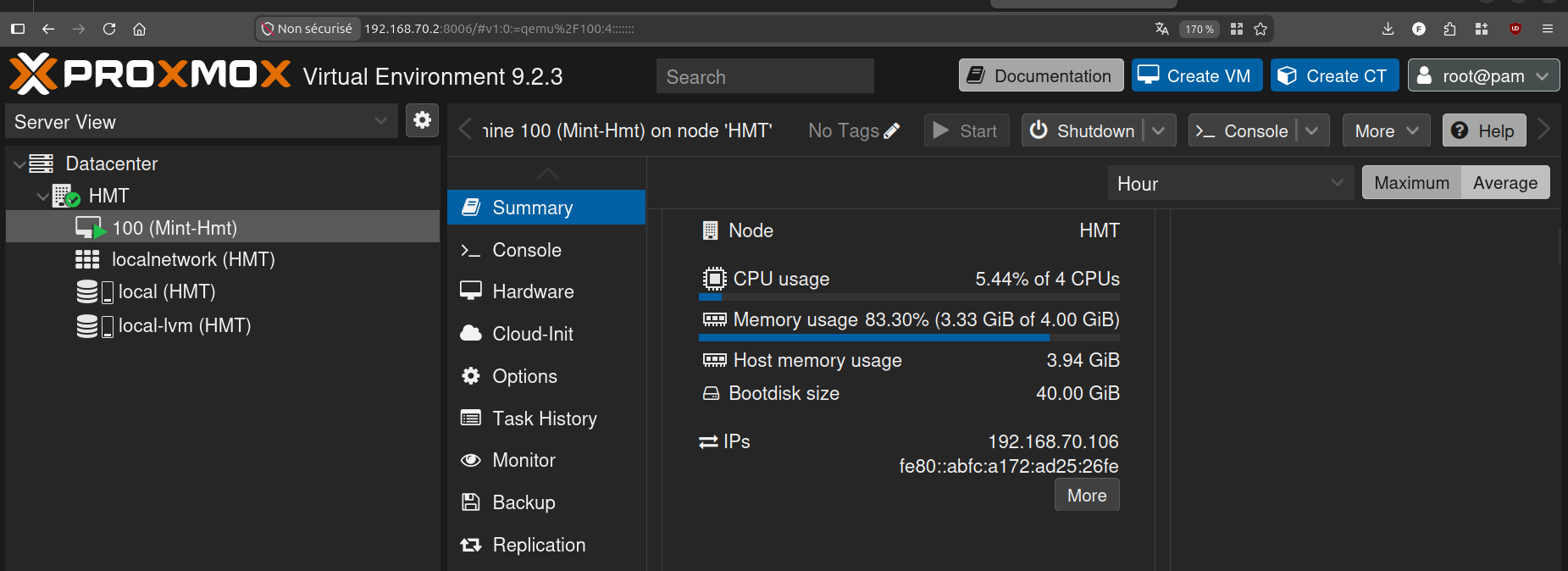
L’onglet Summary affiche l’IP remontée par l’agent invité — sans lui, ce champ resterait vide.
Proxmox affiche maintenant l’état de la VM en marche : usage CPU et mémoire en temps réel, taille du disque, et surtout l’adresse IP — 192.168.70.106, la même que côté Mint. Cette remontée d’IP, c’est précisément le travail de l’agent invité qu’on vient d’installer : sans lui, ce champ resterait vide. La boucle est bouclée, Proxmox et la VM se parlent.
Ta VM Linux Mint est installée, à jour, intégrée à Proxmox et prête à servir de bac à sable.
Et maintenant ?
Tu as maintenant une VM Linux Mint complète, à jour et bien intégrée à ton serveur Proxmox. Mais l’important n’est pas vraiment la VM : c’est ce que tu peux en faire sans aucun risque. Avant chaque manipulation hasardeuse, prends un snapshot depuis Proxmox ; si tu casses tout, tu reviens à l’état précédent en quelques secondes. C’est ça, le vrai luxe du homelab — un endroit où l’erreur ne coûte rien, et où on apprend donc beaucoup plus vite qu’en ayant peur de tout abîmer.
À partir d’ici, le terrain est à toi. Tu peux explorer Linux sans filet, t’entraîner aux commandes qui t’intimident, tester des logiciels avant de les installer sur ta vraie machine, ou préparer sereinement une future migration. Et si l’envie de quitter Windows pour de bon se confirme, tu sauras déjà à quoi ressemble Linux au quotidien — tu l’auras pratiqué là où une erreur ne se paie pas.
Ta tech, tes règles, ta liberté.