Tu as un mini PC qui prend la poussière, ou tu viens d’en acheter un d’occasion exprès pour ça. Dans une grosse demi-heure, ce ne sera plus un PC : ce sera un serveur. Un vrai — capable de faire tourner plusieurs machines en même temps, que tu pilotes depuis le navigateur de ton ordinateur habituel, chez toi, sans payer un abonnement à personne.
Pour y arriver, on va installer Proxmox VE 9, un système gratuit et open source dont le seul métier est de faire tourner d’autres systèmes. On appelle ça un hyperviseur : au lieu d’installer Windows ou Linux sur ta machine, tu installes Proxmox, et c’est lui qui héberge ensuite autant de machines virtuelles que ton matériel le permet. Si le mot « homelab » ou l’intérêt de la démarche ne te parle pas encore, commence plutôt par notre article sur le homelab : ici, on part du principe que tu sais pourquoi tu fais ça, et on s’occupe du comment.
Ce tuto est écrit pour quelqu’un qui n’a jamais installé ce genre de système. On fait tout ensemble, écran par écran, et à chaque étape je t’explique pourquoi on fait le choix qu’on fait — pas juste où cliquer. Je te préviendrai aussi des deux ou trois pièges classiques, ceux où à peu près tout le monde tombe et que la plupart des tutos passent sous silence.
Cet article existe aussi en vidéo
Installer Proxmox sur un mini PC : les pièges que les tutos cachent sur YouTube
Même parcours, en images. Le blog reste la référence : c’est lui qui est mis à jour, pas la vidéo.
Ce que tu vas obtenir
À la fin, ton mini PC tournera entièrement sous Proxmox VE. Tu y accéderas depuis n’importe quel navigateur sur ton réseau, via une interface web, en tapant une adresse du type https://192.168.1.50:8006. Tu n’auras plus besoin de brancher écran ni clavier dessus : il vivra dans un coin, allumé, et tu le piloteras à distance. À ce stade il sera prêt à accueillir ta première machine virtuelle ou ton premier conteneur — mais ça, ce sera le sujet du prochain article. Ici, on s’arrête à un Proxmox installé, à jour, propre et sécurisé sur les bases.
Pour qui c’est, et pour qui ça ne l’est pas
C’est pour toi si tu veux dédier une machine entière à ton homelab et que tu acceptes l’idée qu’elle ne servira plus qu’à ça. Aucune compétence Linux n’est requise pour cette étape : si tu sais brancher une clé USB et entrer dans le menu de démarrage d’un PC, tu as le niveau.
Ce n’est pas le bon tuto si tu cherches à installer Proxmox à côté de ton Windows pour garder les deux : ça ne marche pas comme ça, et on va voir pourquoi juste en dessous. Ce n’est pas non plus un tuto NAS — Proxmox sait faire du stockage, mais si ton besoin principal c’est un serveur de fichiers, d’autres solutions sont plus adaptées. Et ce n’est pas une installation pour de la production critique où la moindre minute de coupure pose problème : on monte un homelab, pas un datacenter.
Ce qu’il te faut vraiment
Soyons honnêtes sur les prérequis, parce que rater l’un d’eux te bloque en plein milieu :
Le mini PC qui deviendra ton serveur. Processeur 64 bits Intel ou AMD, avec la virtualisation matérielle (VT-x chez Intel, AMD-V chez AMD) — on vérifiera et on l’activera ensemble dans le BIOS, ne t’inquiète pas de ça maintenant. Proxmox tourne sur du matériel modeste ; quelques Go de RAM suffisent pour démarrer, mais vise plutôt 8 Go ou plus si tu veux faire tourner plusieurs machines confortablement.
Un disque dans ce mini PC que tu acceptes d’effacer entièrement. C’est le point le plus important de toute cette liste, donc je le dis tout de suite et je le redirai au moment critique : l’installation efface tout sur le disque cible. Pas de cohabitation avec un autre système, pas de récupération. Si ce mini PC contient quoi que ce soit que tu veux garder, sauvegarde-le ailleurs avant de commencer.
Une clé USB d’au moins 4 Go, dont le contenu sera lui aussi effacé. L’ISO de Proxmox VE 9 pèse près de 2 Go, donc oublie les vieilles clés de 1 ou 2 Go que certains tutos recommandent encore.
Un deuxième ordinateur (ton PC habituel, sous Windows, Linux ou macOS) pour télécharger l’ISO et fabriquer la clé USB.
Un écran et un clavier à brancher sur le mini PC, le temps de l’installation seulement. Une fois Proxmox installé, tu pourras tout débrancher et le piloter depuis le navigateur.
Compte une trentaine de minutes en tout. L’installation elle-même ne prend que quelques minutes ; c’est la préparation et les vérifications autour qui demandent le plus de soin — et c’est exactement là qu’on va passer du temps, parce que c’est là que ça se joue.
1. Le seul prérequis qui peut vraiment te bloquer
Avant de fabriquer quoi que ce soit, il faut régler une chose dans ton mini PC. Une seule, mais si tu la rates, l’installation ira peut-être au bout sans que tu comprennes pourquoi rien ne fonctionne ensuite. Autant la traiter maintenant, à froid, plutôt qu’en panique à l’étape 4.
La virtualisation matérielle, et pourquoi Proxmox ne tourne pas sans
Proxmox fait tourner des machines virtuelles. Pour que ce soit rapide et pas une simulation poussive, le processeur doit savoir le faire lui-même, au niveau du silicium. Cette capacité s’appelle VT-x chez Intel et AMD-V chez AMD. Le processeur doit prendre en charge la virtualisation matérielle au niveau du BIOS/UEFI : sans Intel VT-x ou AMD-V activé, le moteur de virtualisation de Proxmox (KVM) ne fonctionne pas.
Deux bonnes nouvelles. La première : à peu près tous les processeurs Intel et AMD des quinze dernières années savent faire ça. Les processeurs grand public comme les AMD Ryzen et Intel Core gèrent les fonctions dont Proxmox a besoin ; mini PC, ordinateurs de bureau et serveurs conviennent tous pour un homelab. Si ton mini PC a moins de quinze ans, le matériel est quasi certainement capable.
La seconde : le problème n’est presque jamais le matériel, c’est que la fonction est désactivée par défaut dans le BIOS chez beaucoup de fabricants. On va donc juste l’activer.
Une précision pour t’éviter une confusion fréquente : tu vas peut-être croiser le terme VT-d (ou AMD-Vi, ou IOMMU). Ce n’est pas la même chose, et tu n’en as pas besoin aujourd’hui. VT-d / AMD-Vi sert uniquement à passer un périphérique physique (carte graphique, carte réseau) directement à une machine virtuelle ; ce n’est pas requis pour la virtualisation standard. Ce sera le sujet d’un article bien plus tard. Pour l’instant, un seul mot d’ordre : VT-x ou AMD-V, rien d’autre.
Entrer dans le BIOS et activer la bonne option
La manœuvre est toujours la même, seuls les noms changent d’une marque à l’autre — et je ne vais pas te mentir en te donnant une procédure unique qui marcherait partout, parce qu’elle n’existe pas. Le principe :
Démarre (ou redémarre) le mini PC et, dès les premières secondes, appuie en boucle sur la touche qui ouvre le BIOS/UEFI. C’est en général Suppr, F2 ou F10, à enfoncer au moment du démarrage. Si tu rates le coche, l’OS démarre normalement : tu éteins et tu recommences, ce n’est pas grave.
Une fois dans le BIOS, cherche un réglage nommé Intel Virtualization Technology, Intel VT-x, ou côté AMD SVM Mode ou AMD-V. Il est souvent rangé dans une section Advanced, CPU Configuration, ou Overclocking selon le constructeur. C’est l’inconvénient des BIOS : aucune norme d’organisation. Fouille les menus, le nom est ce qui compte, pas l’emplacement.
Passe l’option sur Enabled, enregistre (en général la touche F10, « Save and Exit »), et laisse repartir la machine.
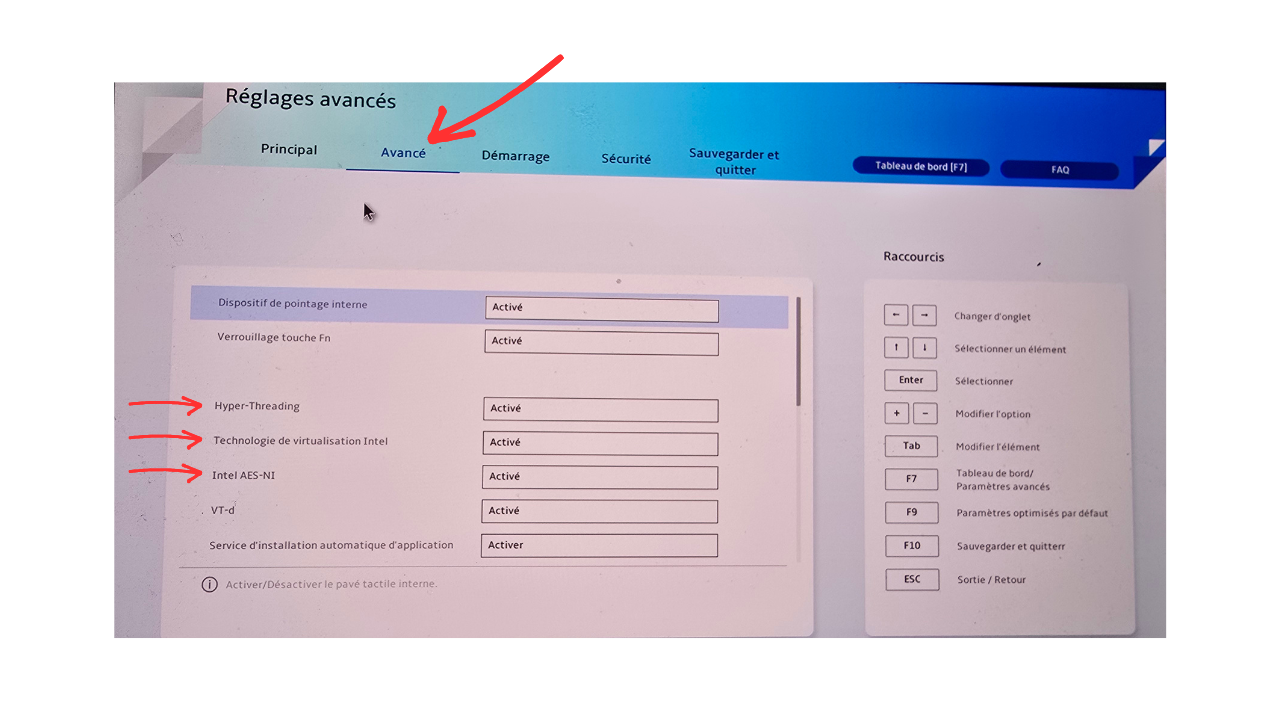
Exemple sur un BIOS récent (onglet « Avancé ») : la ligne « Technologie de virtualisation Intel » doit être sur « Activé ». Le tien sera organisé différemment, mais c’est ce nom-là que tu cherches. (Photo d’écran : on ne peut pas capturer un BIOS autrement.)
Si tu ne trouves vraiment pas l’option après avoir tout parcouru, note la référence exacte de ta carte mère ou de ton mini PC et cherche « [modèle] enable virtualization BIOS ». Sur certaines machines OEM — vieux Dell de bureau notamment — c’est non seulement désactivé d’usine mais planqué dans un sous-menu peu évident.
Tu peux laisser le BIOS de côté une fois ça fait. On y reviendra une dernière fois plus tard pour choisir de démarrer sur la clé USB, mais ce sera rapide.
Deux conseils périmés que tu vas lire ailleurs — et qu’il faut ignorer
Première idée reçue :** « désactive le Secure Boot avant d’installer »**. C’était vrai il y a quelques années, ça ne l’est plus. Depuis Proxmox VE 8.1, le Secure Boot est pris en charge nativement et fonctionne « out of the box ». Sur Proxmox VE 9, dans l’immense majorité des cas, tu n’as rien à désactiver. Ne touche au Secure Boot que si l’installeur refuse explicitement de démarrer — pas par superstition. Beaucoup de tutos, même récents, recopient ce conseil sans l’avoir revérifié : maintenant tu sais.
Seconde idée reçue, plus rare mais tenace :** « prends une clé USB de 1 Go »**. Refusé. L’ISO de Proxmox VE 9 pèse près de 2 Go ; on est déjà passé dessus dans les prérequis, mais comme on parle BIOS et matériel, autant le redire ici où ça compte : 4 Go minimum, sinon tu ne pourras même pas écrire l’image.
Dernier point pratique, vite réglé : prévois un câble Ethernet branché sur le mini PC. Le Wi-Fi n’est pas pris en charge pendant l’installation et reste peu fiable pour un hyperviseur. Un serveur, ça vit au bout d’un câble. Et si tu te demandais : non, ça ne tourne pas sur un Raspberry Pi — Proxmox VE exige une architecture 64 bits x86-64 et n’est pas compatible avec l’architecture ARM du Raspberry Pi.
2. Télécharger l’ISO — et vérifier que c’est bien le bon fichier
Où télécharger, et seulement là
L’ISO de Proxmox VE se récupère sur un seul endroit : la page de téléchargement officielle, proxmox.com/en/downloads. Pas un lien de forum, pas un miroir « plus rapide » trouvé sur Google, pas l’archive d’un blog. Cherche la section Proxmox VE 9.1 ISO Installer, clique sur Download. Au moment où j’écris, la version est 9.1-1, l’ISO pèse 1,83 Go, publiée le 19 novembre 2025. Aucun compte, c’est gratuit, sans inscription.
Cette règle « la source officielle, point » n’est pas de la rigidité. C’est le premier geste concret de souveraineté du tuto : tu décides toi-même d’où vient le logiciel qui va devenir le socle de ton homelab, au lieu de laisser un moteur de recherche décider pour toi.
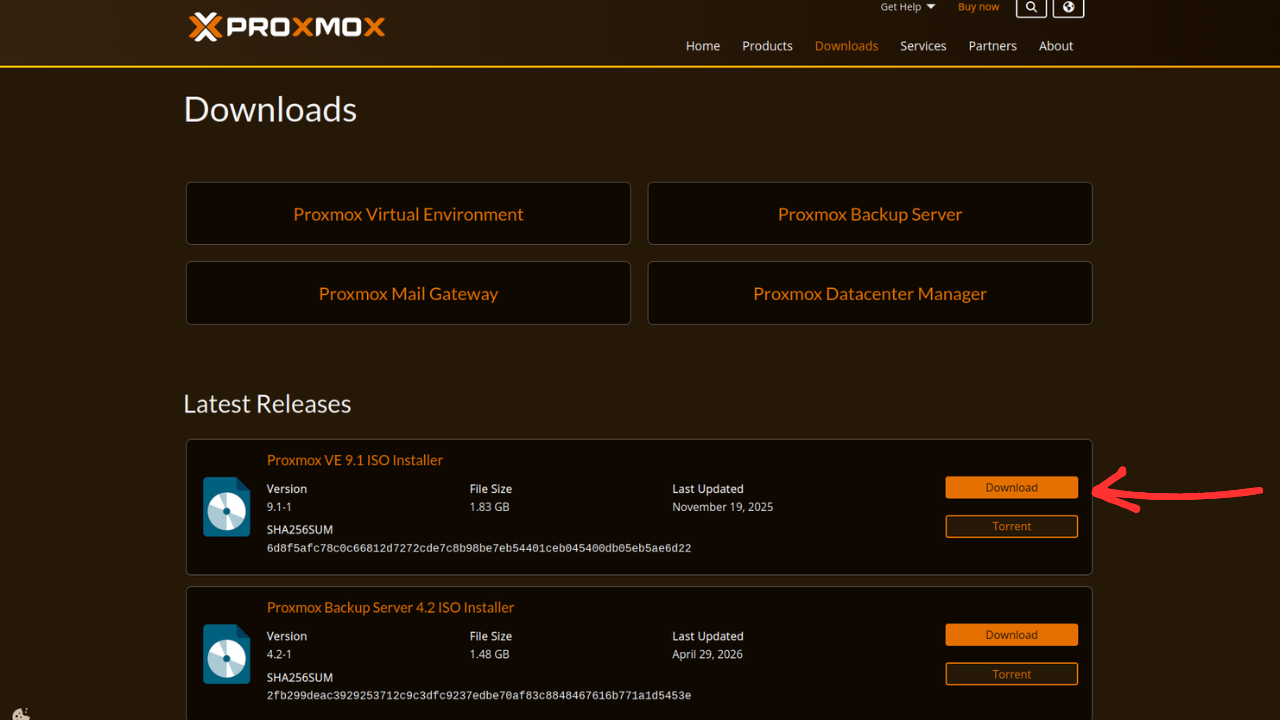
La page de téléchargement officielle. Le bouton « Download » lance l’ISO ; juste en dessous, le SHA256SUM qu’on va comparer dans un instant.
Le contrôle de 10 secondes que presque personne ne fait
Quand tu télécharges un fichier de près de 2 Go, il peut se corrompre en route sans que tu le voies — ça arrive vraiment. Le symptôme, ce sera une clé USB qui refuse de démarrer ou un installeur qui plante, et tu passeras des heures à accuser ta clé ou ton BIOS. Ce n’est pas théorique : des utilisateurs ont perdu une soirée entière à déboguer avant de réaliser que l’ISO téléchargé depuis le miroir officiel était corrompu — son empreinte ne correspondait pas. Dix secondes de vérification leur auraient évité quatre heures.
Le principe est simple. Un fichier possède une « empreinte » unique, une longue suite de caractères calculée à partir de son contenu : sa somme de contrôle SHA256. Change un seul bit, l’empreinte change du tout au tout. Proxmox affiche l’empreinte attendue juste à côté du bouton de téléchargement : chaque ISO est accompagné de son SHA256SUM affiché directement sur la page. Tu calcules celle de ton fichier, tu compares. Identiques : c’est bon. Différentes : tu supprimes et tu recommences.
Pour ça, tu vas ouvrir un terminal. Si tu n’as jamais fait ça, respire : ici tu ne lances aucun programme, tu ne modifies rien, tu demandes juste à l’ordinateur de te lire un nombre. C’est l’action la plus inoffensive qui soit — impossible de casser quoi que ce soit. Sous Windows, tape « cmd » dans le menu Démarrer et ouvre l’Invite de commandes. Sous Linux ou macOS, cherche « Terminal ». Place-toi dans le dossier où est ton ISO (souvent Téléchargements), puis tape la ligne correspondant à ton système :
Windows (invite de commandes) : CertUtil -hashfile proxmox-ve_9.1-1.iso SHA256
Linux : sha256sum proxmox-ve_9.1-1.iso
macOS : shasum -a 256 proxmox-ve_9.1-1.iso
Adapte le nom au fichier que tu as réellement téléchargé. Tu obtiens une longue chaîne. Pas besoin de comparer les 64 caractères un par un : vérifie les 6 premiers et les 6 derniers avec ceux affichés sur la page Proxmox. S’ils collent, ton fichier est bon. Sinon, on ne « répare » pas un ISO : tu retélécharges.
Tu as remarqué que je ne te donne pas l’empreinte à recopier ici — c’est volontaire, et c’est toute la leçon. Si tu copiais le hash depuis mon article, tu vérifierais juste que ton fichier correspond à ce qu’un blog a écrit, pas qu’il vient de Proxmox. La valeur de référence doit toujours venir de la source officielle, jamais d’un intermédiaire, moi compris. Ce réflexe vaut bien au-delà de Proxmox : c’est exactement ce qu’on veut t’installer pour de bon.
Pour aller plus loin (facultatif, tu peux sauter). Le SHA256 attrape la corruption et les miroirs défectueux — les cas réels et fréquents. Il existe un cran au-dessus, la vérification de signature GPG, qui prouve que les empreintes viennent bien de Proxmox même si la page web était compromise. Proxmox publie pour ça un fichier de sommes signé par sa clé de release officielle. C’est le sujet d’un article dédié à venir — inutile de t’en occuper aujourd’hui. Le SHA256, lui, n’est pas optionnel : fais-le.
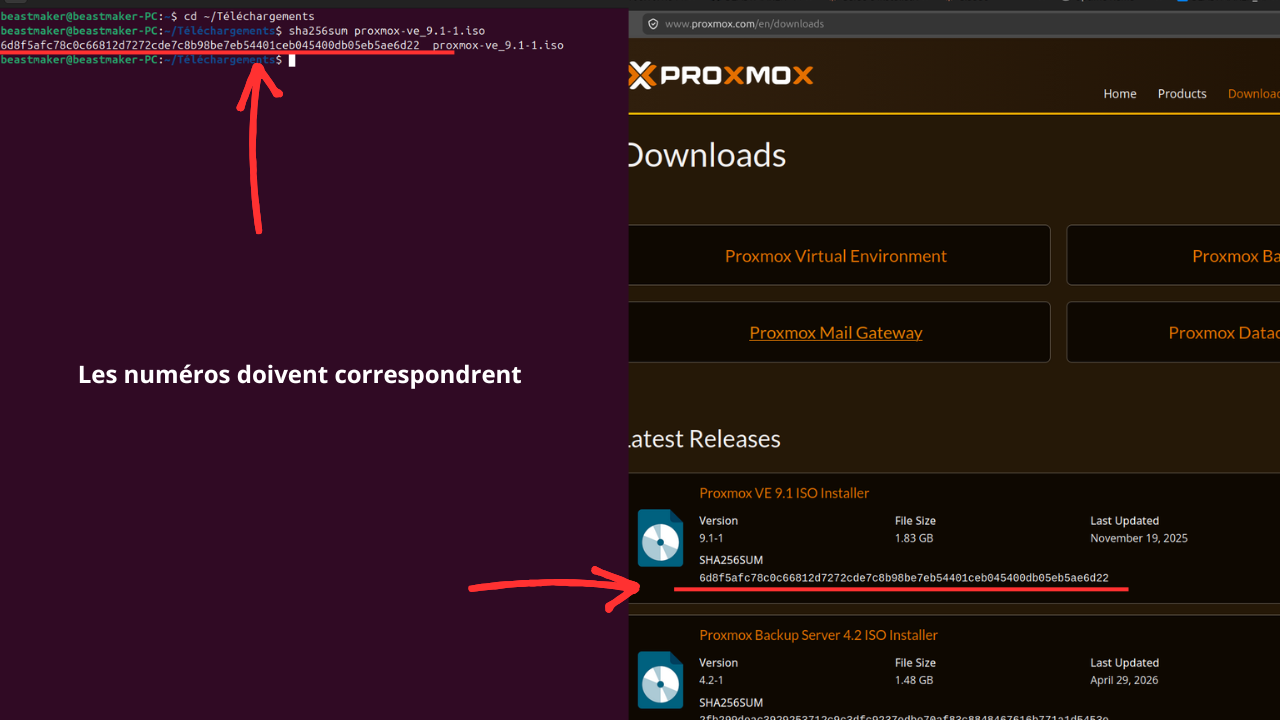
À gauche, la commande sha256sum et son résultat dans le terminal ; à droite, le SHA256SUM de la page Proxmox. Les deux chaînes doivent être identiques.
3. Créer la clé USB d’installation
On a l’ISO, on l’a vérifié. Il faut maintenant le transformer en clé USB capable de démarrer ton mini PC. Le rappel qui compte le plus, tout de suite : l’opération efface intégralement la clé USB. Tout ce qu’elle contient disparaît, sans corbeille, sans retour. Prends une clé vide ou dont le contenu ne vaut rien — et au moment de choisir la cible dans l’outil, vérifie deux fois que tu pointes bien la clé et pas un disque dur externe branché à côté.
Un mot sur le « pourquoi » avant le « comment ». L’ISO de Proxmox n’est pas un simple fichier qu’on copie sur la clé : c’est une image hybride, conçue pour être recopiée secteur par secteur. On ne glisse pas l’ISO sur la clé comme un document — on l’écrit dessus, bit à bit, en remplaçant tout. Retiens ce mot :** écrire en mode DD**, c’est précisément ça, et c’est ce qui fait que certaines méthodes marchent et d’autres non. Bonne nouvelle : avec le bon outil, tu n’as même pas à t’en soucier, il le fait pour toi.
La méthode recommandée sous Windows : Rufus
Sur de vieux tutos français, tu liras que « Rufus ne marche pas pour Proxmox, il faut Etcher ». C’est faux, et ça ne l’a jamais vraiment été. Pire : ces tutos te font choisir manuellement un « mode DD » dans un menu, en te prévenant que si tu te trompes tout casse. Bonne nouvelle, ce piège n’existe plus : les versions actuelles de Rufus reconnaissent l’image Proxmox et forcent le bon mode toutes seules. Tu n’as aucun choix dangereux à faire. On va le voir écran par écran.
Récupère Rufus sur rufus.ie — la version « portable » suffit, il n’y a rien à installer, tu double-cliques et c’est ouvert. Tu obtiens cette fenêtre :
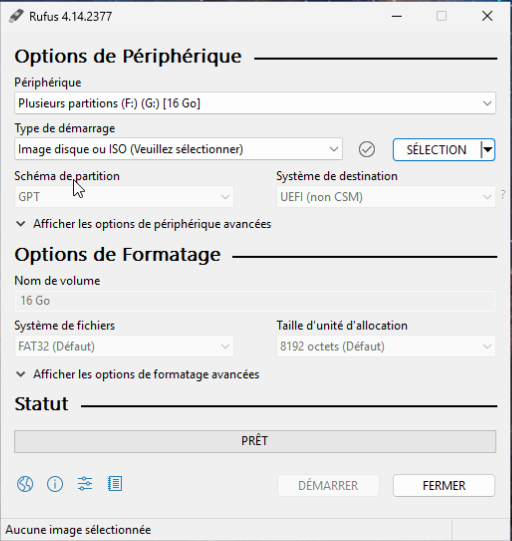
Rufus au démarrage. On va remplir deux choses seulement : le périphérique (ta clé) et l’image (l’ISO Proxmox). On ne touche à rien d’autre.
Branche ta clé USB maintenant si ce n’est pas déjà fait. Premier champ, « Périphérique » : déroule-le et sélectionne ta clé. Repère-la à sa taille (une clé de 16 Go s’affiche « [16 Go] »). Si tu n’as qu’une clé branchée, elle est déjà sélectionnée — vérifie quand même que ce n’est pas un disque dur externe.
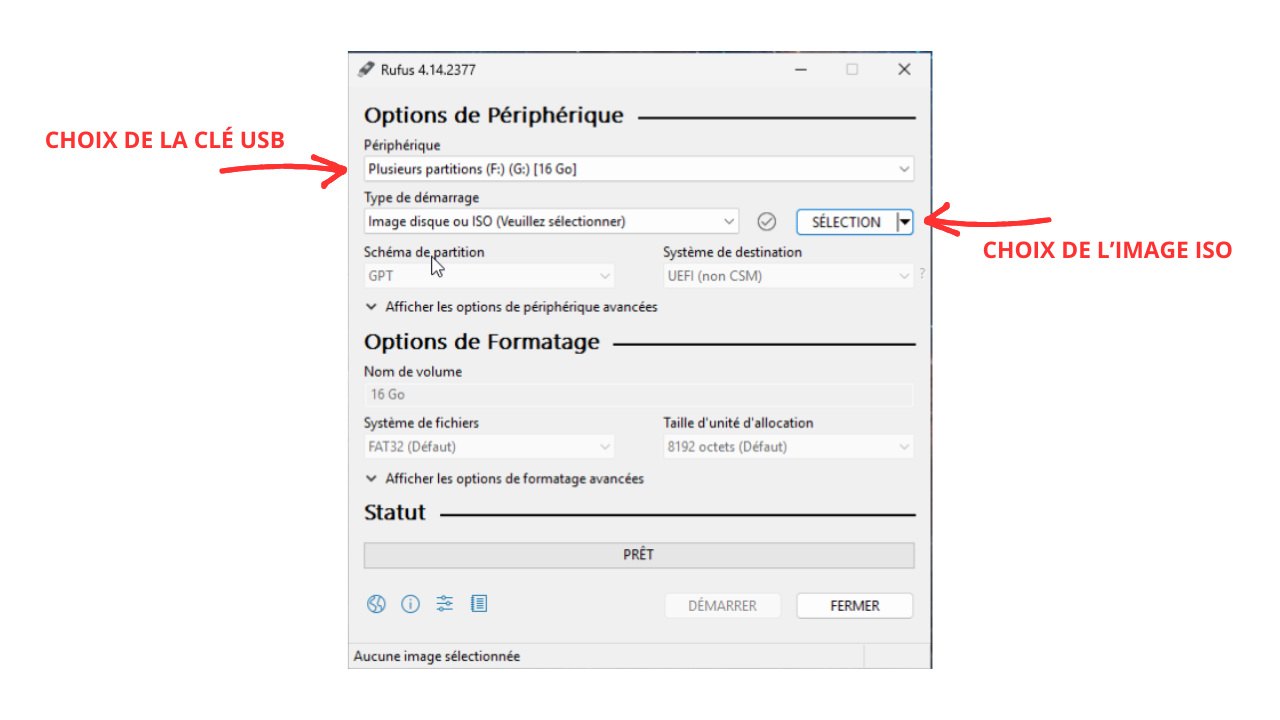
Les deux seuls champs qui comptent : « Périphérique » (ta clé USB) et le bouton « SÉLECTION » pour l’image ISO. Le reste, Rufus le règle tout seul.
Deuxième champ, sous « Type de démarrage » : clique sur le bouton SÉLECTION à droite. Une fenêtre de fichiers s’ouvre. Va dans ton dossier Téléchargements, choisis l’ISO Proxmox que tu as vérifié à l’étape précédente, et valide.
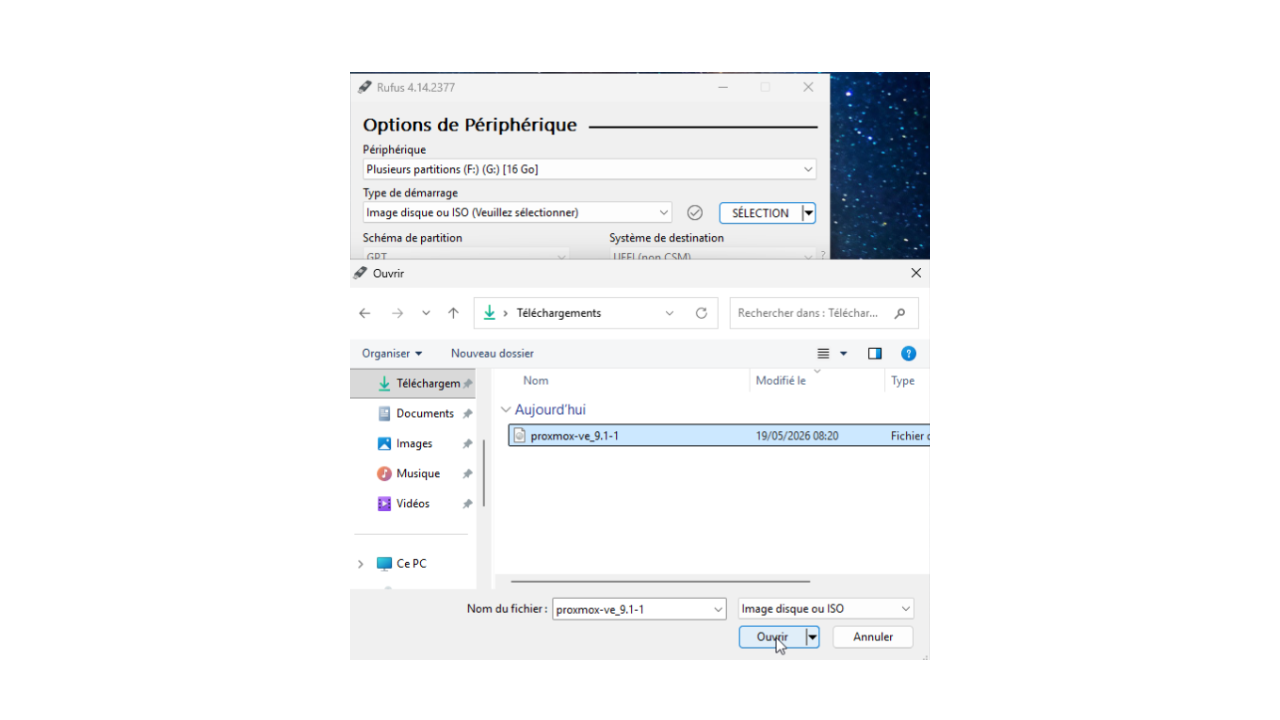
Le bouton SÉLECTION ouvre l’explorateur de fichiers. On y choisit l’ISO proxmox-ve_9.1-1 téléchargé et vérifié juste avant.
À l’instant où tu valides l’ISO, Rufus l’analyse et affiche tout seul cette fenêtre — c’est le moment important :
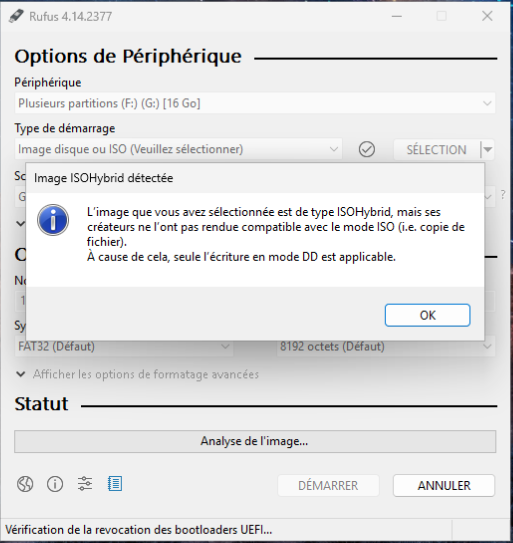
« Image ISOHybrid détectée […] seule l’écriture en mode DD est applicable. » Rufus a reconnu l’image Proxmox et impose lui-même le bon mode. Tu n’as rien à choisir.
Lis-la une fois pour comprendre, puis clique OK. C’est tout. Là où les vieux tutos te faisaient choisir entre « mode ISO » et « mode DD » en te terrorisant sur l’erreur à ne pas commettre, Rufus moderne a tranché pour toi : il force le mode DD parce que c’est le seul qui marche avec Proxmox. Le piège historique n’existe tout simplement plus — tu ne peux pas te tromper ici.
Clique maintenant sur DÉMARRER, en bas. Rufus te montre un dernier avertissement, et celui-là, lis-le vraiment :
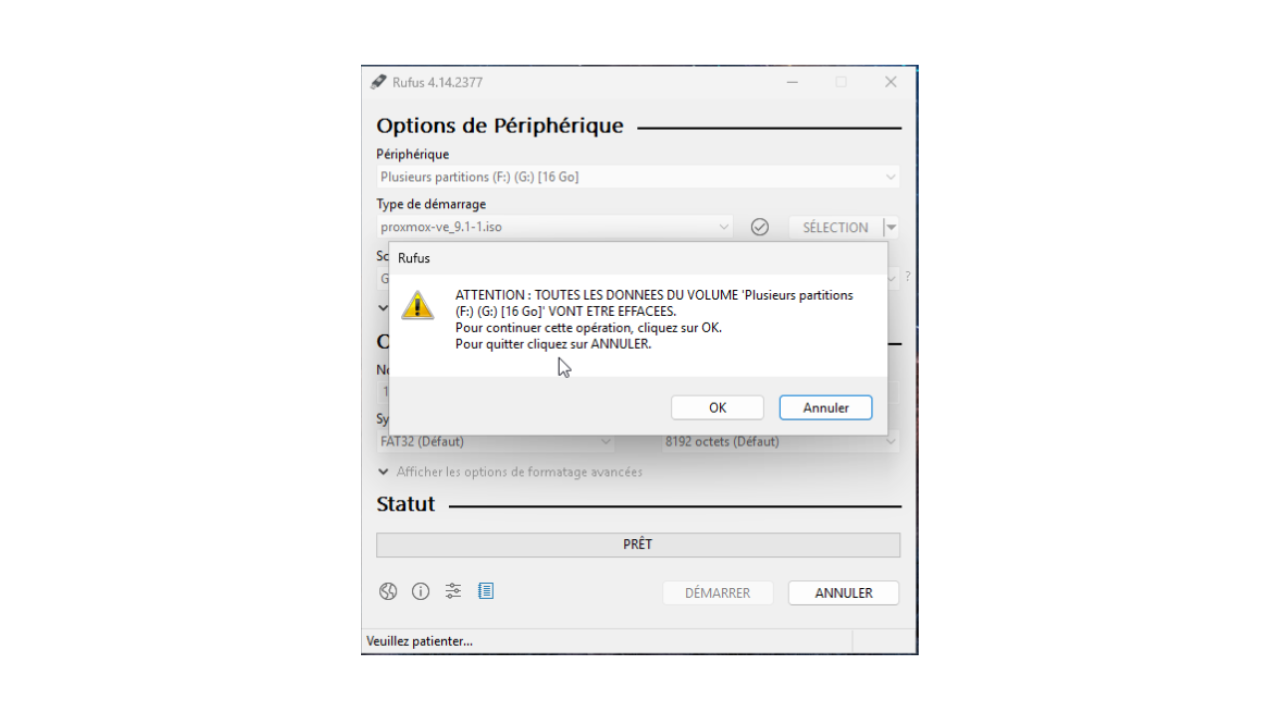
Le dernier filet de sécurité : Rufus nomme la clé qu’il va effacer. Vérifie que c’est bien ta clé (ici « HMT (F:) [16 Go] ») et pas autre chose, puis OK.
Vérifie que le nom et la taille correspondent bien à ta clé — c’est ta dernière chance avant l’effacement. Si c’est bon, clique OK. Rufus écrit l’image ; ça prend deux à quatre minutes. Quand la barre de statut repasse au vert sur « PRÊT », la clé est faite :
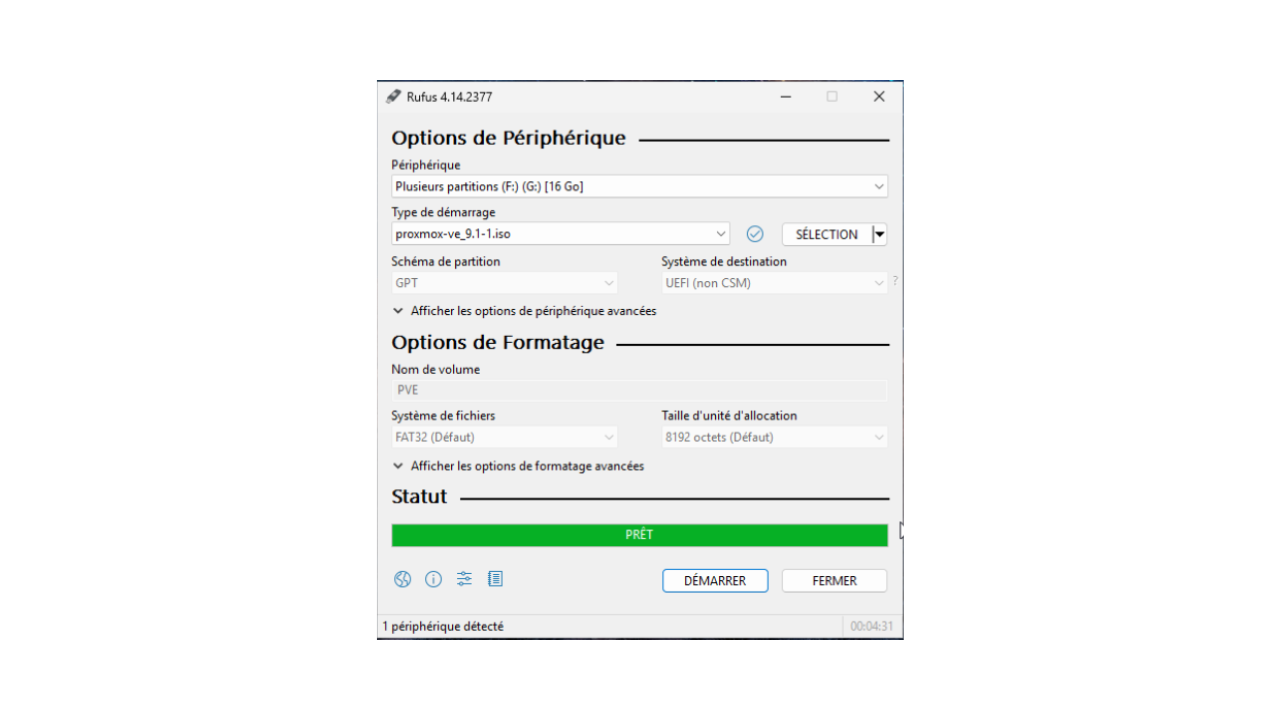
Rufus a vérifié l’ISO Proxmox et est prêt à écrire : barre verte « PRÊT », bouton DÉMARRER actif. Un clic et l’écriture commence.
Ne retire pas la clé en l’arrachant : attends que Rufus ait fini (barre verte), ferme-le, puis éjecte la clé proprement (clic droit sur la clé dans l’explorateur → Éjecter). Sous Windows, tu verras peut-être surgir « ce disque doit être formaté » :** ignore et ferme cette fenêtre**, ne formate surtout rien. C’est normal — Windows ne sait pas lire le format Linux que la clé porte désormais. Ça ne veut pas dire qu’elle est cassée, au contraire : ça prouve que ça a marché.
Sous Linux ou macOS
Si tu n’es pas sous Windows, balenaEtcher (etcher.balena.io) fait le même travail avec trois boutons : Flash from file (ton ISO), Select target (ta clé), Flash. Il gère le mode DD tout seul lui aussi, et filtre les disques système pour t’empêcher de viser la mauvaise cible. C’est volontairement bref ici : le parcours Windows ci-dessus est le cas le plus courant, et Etcher est suffisamment simple pour ne pas nécessiter de pas-à-pas.
Et Ventoy, alors ?
Tu connais peut-être Ventoy : tu l’installes une fois sur la clé, puis tu y déposes autant d’ISO que tu veux, et un menu te laisse choisir au démarrage. Très pratique sur le papier quand on multiplie les installations. Je te le déconseille pour Proxmox, et pas par principe : c’est un piège documenté et toujours d’actualité. Une installation de Proxmox VE 9 bootée via Ventoy peut provoquer un kernel panic, parce que Ventoy injecte un paramètre noyau qui est repris par le système installé. Le pire : l’installation semble réussir, puis la machine refuse de redémarrer — et le problème peut réapparaître plus tard après une simple mise à jour du noyau. Pour un débutant, c’est indiagnostiquable : tu n’as aucun moyen de relier une panne d’aujourd’hui à une clé fabriquée la semaine dernière. Les méthodes ci-dessus, si elles échouent, échouent tout de suite et visiblement, ce qui est bien plus sain. Ventoy reste un excellent outil pour d’autres usages — juste pas pour celui-ci.
4. Booter sur la clé et installer Proxmox
Branche la clé USB sur le mini PC, l’écran et le clavier aussi, le câble Ethernet, et allume. À partir d’ici, tout se passe sur le mini PC, plus sur ton ordinateur habituel.
Démarrer sur la clé, pas sur le disque
Par défaut, le mini PC va essayer de démarrer sur son disque interne, pas sur ta clé. Il faut lui forcer la main. Dès l’allumage, appuie en boucle sur la touche du menu de démarrage ponctuel — souvent F11, F12 ou Échap selon la carte mère. Comme pour le BIOS en section 1, il n’y a pas de touche universelle : si tu ne sais pas, tente-les l’une après l’autre, tu ne risques rien à te tromper, la machine redémarre simplement.
Un menu te liste les supports disponibles. Choisis la ligne qui correspond à ta clé USB (souvent le nom de la marque de la clé, ou une entrée commençant par « UEFI: USB… »). Si tout va bien, tu arrives sur l’écran d’accueil de l’installeur Proxmox.
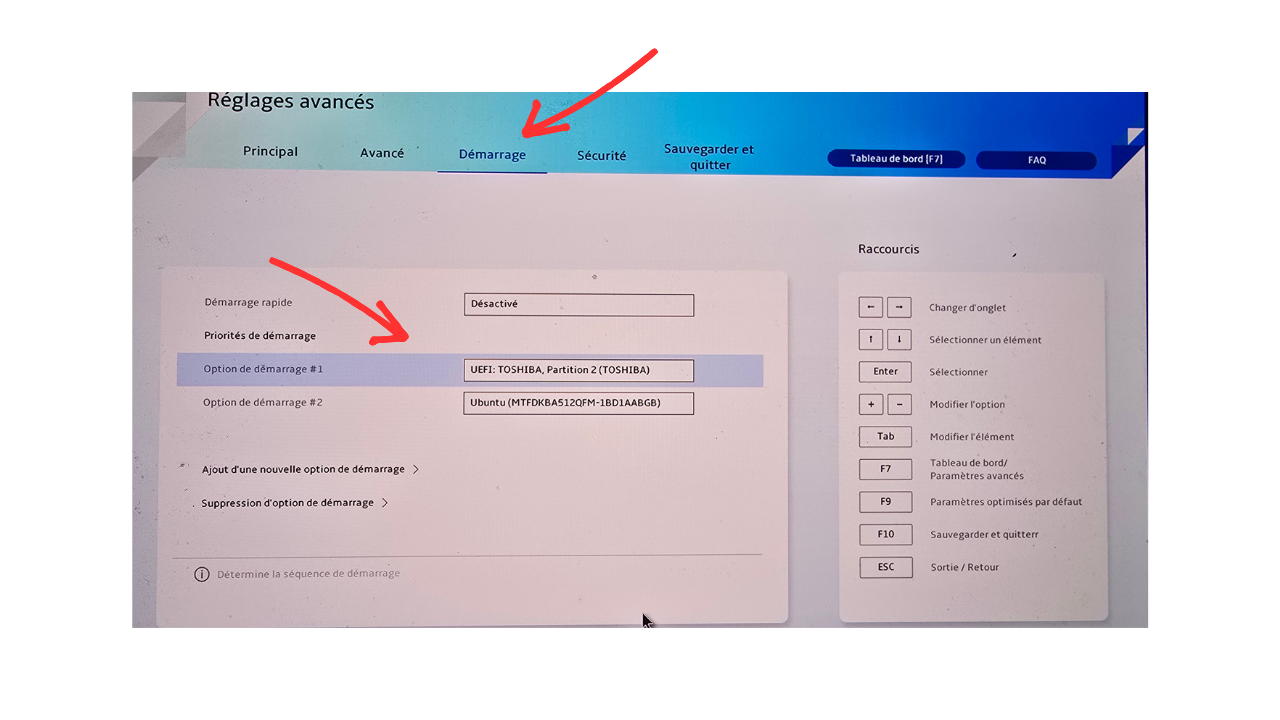
Sur certaines machines, l’ordre de démarrage se règle dans le BIOS (onglet « Démarrage »). L’idée est la même : faire passer la clé USB avant le disque interne.
L’assistant, écran par écran
L’installeur tient en quelques écrans. Je te dis à chaque fois quoi choisir et pourquoi, parce que deux de ces choix t’engagent pour la vie de ton serveur.
- Écran d’accueil. Sélectionne « Install Proxmox VE (Graphical) » et valide. Si l’écran reste noir ou que l’affichage déconne, reviens en arrière et prends « Terminal UI » à la place : mêmes fonctions, meilleure compatibilité matérielle. Pour la grande majorité des mini PC, le mode graphique passe sans souci.
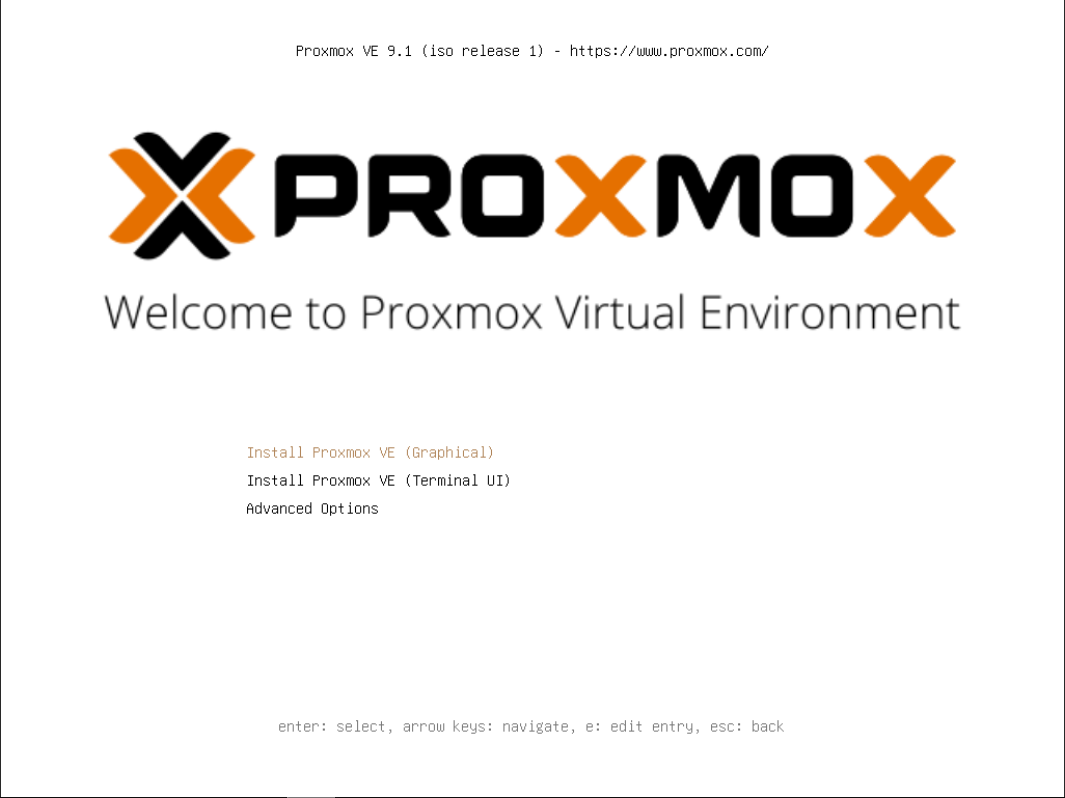
L’écran d’accueil de l’installeur. « Install Proxmox VE (Graphical) » est le bon choix par défaut ; « Terminal UI » est le plan B si l’affichage pose problème.
- Licence (EULA). Tu lis, tu cliques « I agree ». Rien à décider.
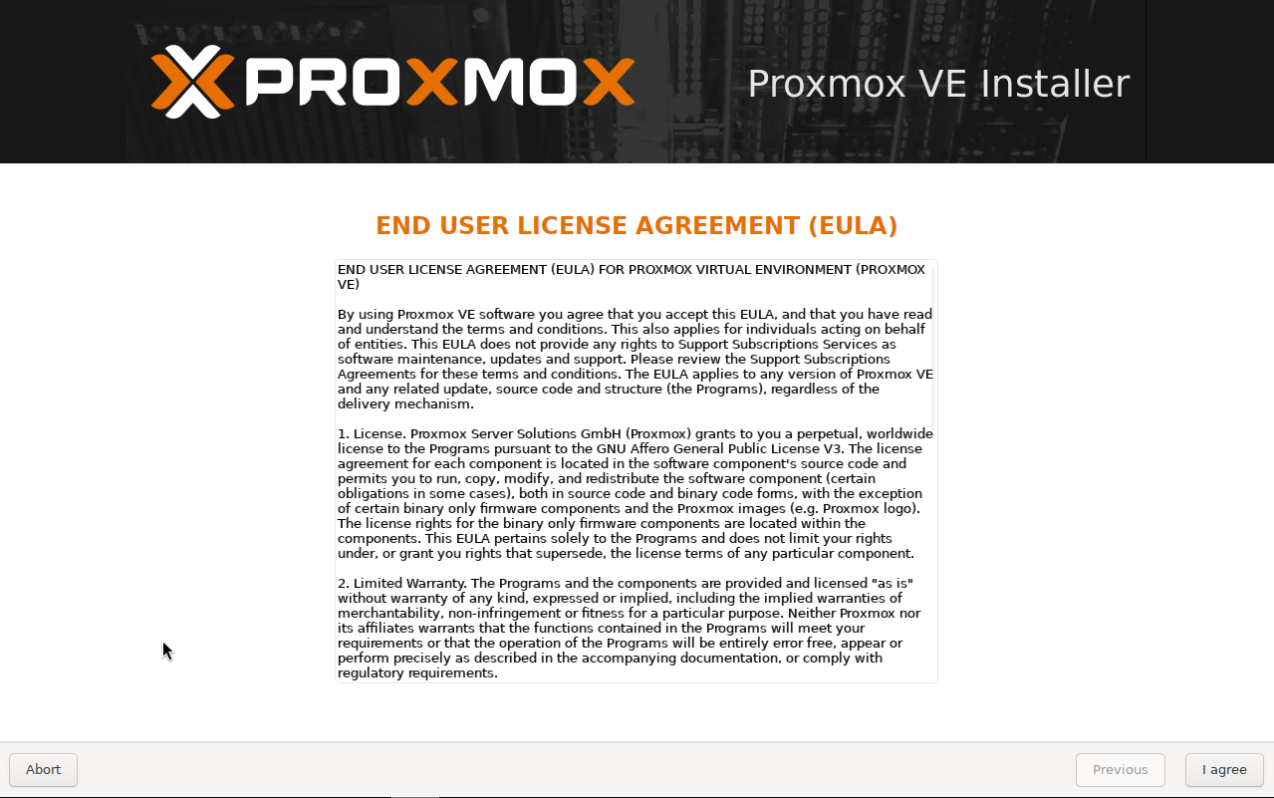
Le contrat de licence : Proxmox VE est sous licence libre AGPL v3. Un clic sur « I agree » et on avance.
- Disque de destination — l’étape la plus dangereuse. L’installeur te demande sur quel disque installer Proxmox. Ce disque sera entièrement effacé et repartitionné. C’est ici, et seulement ici, que tu peux te tromper de cible. Le piège classique : la clé USB est encore branchée, donc elle apparaît aussi dans la liste. Repère le bon disque par sa taille — c’est le disque interne du mini PC, pas la clé qui est plus petite et porte souvent un nom évident. Prends ton temps, vérifie deux fois. Une fois sûr, clique sur Options : c’est là que se joue le choix du système de fichiers.
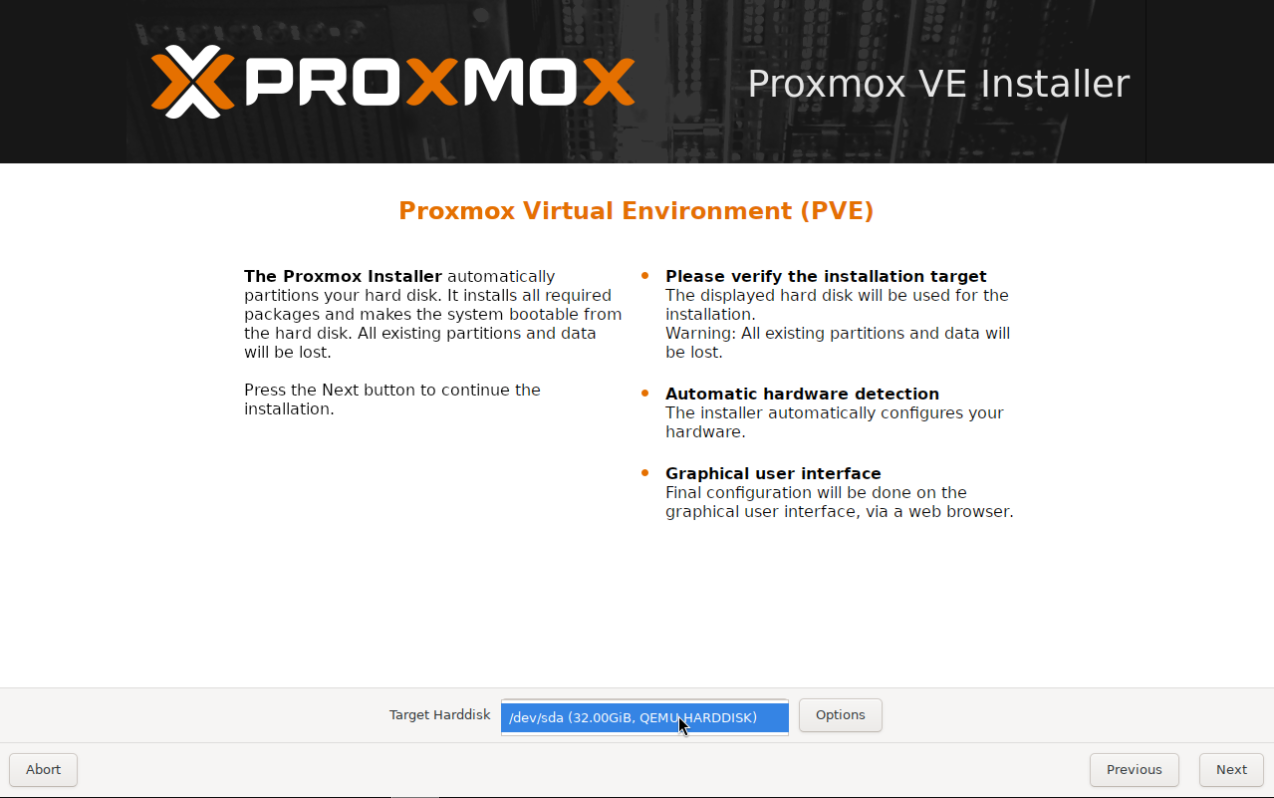
Le choix du disque cible. Ici « /dev/sda (32.00GiB) » — la mention « QEMU HARDDISK » apparaît parce que cette installation a été faite dans une machine virtuelle pour le tuto ; sur ton vrai mini PC, tu liras le nom du fabricant (Samsung, Crucial, Toshiba…). Dans tous les cas : repère le disque par sa taille, pas par son nom.
Le système de fichiers — ton seul vrai choix technique. Dans Options, le système de fichiers par défaut est ext4 ; ZFS, XFS et BTRFS (en aperçu technologique) sont aussi proposés. Pour toi, sur un mini PC avec un seul disque : ext4, sans hésiter, c’est le défaut, tu n’y touches pas. Pourquoi je tranche aussi net : ext4 convient à la plupart des usages ; ZFS apporte snapshots et redondance mais réclame beaucoup plus de RAM (environ 4 Go, plus 1 Go par To de disque) et n’a d’intérêt qu’avec plusieurs disques. Sur une machine à un seul disque, l’activer ne t’apporte rien et te coûte de la mémoire que tes futures machines virtuelles voudront. ZFS est excellent, ce sera un sujet d’article à part entière le jour où ton homelab grandira — pas aujourd’hui. Ferme Options, continue.
Pays, fuseau horaire, clavier. L’installeur autodétecte la plupart de ces réglages. Vérifie quand même : France, Europe/Paris, clavier français. Un clavier mal réglé ici et tu taperas ton mot de passe de travers à l’étape suivante sans le voir.
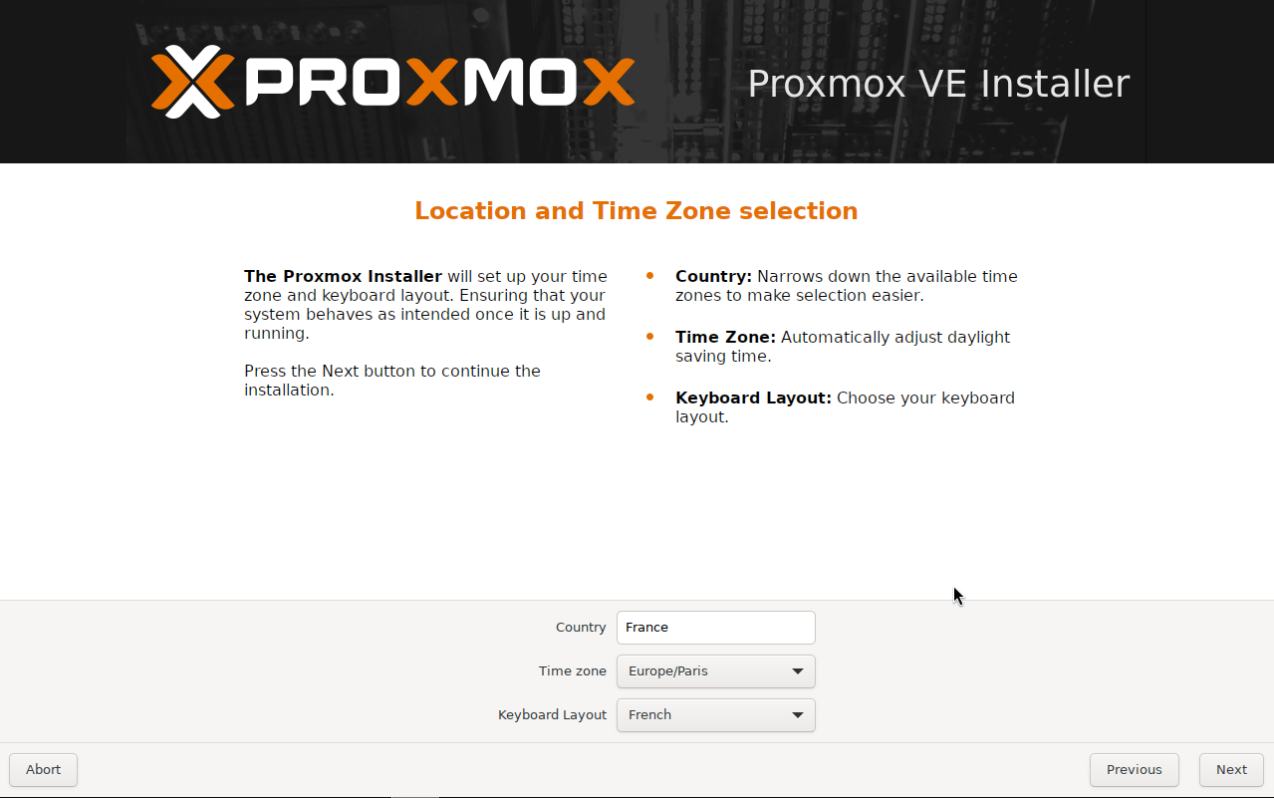
Localisation : France, Europe/Paris, clavier French. Souvent déjà bon par autodétection — on vérifie quand même, surtout le clavier.
- Mot de passe root et e-mail. Le compte root, c’est le contrôle total de la machine — il sert à te connecter à l’interface web et en SSH. Ce n’est pas un mot de passe à bâcler : c’est la clé de tout ton serveur. Mets-en un solide, long, que tu notes dans ton gestionnaire de mots de passe immédiatement. Pour l’e-mail, mets une vraie adresse : ce n’est pas du spam, Proxmox s’en sert pour t’alerter quand une sauvegarde échoue ou qu’un disque montre des signes de faiblesse. Tu veux recevoir ces mails-là.
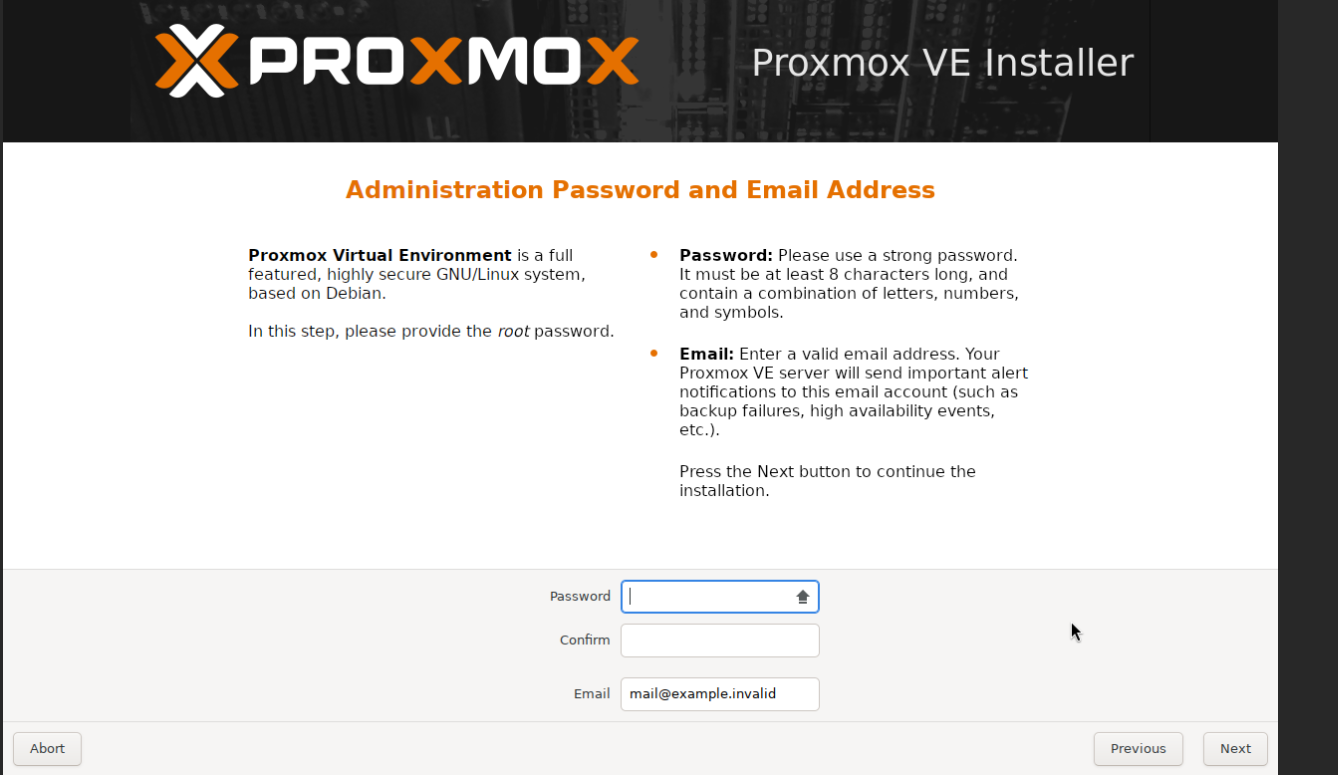
L’écran du mot de passe root et de l’adresse e-mail. L’installeur propose « mail@example.invalid » par défaut — remplace-le par une vraie adresse, c’est par là que Proxmox t’alertera des incidents.
Configuration réseau — l’écran qui fait peur, et le seul vrai piège. Respire : cet écran arrive presque toujours déjà rempli. En démarrant, l’installeur a demandé une adresse à ta box et a pré-rempli l’IP, la passerelle et le DNS tout seul. Tu n’as pas une page blanche pleine de jargon — tu as des valeurs proposées à vérifier. Trois champs, trois réflexes :
La passerelle : laisse-la telle quelle. C’est l’adresse de ta box (du type 192.168.1.1), trouvée correctement par l’installeur — la même que tu taperais dans un navigateur pour aller sur son interface d’administration. C’est ton repère : tout ton réseau maison vit dans la même famille d’adresses qu’elle.
Le DNS — un choix qui n’est pas neutre. L’installeur a pré-rempli le DNS de ta box, et la voie facile serait de le laisser. Sauf que le DNS, c’est ce qui voit toutes les requêtes que ton serveur va faire — chaque nom de domaine consulté passe par là. Le confier à ton FAI, c’est lui donner un journal de l’activité de ta machine, sans contrepartie. Tu peux faire un autre choix, et c’est ce que je fais ici :
9.9.9.9(Quad9). Hébergé en Suisse, qui ne loggue pas les requêtes pour les revendre, et qui bloque au passage les domaines de malwares connus. Trois bénéfices à la place d’un compromis. Si tu préfères Cloudflare (1.1.1.1) ou un autre, le principe reste : un DNS public que tu as choisi, plutôt que celui que ton opérateur t’a imposé par défaut. C’est le premier geste de souveraineté numérique sur ce serveur.L’interface : prends ta carte filaire. Les interfaces actives sont marquées d’un rond plein — c’est celle où ton câble est branché.
L’adresse IP — le seul vrai piège du tuto ici. L’adresse pré-remplie a été empruntée à ta box, mais Proxmox va la figer définitivement. Le souci : ta box ignore qu’elle est figée, et un jour elle pourrait la redonner à un autre appareil — conflit, Proxmox injoignable, et tu n’y comprends rien des mois plus tard. La parade est simple : garde les trois premiers nombres identiques (ils définissent ton réseau), mais change le dernier pour un nombre élevé, genre 50 ou 200. Si l’écran propose 192.168.1.137, mets 192.168.1.50. Les box distribuent rarement les adresses hautes : tu t’évites le conflit. Note cette adresse — c’est elle que tu taperas dans ton navigateur, pour toujours, pour piloter ton serveur.
Le nom d’hôte : un nom complet du type pve.home.lan. C’est juste le nom de ta machine ; le suffixe .home.lan est parfait pour un homelab, aucun DNS réel requis. Et tu ne peux renseigner qu’une adresse IPv4 ou IPv6, pas les deux : reste en IPv4, largement suffisant ici.
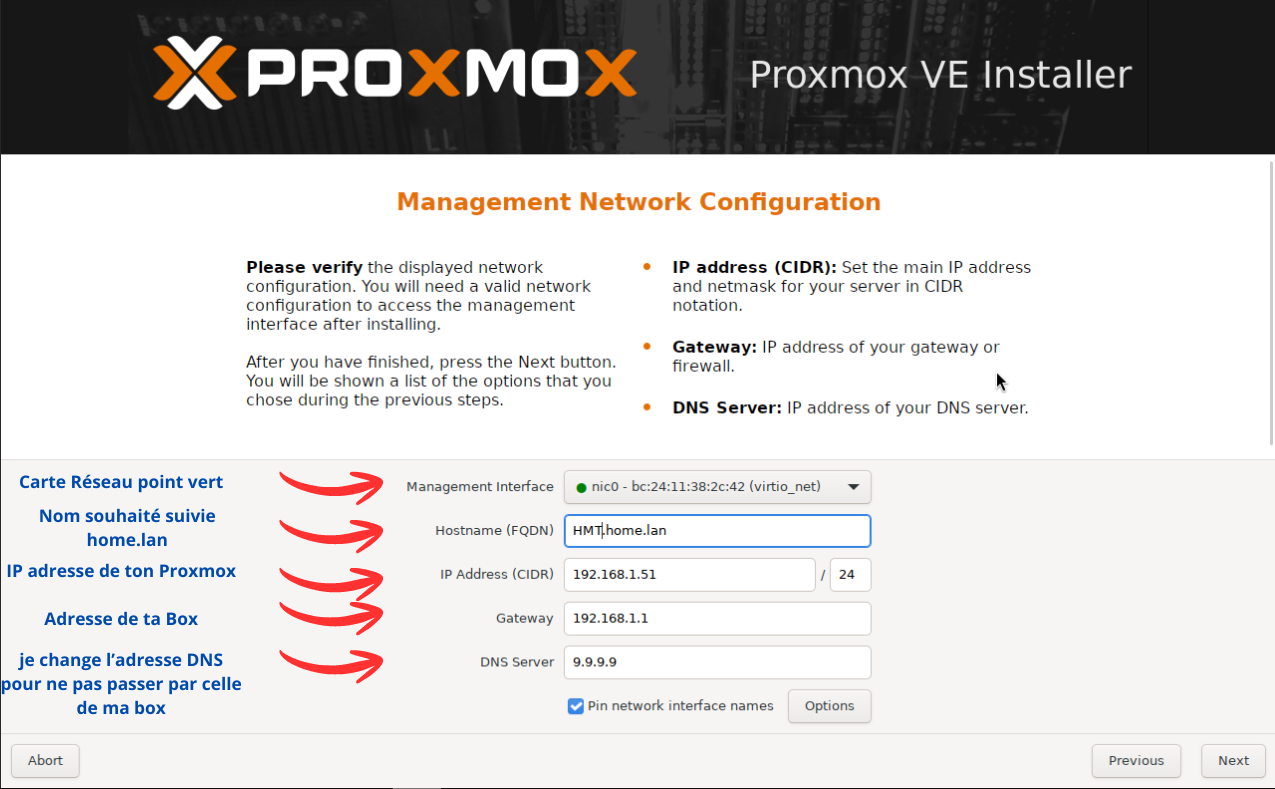
L’écran réseau. Hostname HMT.home.lan, IP 192.168.1.51 (dernier nombre choisi pour éviter le conflit DHCP), passerelle 192.168.1.1 (la box), DNS 9.9.9.9 (Quad9, choisi à la place du DNS opérateur).
- Récapitulatif. L’installeur résume tous tes choix : relis chaque ligne, le bouton Previous permet de corriger. C’est ta dernière sortie de secours avant l’effacement du disque. Relis surtout le disque cible et l’IP. Quand tout est bon, Install.
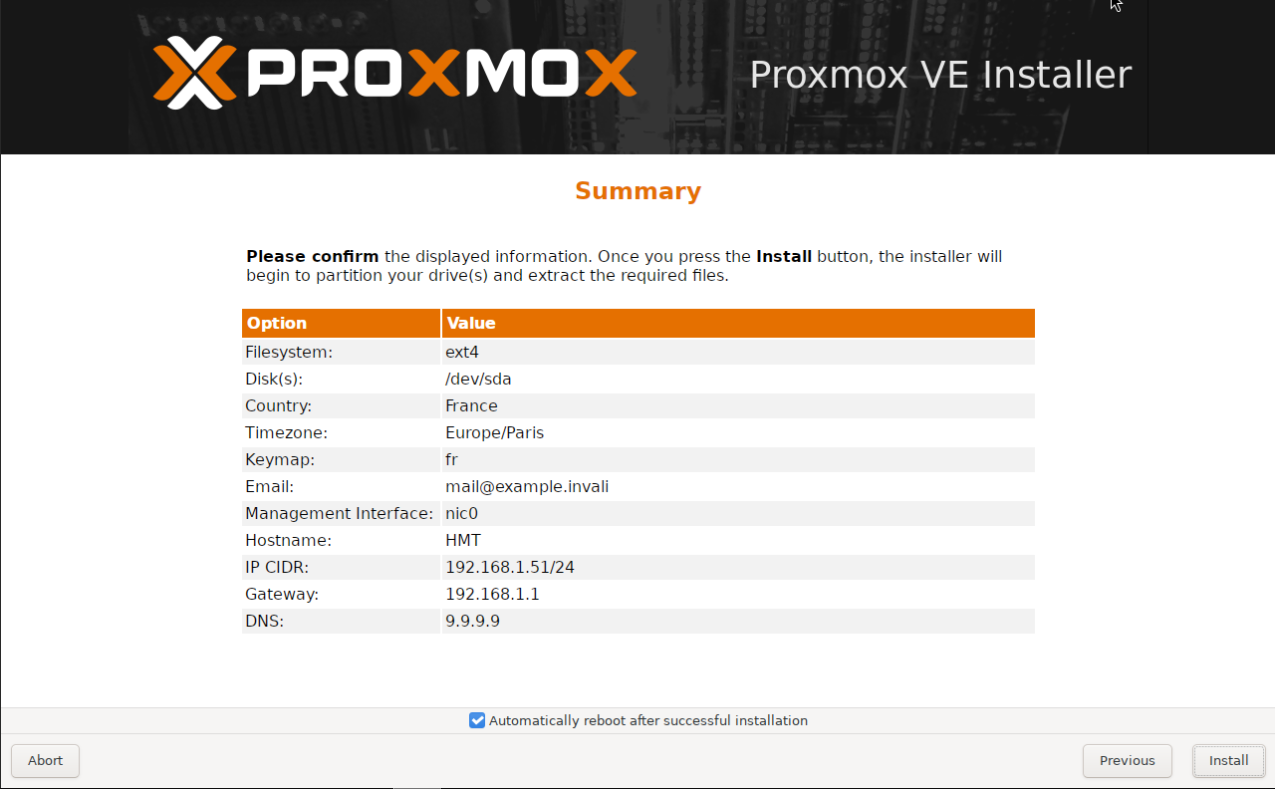
Le récapitulatif final. Relis surtout deux lignes : « Disk(s) » (le bon disque ?) et « IP CIDR » (l’adresse que tu viens de choisir). C’est le dernier point de non-retour.
Ça tourne, puis ça redémarre
L’installeur formate le disque et copie les paquets — quelques minutes selon la vitesse du disque. Tu n’as rien à faire. À la fin, il te demande de retirer le média et redémarre.** Retire la clé USB maintenant**, sinon le mini PC risque de redémarrer dessus et de te reproposer l’installeur en boucle.
Après le redémarrage, l’écran n’affiche plus une interface graphique mais une simple ligne de connexion en mode texte, accompagnée d’une adresse du type https://192.168.1.50:8006.** C’est normal, ce n’est pas une erreur.** Proxmox ne se pilote pas depuis cet écran : il se pilote depuis le navigateur d’un autre ordinateur. Note l’adresse affichée, débranche écran et clavier si tu veux — le mini PC peut désormais vivre dans son coin. La suite se passe ailleurs.
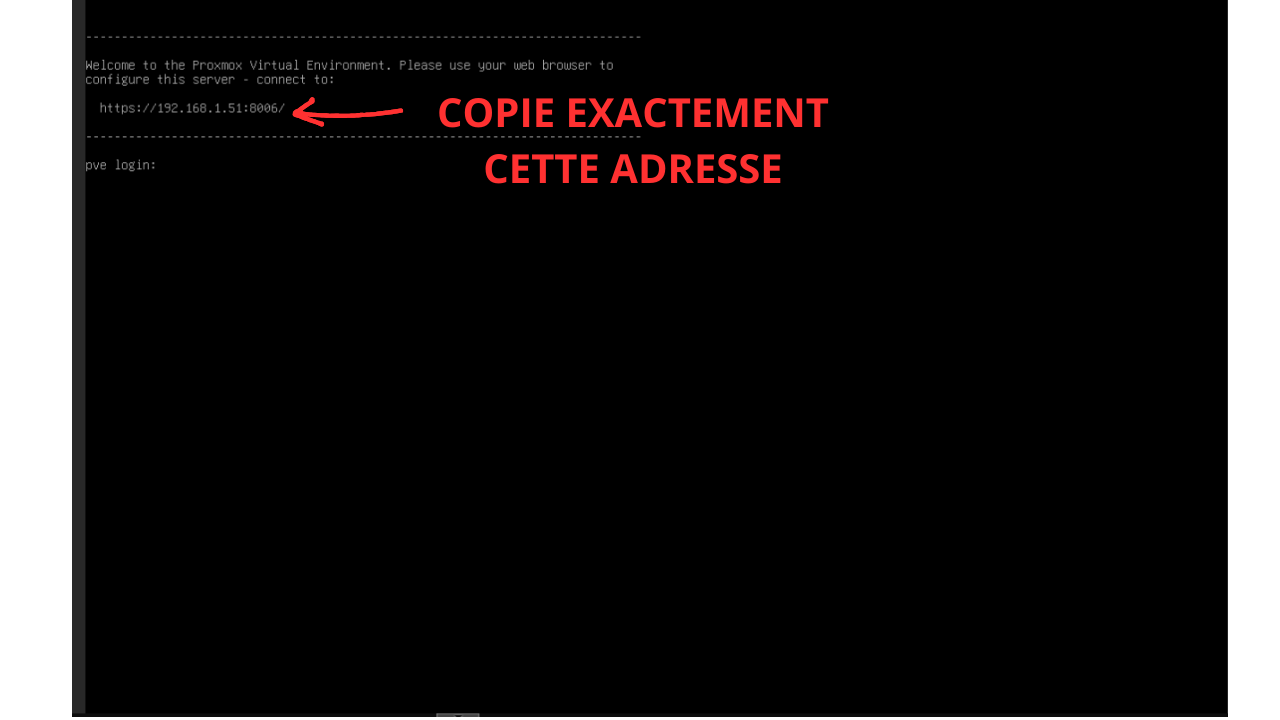
L’écran après installation : austère, en texte, et c’est voulu. Note bien l’adresse affichée (ici https://192.168.1.51:8006) — c’est par là que tout se passera désormais.
5. Première connexion : l’interface web et le popup qui inquiète tout le monde
Rejoindre ton serveur depuis ton ordinateur
Retourne sur ton ordinateur habituel, sur le même réseau que le mini PC. Ouvre ton navigateur et tape l’adresse notée à la fin de l’installation, du type https://192.168.1.50:8006. Le https:// et le :8006 ne sont pas optionnels : sans eux, ça ne répond pas.
Premier accroc, attendu : ton navigateur affiche un gros avertissement de sécurité, « connexion non privée » ou « risque potentiel ».** C’est normal, et ça ne veut pas dire que c’est dangereux.** Proxmox génère son propre certificat, signé par lui-même, parce qu’il vient de naître et que personne d’extérieur ne l’a encore certifié. Sur ton réseau local, entre ton navigateur et ton propre serveur, ça ne pose aucun problème de sécurité réel. Tu passes l’avertissement : « Avancé » puis « Continuer » sous Chrome, « Accepter le risque » sous Firefox. Mettre un vrai certificat reconnu est possible et utile dans certains cas — ce sera un sujet d’article plus tard, pas aujourd’hui.
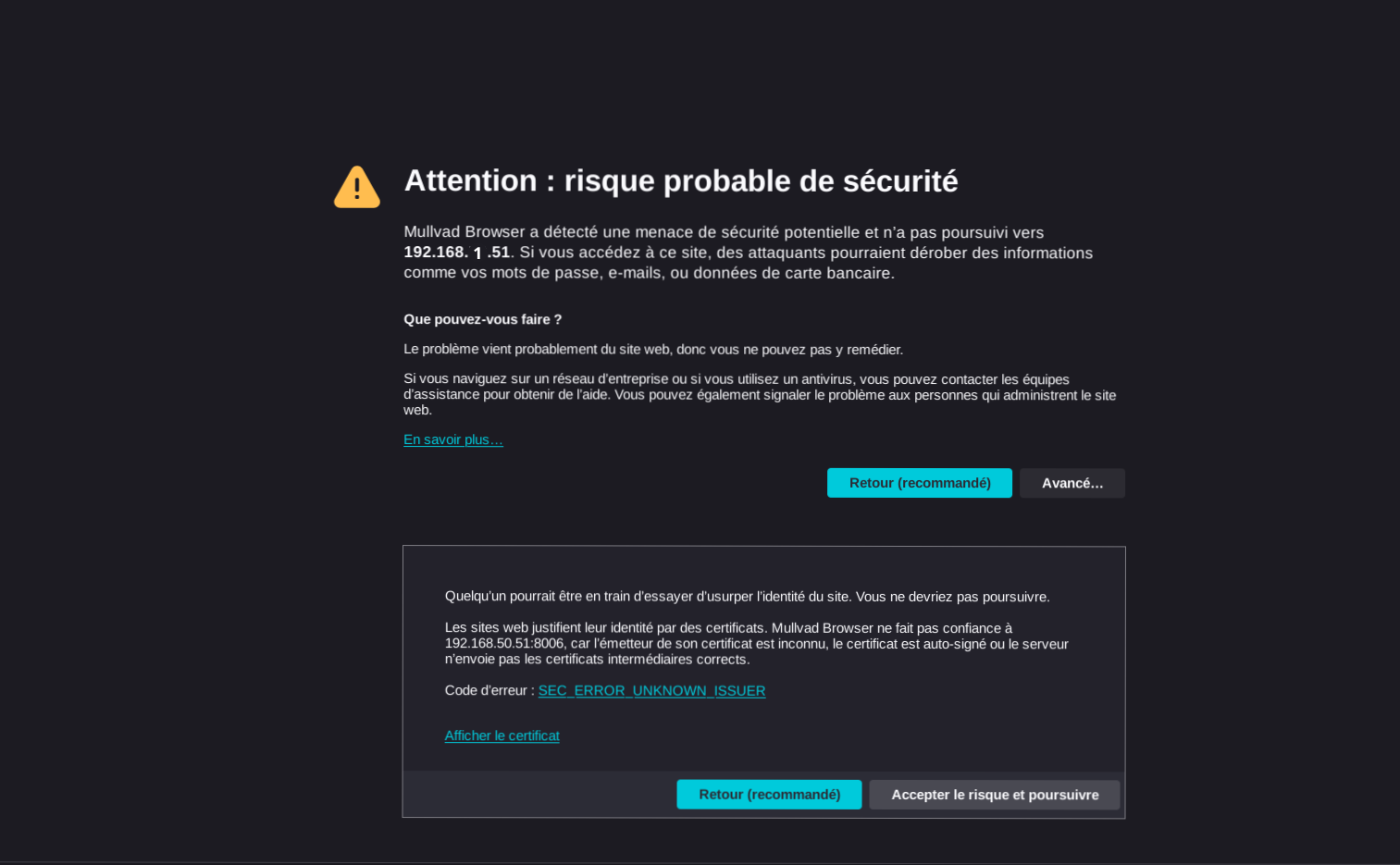
L’avertissement de certificat à la première connexion. Pas une attaque : Proxmox a signé son propre certificat, c’est normal sur ton réseau local. « Avancé » puis « Accepter le risque » pour passer.
Tu arrives sur l’écran de connexion. Identifiant root, le mot de passe que tu as défini à l’installation, et le champ « Realm » sur « Linux PAM standard authentication ». Tu es dans l’interface de ton serveur.
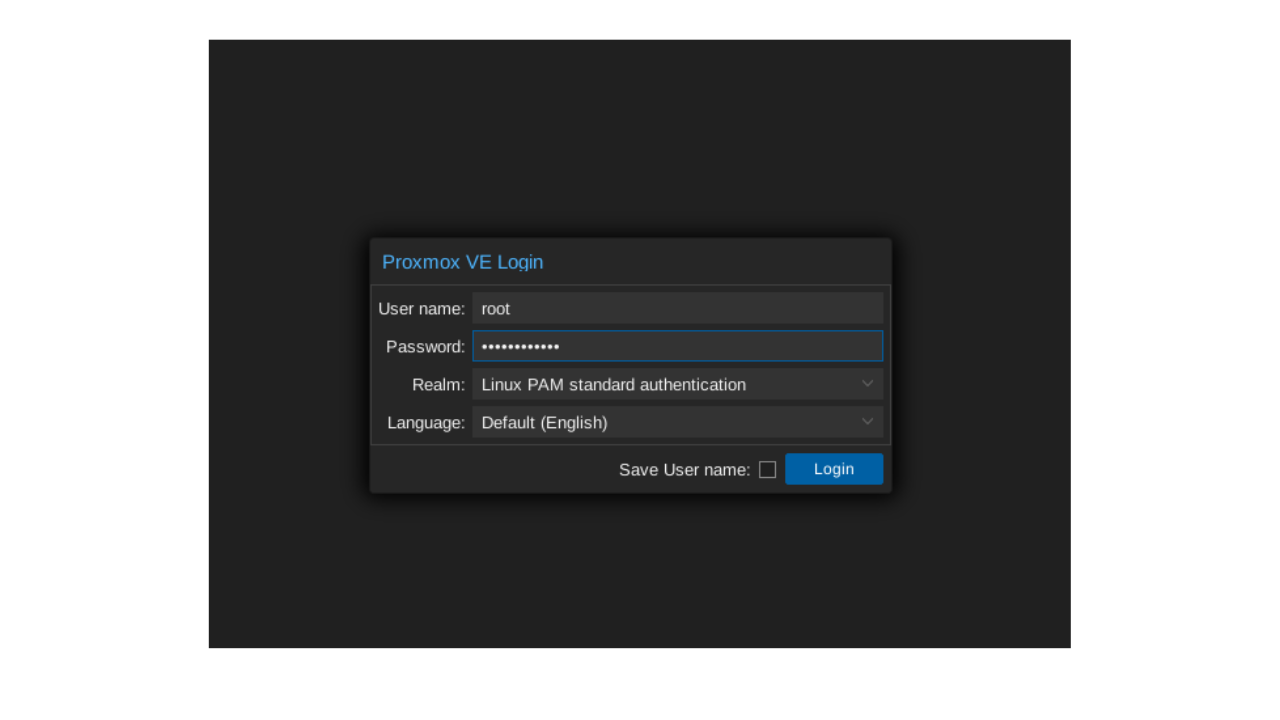
L’écran de connexion web. Identifiant : root. Mot de passe : celui défini à l’installation. Realm : « Linux PAM standard authentication ».
Le popup « No valid subscription » : ce que c’est vraiment
Première chose à l’écran : une fenêtre annonce que tu n’as pas d’abonnement valide. Beaucoup de débutants paniquent ici, croient avoir une version d’essai, une bombe à retardement, un truc bridé. Mettons ça au clair, parce que c’est exactement le genre de zone grise que ce blog ne passe pas sous silence.
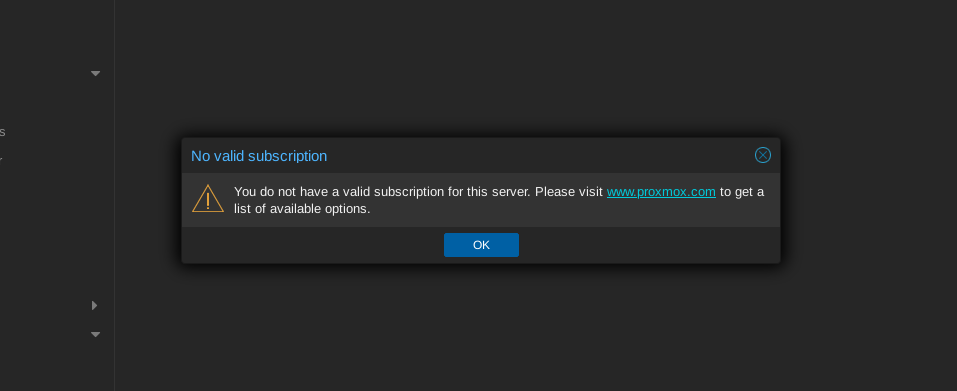
Le fameux popup « No valid subscription ». Pas une version d’essai, pas une limitation : un simple rappel commercial. Clique OK, tu as déjà tout.
Proxmox VE est un logiciel libre et entièrement gratuit. La version gratuite est pleinement fonctionnelle ; les abonnements payants sont optionnels et donnent accès au dépôt « Entreprise » (plus testé) et au support technique professionnel. Tu n’as pas une version amputée : tu as tout. Pas de fonction verrouillée, pas de compteur, pas d’expiration. Le popup n’est pas un avertissement de licence, c’est un rappel commercial — l’équivalent d’un « pensez à nous soutenir » qui s’affiche à chaque connexion.
Le modèle est honnête, et il faut le dire tel quel : Proxmox est une boîte qui développe un logiciel sérieux et doit en vivre. Le deal, c’est « gratuit et complet pour tout le monde, payez si vous voulez du support officiel et des mises à jour passées par un cycle de test plus long ».
Pour un homelab d’apprentissage, la version gratuite est non seulement suffisante, elle est la norme. Pour une entreprise en production, prendre un abonnement est un choix raisonnable, pas une extorsion. Les deux usages sont légitimes ; à toi de savoir dans lequel tu es. Tu coches « ne plus afficher » si l’option est là, ou tu cliques simplement OK, et tu avances.
Pourquoi tu dois quand même agir : le dépôt par défaut ne marchera pas
Voilà le vrai point technique, et il est concret. Sur une installation neuve depuis l’ISO, Proxmox est configuré pour aller chercher ses mises à jour sur le dépôt Entreprise. Or ce dépôt exige un abonnement : sans abonnement, toute tentative de mise à jour échoue avec une erreur de source de paquets. Si tu ne fais rien, ton serveur ne pourra jamais se mettre à jour. Il faut donc le pointer vers le dépôt sans abonnement, gratuit, qui reçoit les mêmes mises à jour avec un cycle de test un peu plus court. C’est parfaitement adapté à un homelab, et c’est légitime — ce n’est pas un contournement, c’est un dépôt que Proxmox fournit officiellement exprès pour ça.
Basculer le dépôt, proprement, sans toucher au terminal
Beaucoup de tutos te font éditer des fichiers en ligne de commande. Inutile et risqué pour un débutant : depuis Proxmox VE 7, la gestion des dépôts se fait directement dans l’interface web, panneau Repositories — activer ou désactiver un dépôt y est pris en charge. On reste dans le navigateur.
- Dans l’arbre à gauche, clique sur ton nœud (le nom de ta machine, ex. pve), puis dans le menu central déroule Updates → Repositories.
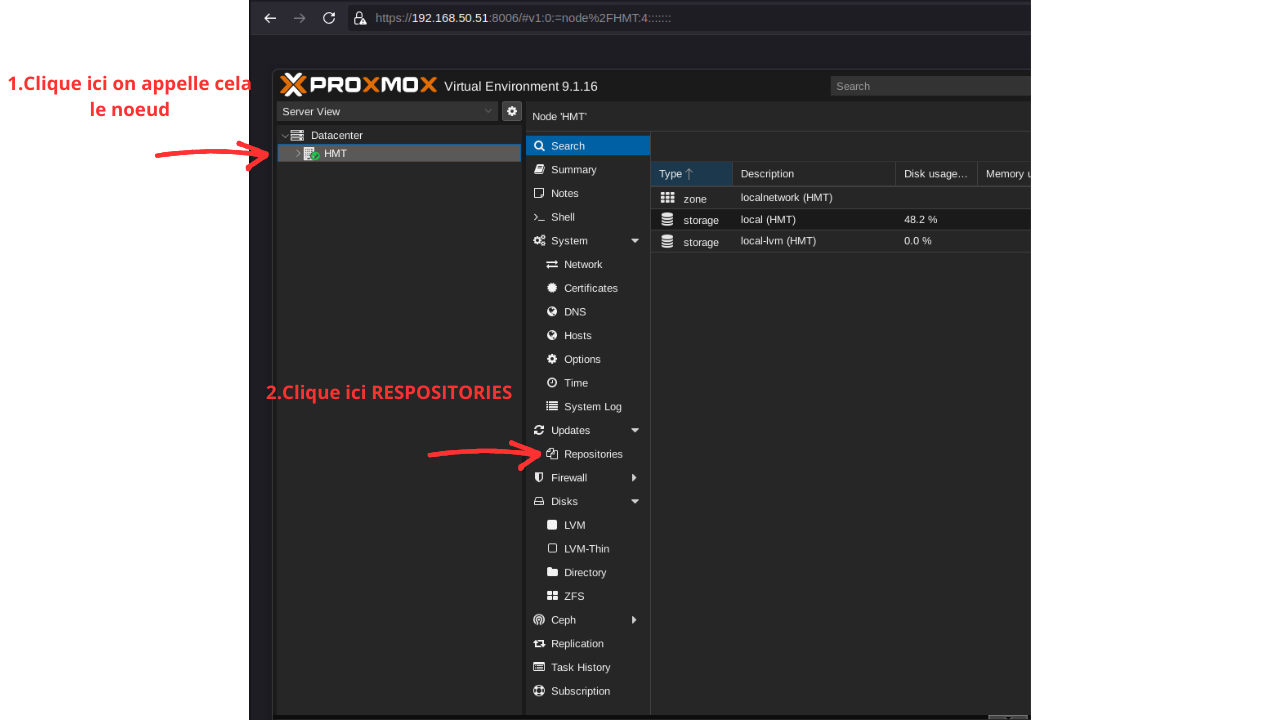
D’abord cliquer sur le nœud (le nom de ta machine, ici « HMT »), puis sur « Repositories » dans le menu central.
- Tu vois la liste des dépôts configurés. Sur une installation 9.1 neuve, deux dépôts Entreprise sont actifs : pve-enterprise et ceph-enterprise. Sélectionne chacun des deux et clique sur Disable.
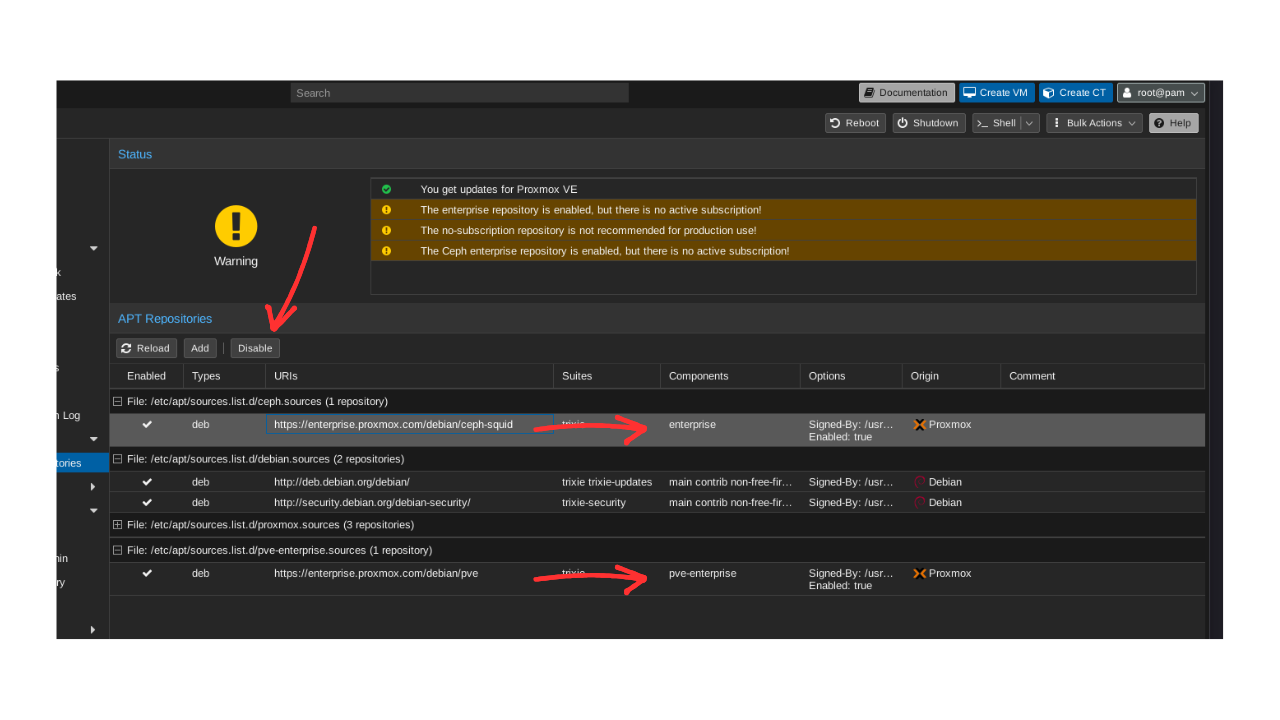
Le panneau Repositories sur une install neuve. Les deux dépôts à désactiver sont ceux qui pointent vers enterprise.proxmox.com (pve-enterprise et ceph-enterprise) — bandeau d’avertissement jaune en haut. Sélectionne-les un par un et clique Disable.
- Clique sur Add. Une fenêtre te propose une liste de dépôts à ajouter : choisis le dépôt No-Subscription et valide.
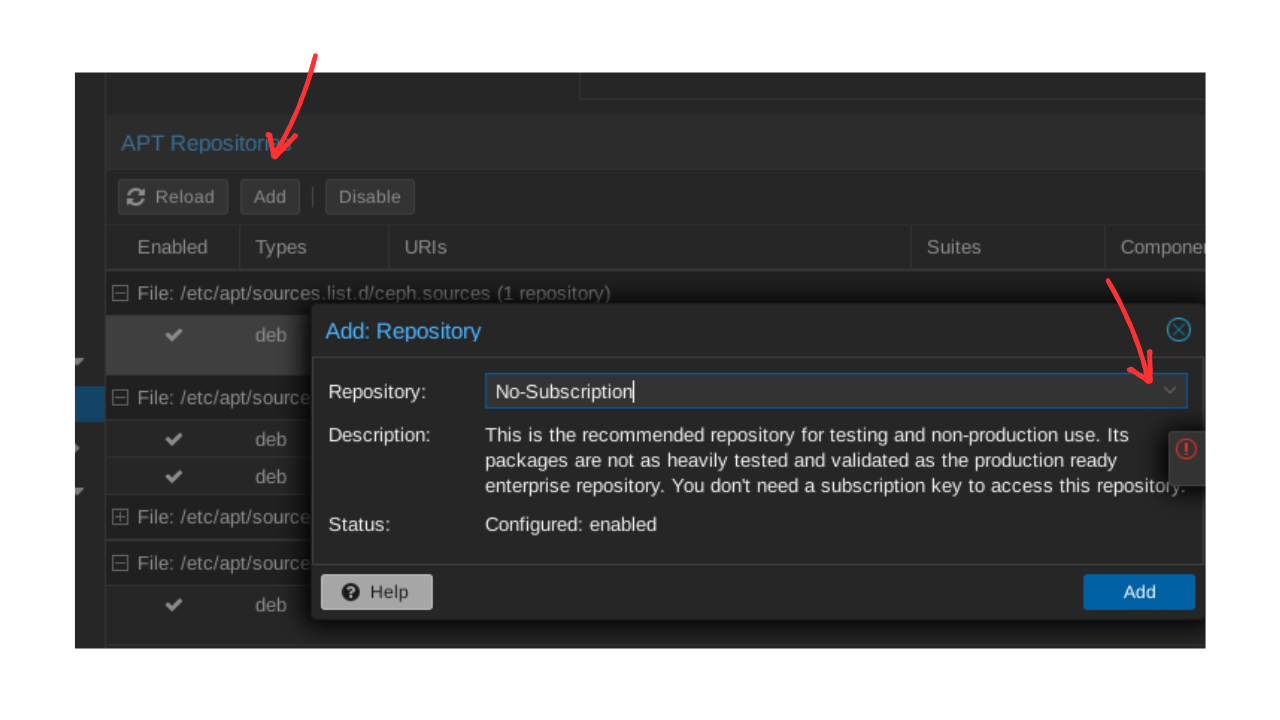
La fenêtre « Add: Repository » : on choisit « No-Subscription ». Sa description confirme que c’est le dépôt recommandé hors production, sans clé d’abonnement.
C’est tout. Ton serveur ira désormais chercher ses mises à jour sur le dépôt gratuit.
Une note de fraîcheur, parce que c’est exactement là que tu te démarques des vieux tutos : Proxmox VE 9 repose sur Debian 13 et utilise le nouveau format de sources « deb822 » en fichiers .sources, plus les anciens fichiers .list à une ligne. Concrètement, si tu suis un tuto écrit pour la version 8 qui te fait éditer pve-enterprise.list, ce fichier n’existe pas pareil chez toi et tu vas t’arracher les cheveux. En passant par l’interface graphique comme ci-dessus, tu te fiches complètement de ce détail : ça marche quelle que soit la version.
Et la suppression du popup ?
Tu vas trouver partout des scripts qui suppriment le popup pour de bon. Évite, au moins à ce stade : ils modifient un fichier interne de Proxmox et se font écraser à chaque mise à jour — tu empiles de la bidouille sur une machine que tu apprends tout juste à maîtriser, pour gagner un clic à la connexion.
Le popup n’est pas un piège, c’est un rappel commercial. Les deux réponses saines : cliquer OK, ça ne coûte rien ; ou, si Proxmox t’est vraiment utile sur la durée, prendre un abonnement pour soutenir le projet. Le patcher tout en profitant du gratuit, c’est juste du confort.
Ton dépôt est maintenant correct. Il reste une chose à faire avant de considérer ton serveur comme propre : le mettre à jour. On le fait tout de suite, et on le fait dans la section suivante non par hasard, mais parce que mettre à jour est un réflexe de sécurité, pas une formalité.
6. Mettre à jour et verrouiller : les deux réflexes avant de partir
Ton serveur est installé, accessible, son dépôt est correct. Avant de le laisser vivre sa vie, deux gestes. Pas optionnels, pas « quand j’aurai le temps » : c’est ce qui sépare un serveur qu’on subit d’un serveur qu’on maîtrise.
Mettre à jour : un réflexe de sécurité, pas une corvée
On a basculé le dépôt en section 5 précisément pour pouvoir faire ça maintenant. Un système fraîchement installé n’est jamais à jour : l’ISO a été figé à une date, et depuis, des correctifs de sécurité sont sortis. Tourner sur un Proxmox non patché, c’est l’exact inverse de la souveraineté technique — tu ne contrôles pas une machine dont tu ignores les failles connues. Les gens qui possèdent réellement leur infra la mettent à jour. C’est le premier geste, pas le dernier.
On reste dans l’interface web, comme pour le dépôt — et ce n’est pas qu’une question de confort débutant. Proxmox exige une commande de mise à jour précise (apt full-upgrade, pas apt upgrade) : se tromper peut désinstaller des paquets critiques du système. Proxmox bloque d’ailleurs explicitement la mauvaise commande avec un avertissement. Le bouton de l’interface, lui, lance toujours la bonne séquence : impossible de te tromper. Pour une fois, le clic est objectivement plus sûr que la commande.
Dans l’arbre à gauche, clique sur ton nœud (le nom de ta machine), puis dans le menu central :** Updates**.
Clique sur Refresh. Une fenêtre s’ouvre et va chercher la liste des paquets à jour disponibles. C’est l’équivalent d’un apt update : ça ne met rien à jour, ça récupère juste l’inventaire de ce qui a changé. Ferme la fenêtre quand c’est fini.
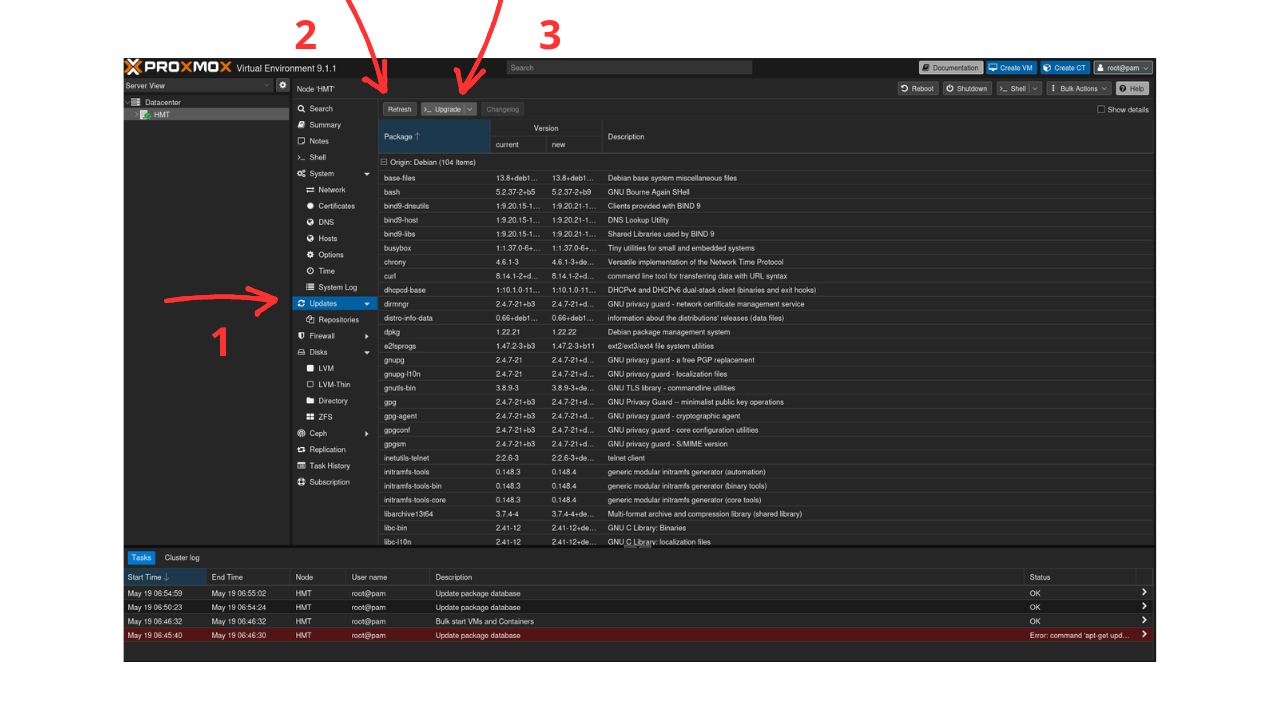
L’onglet Updates après Refresh : la liste des paquets à mettre à jour. L’ordre des trois actions est explicite — (1) sélectionner Updates dans le menu, (2) cliquer Refresh pour récupérer l’inventaire, (3) cliquer Upgrade pour lancer la mise à jour.
- Clique sur Upgrade en haut. Une console s’ouvre et lance la vraie mise à jour — l’interface exécute sous le capot la même séquence que la ligne de commande. Réponds « Y » si on te le demande, et laisse faire.
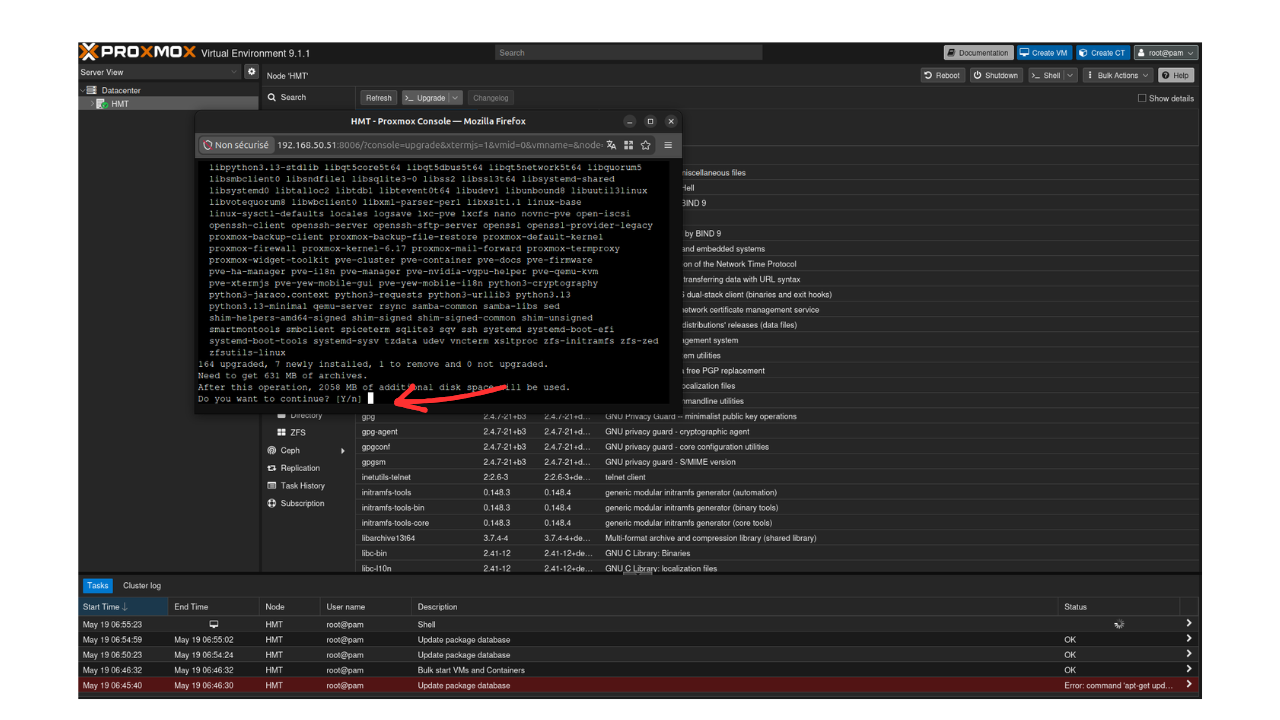
La console Upgrade. Elle lance la bonne commande toute seule et te demande de confirmer par « Y ». Aucune commande à taper, aucun risque de se tromper.
Sur une install neuve, il peut y avoir beaucoup de paquets, c’est normal. Quand la console indique que c’est terminé, c’est fait. Si la mise à jour incluait un nouveau noyau, Proxmox te le signalera : un redémarrage est alors nécessaire pour qu’il soit réellement utilisé. Tu ne redémarres pas à chaque mise à jour, seulement quand le noyau ou une brique critique a changé — Proxmox te le dit, tu ne devines pas.
Un mot d’honnêteté pour t’éviter un piège que d’autres tutos ne mentionnent jamais : ce que tu viens de faire, c’est une mise à jour de routine dans la même version. C’est sûr et c’est ce que Proxmox propose lui-même. Une montée de version majeure (passer d’une 8 à une 9, par exemple) est une opération complètement différente, plus risquée, qu’on ne fait surtout pas via cette console graphique — Proxmox le déconseille explicitement, car elle est interrompue en cours de route. Tu n’as pas ce cas aujourd’hui, mais maintenant tu sais que ce n’est pas le même geste. Ce sera un article à part.
Ne jamais exposer Proxmox sur internet
Le second réflexe, et celui-là, grave-le. Ton interface Proxmox, c’est le plan de contrôle de tout ton homelab : qui y entre peut tout faire — créer, détruire, lire, éteindre. L’exposer directement sur internet, c’est-à-dire la rendre joignable depuis l’extérieur de ton réseau, c’est offrir cette toute-puissance au premier scanner automatique venu. Et il en passe en permanence.
La règle est simple et sans exception au stade où tu en es :** ton interface Proxmox reste sur ton réseau local, point**. Tu y accèdes depuis chez toi, sur le même réseau, comme on l’a fait. Tu n’ouvres aucun port vers elle sur ta box. Tu ne la mets pas « juste deux minutes » accessible de l’extérieur pour tester depuis le travail. C’est exactement le genre de raccourci qui finit en serveur compromis pendant que tu dors.
« Mais alors comment j’y accède quand je ne suis pas chez moi ? » Bonne question, et la réponse n’est pas « je l’expose quand même ». La réponse, c’est un tunnel privé entre toi et ton réseau — un VPN auto-hébergé type WireGuard — qui te fait entrer dans ton réseau au lieu d’ouvrir ton réseau au monde. C’est précisément le genre de brique qui mérite son propre article, et qui s’inscrit pile dans le créneau de ce blog. Pour aujourd’hui, retiens juste le principe :** on n’expose pas, on tunnelise**. Le reste viendra.
Une dernière précision honnête : Proxmox embarque un pare-feu intégré, mais ne te crois pas protégé par défaut pour autant. Le configurer correctement, comme durcir ensuite l’accès SSH, est un sujet à part entière, et surtout un pare-feu n’a jamais été une autorisation d’exposer le plan de contrôle. La vraie protection à ton niveau, ce n’est pas une règle de pare-feu sophistiquée, c’est de ne pas mettre la cible dehors. Simple, et radicalement efficace.
À ce point, tu as un Proxmox installé, accessible, à jour et que tu sais ne pas mettre en danger. C’est un socle propre. Le reste de ton homelab se construira dessus.
7. Questions fréquentes
Proxmox est-il vraiment gratuit ?
Oui, entièrement. Proxmox VE est un logiciel libre, gratuit, sans version bridée ni fonction verrouillée. Les abonnements payants sont optionnels : ils donnent accès au support officiel et à un dépôt de mises à jour passé par un cycle de test plus long, utile en production d’entreprise. Pour un homelab, la version gratuite n’est pas un pis-aller, c’est la norme. Le popup « No valid subscription » à la connexion est un rappel commercial, pas une limitation.
Quelle taille de clé USB faut-il pour installer Proxmox ?
Au moins 4 Go. L’ISO de Proxmox VE 9 pèse près de 2 Go, donc les clés de 1 ou 2 Go que recommandent encore beaucoup de vieux tutos ne suffisent plus. N’importe quelle clé de 4 Go ou plus fait l’affaire ; inutile d’investir dans une clé rapide, elle ne sert qu’une fois pour l’installation.
Rufus ou balenaEtcher pour créer la clé ?
Les deux fonctionnent et gèrent correctement l’image Proxmox. Sous Windows, Rufus est parfait : les versions actuelles reconnaissent l’ISO Proxmox et appliquent automatiquement le bon mode d’écriture, tu n’as aucun réglage piégeux à choisir (contrairement à ce que racontent de vieux tutos). Sous Linux ou macOS, balenaEtcher fait le même travail en trois clics. Le pas-à-pas complet est dans la section sur la création de la clé.
Faut-il désactiver le Secure Boot avant d’installer Proxmox ?
Non, dans la quasi-totalité des cas. C’était nécessaire il y a quelques années, plus aujourd’hui : depuis Proxmox VE 8.1, le Secure Boot est pris en charge nativement. Beaucoup de tutos, même récents, recopient ce conseil périmé. Ne touche au Secure Boot que si l’installeur refuse explicitement de démarrer — pas par précaution inutile.
Proxmox tourne-t-il sur un Raspberry Pi ?
Non. Proxmox VE exige une architecture 64 bits x86-64 (processeurs Intel ou AMD) et n’est pas compatible avec l’architecture ARM du Raspberry Pi. En revanche, un mini PC d’occasion à processeur Intel ou AMD est parfaitement adapté, et c’est même la machine de départ idéale pour un premier homelab.
Combien de RAM faut-il pour Proxmox ?
Le minimum officiel est très bas (2 Go) mais trompeur : il ne couvre que l’évaluation. Compte 4 Go pour démarrer réellement, et vise plutôt 8 Go ou plus si tu veux faire tourner plusieurs machines virtuelles confortablement — le système hôte consomme déjà 1 à 2 Go à lui seul.
Peut-on installer Proxmox à côté de Windows pour garder les deux ?
Non, et c’est important : l’installeur efface intégralement le disque cible. Il n’y a pas de double démarrage Windows/Proxmox. Si tu veux à la fois Windows et Proxmox, la logique s’inverse : tu installes Proxmox sur la machine, puis tu fais tourner Windows dans une machine virtuelle au-dessus. Proxmox est le socle, pas un invité.
Quelle est la différence entre une machine virtuelle et un conteneur LXC ?
Une machine virtuelle (VM) émule un ordinateur complet avec son propre système d’exploitation : isolation maximale, mais plus lourde. Un conteneur LXC partage le noyau de l’hôte : beaucoup plus léger et rapide, idéal pour des services Linux, mais moins isolé. Proxmox sait faire les deux, et savoir lequel choisir selon le besoin est justement le sujet de VM ou LXC : comment choisir sur Proxmox.
Faut-il un écran branché en permanence sur le serveur ?
Non, seulement le temps de l’installation. Une fois Proxmox installé, le mini PC se pilote entièrement depuis le navigateur d’un autre ordinateur : tu peux débrancher écran et clavier et le laisser tourner dans un coin. C’est tout l’intérêt d’un serveur.
Conclusion : tu as un serveur, maintenant
Reprenons ce que tu viens de faire, parce que ça compte. Tu es parti d’un mini PC qui ne servait à rien. Tu en as fait un hyperviseur : tu as vérifié ton matériel, fabriqué une clé d’installation propre, vérifié que le fichier téléchargé était bien le bon, installé Proxmox VE 9 écran par écran en comprenant chaque choix, basculé le serveur sur le bon dépôt, mis à jour, et appris la règle qui le gardera en vie — on n’expose pas le plan de contrôle.
Ce n’est pas rien. La plupart des gens qui « ont un homelab » ont cliqué sur des boutons sans savoir ce qu’ils faisaient. Toi, tu sais pourquoi ext4 et pas ZFS sur ta machine, pourquoi le mode DD, pourquoi vérifier une empreinte, pourquoi le popup d’abonnement n’est pas un piège. C’est exactement la différence entre subir sa technique et la maîtriser — et c’est tout l’objet de ce blog.
Ton mini PC tourne dans son coin, sans écran, joignable depuis ton navigateur. C’est un socle propre. Vide, pour l’instant : un serveur sans rien dessus ne fait rien. C’est normal, et c’est là que ça devient intéressant.
Et si un écran t’a laissé un doute, la version vidéo de ce guide refait l’installation de bout en bout, à voix haute.
Ce qui vient ensuite
Un Proxmox installé, c’est une page blanche. Un serveur prêt, mais qui ne fait encore rien. La vraie satisfaction, c’est le premier service qui tourne dessus et que tu utilises pour de vrai — celui dont l’effet se voit dans la journée, sur tous les appareils de ta maison à la fois. Ce sera Pi-hole : ton bloqueur de publicités et de trackers à l’échelle du réseau entier.
D’ici là, ton travail est fait : tu as un serveur qui t’attend. Laisse-le tourner, reconnecte-toi à l’interface, balade-toi dans les menus sans rien casser. Se familiariser avec un outil éteint la peur de l’outil. C’est le meilleur usage que tu puisses faire de la semaine qui vient.
Tu as installé Proxmox en suivant ce guide ? Tu as buté sur une étape, ou un point mériterait d’être clarifié ? Dis-le — ce sont les retours qui rendent ces tutos meilleurs.
Ta tech, tes règles, ta liberté.