
Quand j’ai commencé à bricoler mon réseau, j’ai fait comme tout le monde : j’ai acheté un routeur. Un boîtier grand public, avec sa petite interface web, ses quelques réglages, et cette impression rassurante que « ça marche tout seul ». Et ça marche, un temps. Jusqu’au jour où tu veux vraiment comprendre ce qui circule chez toi, séparer tes machines, décider de qui a le droit de parler à qui. Là, un routeur grand public montre ses limites. Il ne t’a jamais donné les clés, il t’a donné un volant et un capot soudé.
OPNsense, c’est le moment où tu ouvres le capot. C’est un pare-feu et un routeur logiciel, open source, gratuit, que tu installes sur ta propre machine. À la place d’un boîtier qui décide pour toi, tu as un outil qui fait exactement ce que tu lui demandes, et rien d’autre. C’est un des piliers d’un réseau dont tu es réellement propriétaire, pas locataire.
Alors soyons honnêtes tout de suite : OPNsense, au premier abord, ça impressionne. L’interface est dense, le vocabulaire est technique, et on a vite le sentiment que c’est réservé aux administrateurs réseau. C’est faux.
J’étais exactement à ta place, avec mon petit routeur et aucune certitude. Dans cet article, on installe OPNsense ensemble, pas à pas, sous forme de machine virtuelle sur Proxmox : c’est la voie la plus accessible pour démarrer, et c’est celle que je fais tourner chez moi.
Il te faut donc un Proxmox déjà en place pour suivre (si ce n’est pas le cas, on a un article dédié à son installation). On fait ensuite le tour du propriétaire de l’interface pour dédramatiser la bête. On ne touche pas encore aux VLANs ni aux règles de filtrage avancées, c’est pour la suite de la série. Ici, on pose les fondations : comprendre pourquoi, installer proprement, et se sentir chez soi dans OPNsense.
OPNsense, c’est quoi au juste ?
OPNsense est un système d’exploitation complet dont le seul métier est de gérer un réseau. Il fait deux choses à la fois :
- Il est routeur : c’est lui qui fait circuler le trafic entre ton réseau local et Internet, le rôle qu’assurait ta box jusqu’ici.
- Et il est aussi pare-feu : c’est lui qui décide ce qui a le droit de passer, dans quel sens, et pour qui.
C’est cette deuxième casquette qui change tout, parce qu’elle te rend un contrôle que le matériel grand public ne te donne jamais vraiment. Sous le capot, il s’appuie sur FreeBSD, un système réputé pour sa stabilité réseau, mais tu n’as pas besoin de le connaître : tout se pilote depuis une interface graphique.
Un point compte pour la philosophie de ce blog. OPNsense, développé par la société néerlandaise Deciso, n’existe qu’en une seule version, entièrement open source et gratuite. Là où son cousin pfSense se divise en deux éditions séparées (une gratuite et une commerciale), OPNsense met toutes ses fonctions dans la même version libre, sans abonnement ni compte à créer. C’est rare, et c’est ce qui en fait un outil de souveraineté et pas juste un logiciel gratuit.
Ce dont tu as besoin avant de commencer
Rien d’exotique, mais autant vérifier maintenant plutôt qu’au milieu de l’installation :
- Un Proxmox fonctionnel, sur lequel tu peux créer une machine virtuelle.
- Deux cartes réseau physiques sur ta machine, deux ports RJ45 si tu préfères. OPNsense a besoin d’au moins deux interfaces pour travailler. Pense à un routeur physique : une prise pour Internet, une autre pour ton réseau local. Même logique ici : une carte ira vers ta box (le WAN), l’autre vers ton switch (le LAN). C’est ce second lien physique qui rendra la segmentation par VLAN possible dans la suite de la série. On verra comment le brancher à la VM.
- Un peu de place : 4 Go de mémoire et 32 Go de disque suffisent largement.
Une précision utile : OPNsense étant un système complet basé sur FreeBSD, il tourne dans une machine virtuelle, pas dans un conteneur LXC (réservé au monde Linux). Si la distinction ne te parle pas encore, on l’a détaillée dans un article dédié.
Étape 1 : récupérer l’image d’installation
On commence par le téléchargement, avant même de créer la VM. Et on va utiliser une méthode plus maligne que le téléchargement classique : on va demander à Proxmox de faire le travail à notre place.
Trouver le bon fichier. Rends-toi sur la page de téléchargement officielle d’OPNsense. Trois menus déroulants t’attendent :
| Champ | Valeur à choisir | Pourquoi |
|---|---|---|
| System architecture | amd64 | L’architecture d’un PC classique |
| Select the image type | dvd | L’image ISO d’installation, la seule adaptée à une VM |
| Mirror Location | Un miroir proche de toi | Pour la vitesse de téléchargement |
Les trois autres types d’image (vga, serial, nano) servent à des clés USB ou à du matériel embarqué. Ce n’est pas notre cas, on reste sur dvd.
Au lieu de cliquer sur le bouton de téléchargement, fais un clic droit dessus et copie l’adresse du lien. C’est cette adresse qu’on va donner à Proxmox.
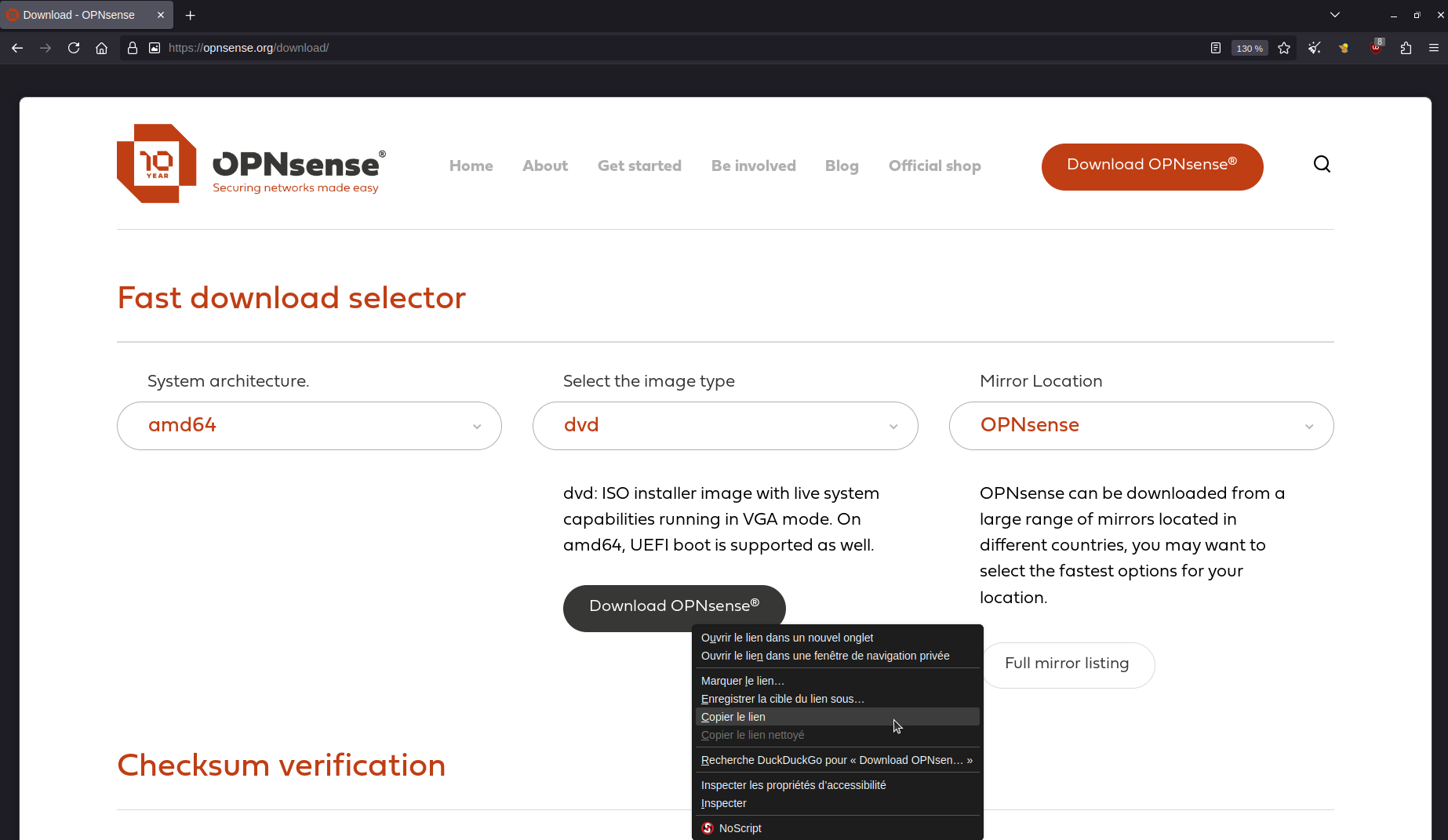
Sélection de l’image dvd en amd64 sur le site officiel d’OPNsense
Au moment où j’écris ces lignes, la version courante est la 26.7, sortie en juillet 2026. Un détail à connaître : OPNsense ne publie une nouvelle image d’installation que deux fois par an. Les versions intermédiaires (26.7.1, 26.7.2 et suivantes) ne sont pas rediffusées en ISO, elles s’installent directement depuis l’interface une fois le système en place. C’est exactement ce qu’on fera à la fin de l’article, donc ne t’inquiète pas si ta version paraît en retard au départ.
Laisser Proxmox télécharger. Dans l’interface Proxmox, sélectionne ton stockage local dans l’arborescence de gauche, va dans la section ISO Images, puis clique sur Download from URL. Colle l’adresse copiée et clique sur Query URL : Proxmox interroge le serveur et remplit tout seul le nom du fichier, sa taille et son type.
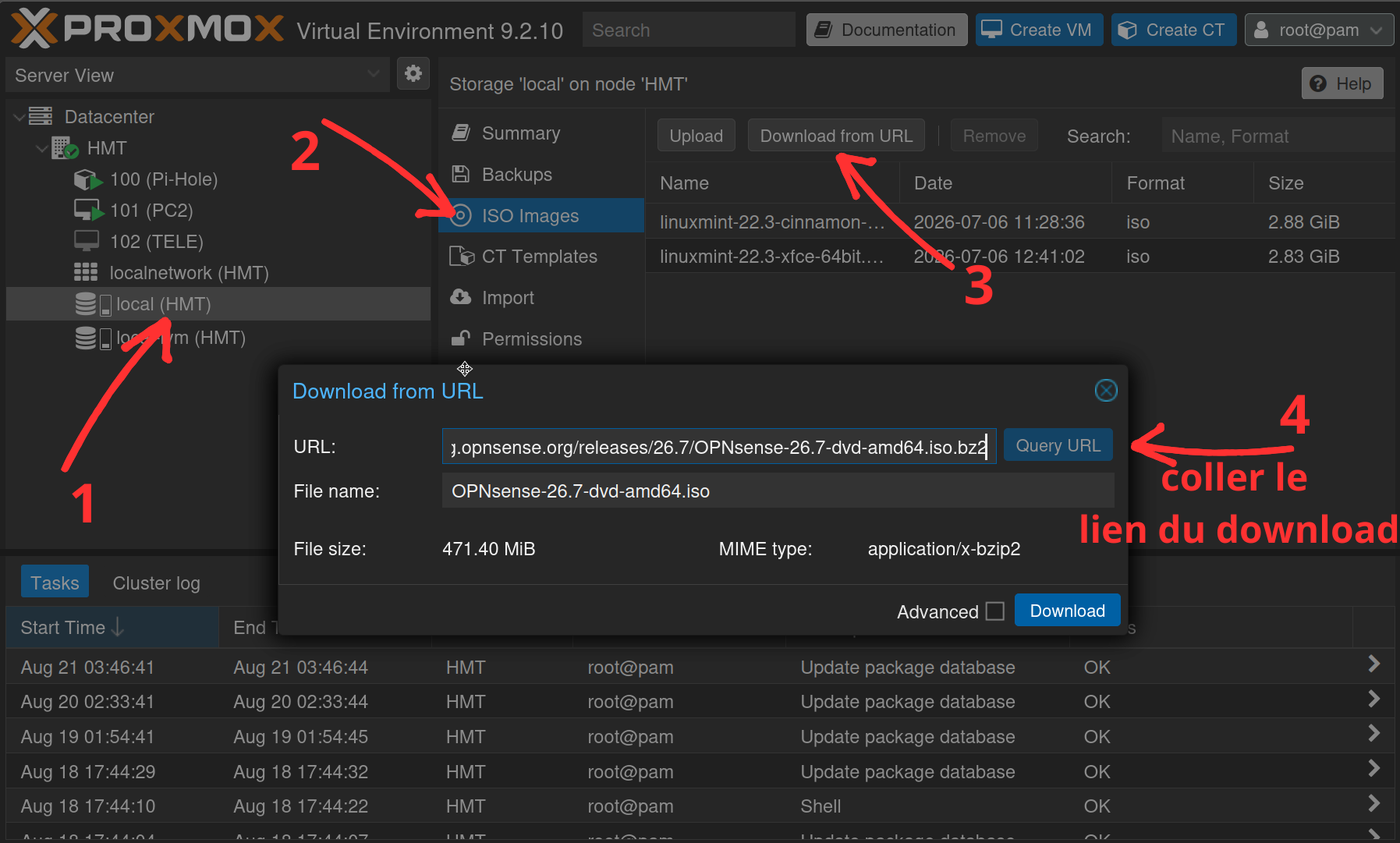
Téléchargement de l’ISO OPNsense directement depuis Proxmox
Vérifier l’intégrité au passage. C’est le moment de faire les choses proprement, et ça ne coûte que trente secondes. Coche la case Advanced en bas de la fenêtre : deux champs supplémentaires apparaissent. Choisis SHA-256 comme algorithme, puis retourne sur la page de téléchargement d’OPNsense, section « Checksum verification », et copie la somme de contrôle correspondant à l’image dvd, cette longue ligne de chiffres et de lettres. Colle-la dans le champ Checksum.
Vérifie aussi que le champ Decompression algorithm est bien sur BZIP2. Le fichier distribué par OPNsense est compressé (extension .bz2), et Proxmox va le décompresser tout seul. Tu n’as donc aucune manipulation manuelle à faire, contrairement à ce qu’imposent beaucoup de tutoriels.
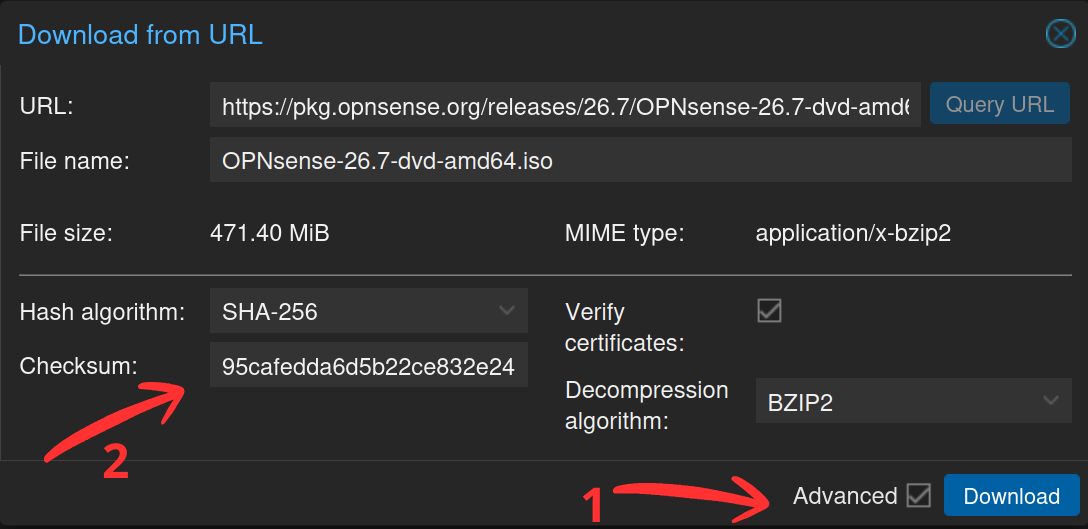
Vérification du checksum SHA-256 et décompression BZIP2 automatique
Pourquoi s’embêter avec cette vérification ? Parce qu’on installe le gardien de tout son réseau. La somme de contrôle garantit que le fichier arrivé sur ton disque est bien l’original, ni corrompu en route, ni trafiqué. C’est une habitude de souveraineté qui vaut le coup d’être prise.
Clique sur Download. Une fenêtre de suivi s’ouvre et déroule le travail : téléchargement, puis vérification du checksum, puis décompression, et enfin TASK OK. Si la somme de contrôle ne correspond pas, la tâche s’arrête en erreur : dans ce cas, recommence le téléchargement, éventuellement depuis un autre miroir.
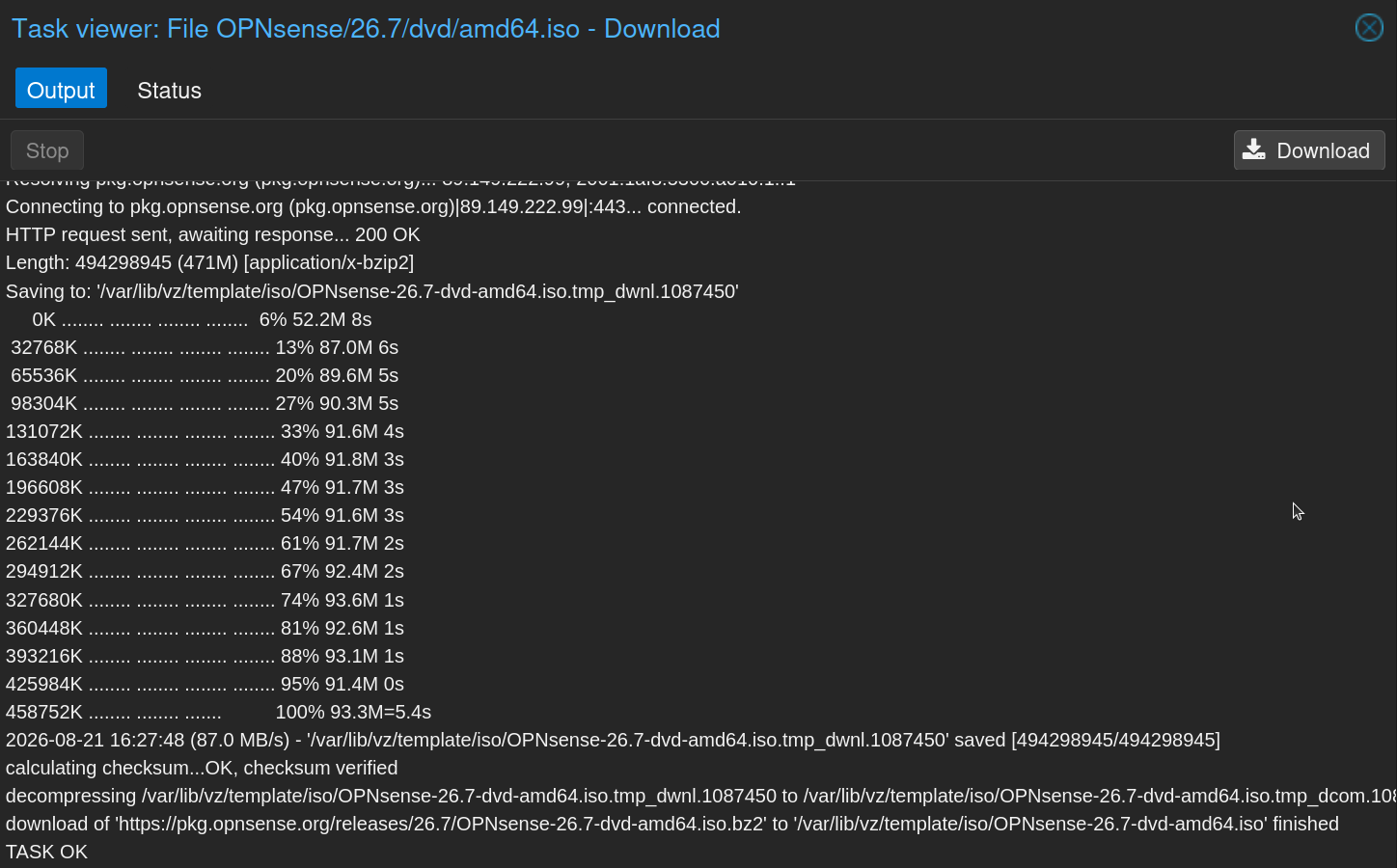
Téléchargement, vérification et décompression terminés avec succès
Étape 2 : créer la machine virtuelle
L’image est en place, on prépare maintenant la maison qui va accueillir OPNsense. Clique sur Create VM en haut à droite de l’interface Proxmox. Un assistant s’ouvre, avec un onglet par thème. On les prend dans l’ordre.
Onglet General. Tu donnes un identifiant et un nom à ta machine. Un seul réglage mérite ton attention ici : coche Start at boot. Ton pare-feu doit redémarrer automatiquement avec l’hyperviseur, sinon ton réseau reste à terre après une coupure de courant.
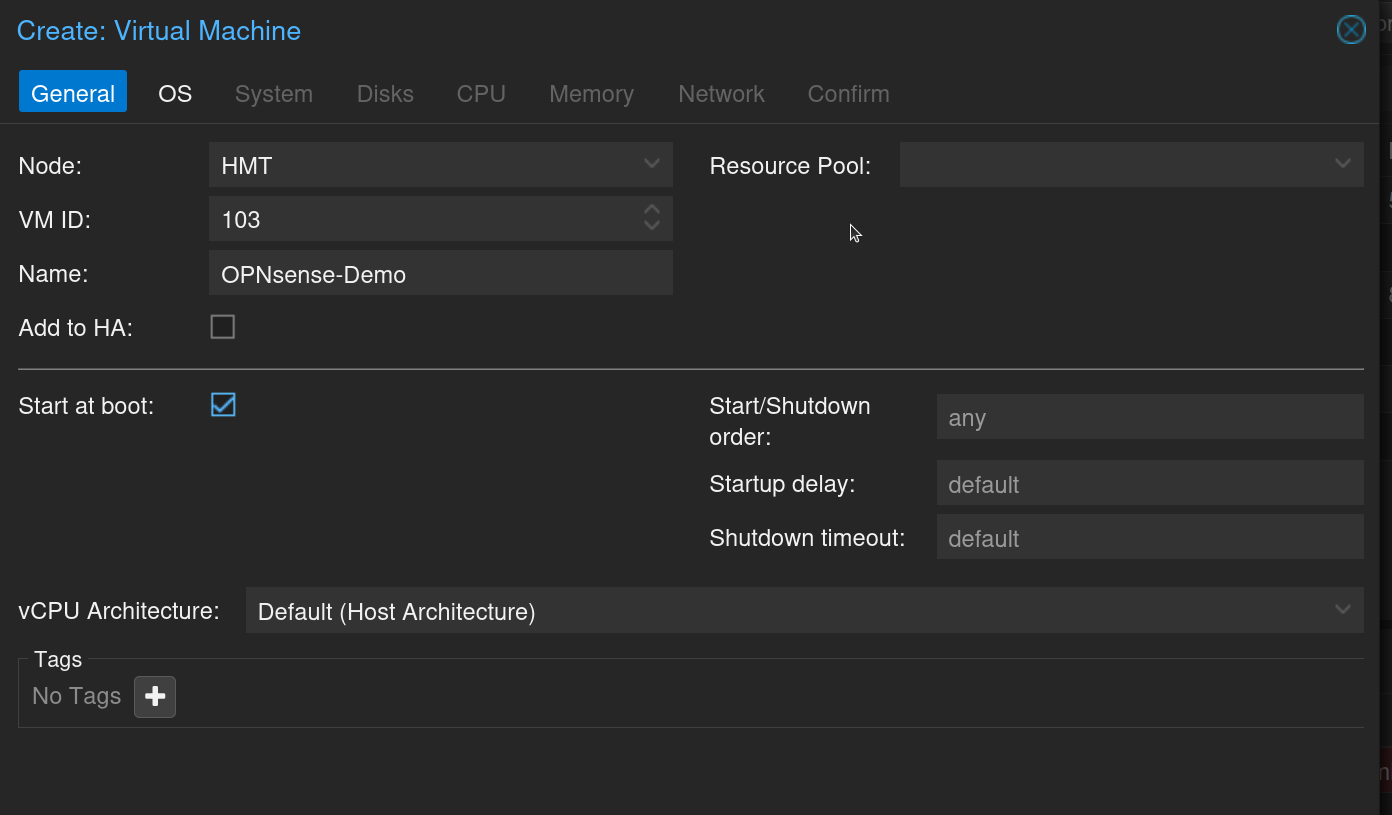
Nom de la VM et démarrage automatique activé
Onglet OS. Sélectionne Use CD/DVD disc image file (iso), choisis le stockage local et l’image OPNsense que tu viens de télécharger.
À droite, le champ Guest OS Type demande un peu d’explication. Tu vas chercher « FreeBSD » dans la liste et tu ne le trouveras pas : Proxmox ne propose que Linux, Windows, Solaris et Other. OPNsense n’étant ni Linux ni Windows, la bonne réponse est Other. Ce n’est pas un « raccourci », c’est le bon choix : ce réglage sert uniquement à pré-remplir quelques valeurs par défaut, et « Other » évite que Proxmox applique des optimisations pensées pour un noyau Linux à un système qui n’en est pas un.
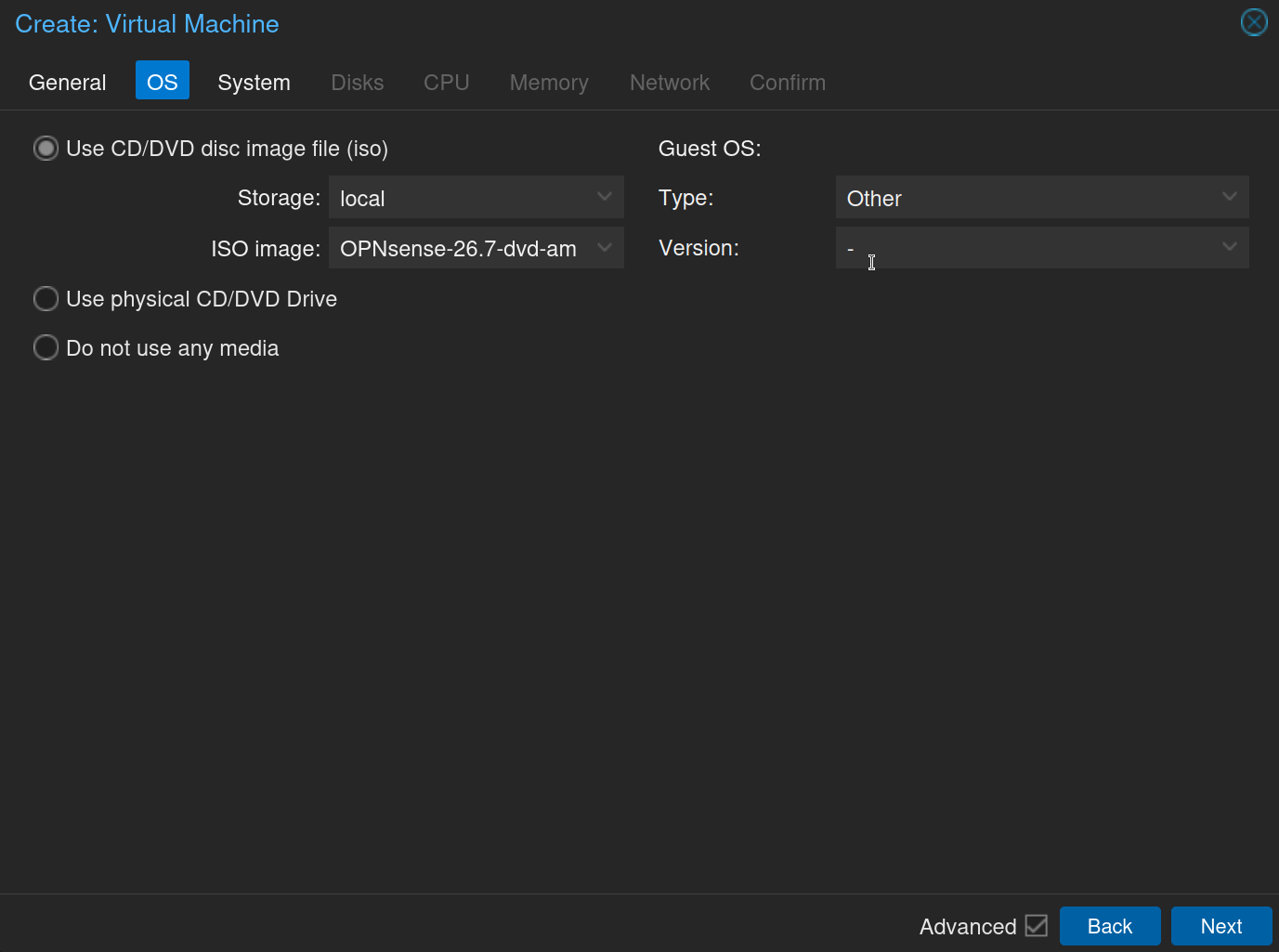
Image ISO OPNsense et type de système invité Other
Onglet System. Rien à changer. Les valeurs par défaut de Proxmox conviennent parfaitement à OPNsense. Résiste à la tentation d’aller bricoler ici : les options alternatives n’apportent rien dans notre cas et compliquent inutilement le démarrage.
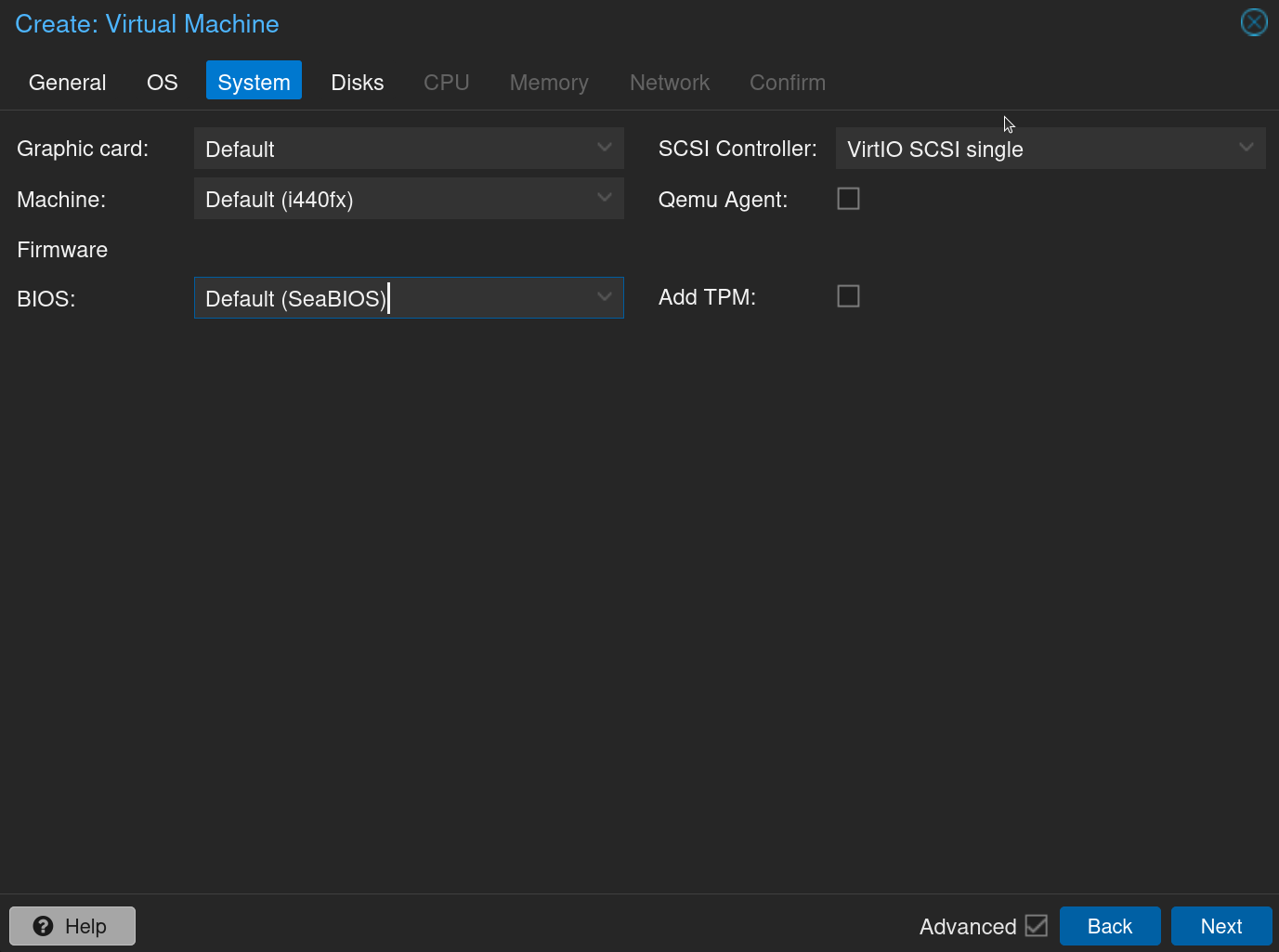
Onglet System laissé sur ses réglages par défaut
Onglet Disks. Règle la taille sur 32 Go. C’est large pour OPNsense lui-même, mais ça laisse de la place pour les journaux et les extensions futures. Coche également Discard : cette option permet à la VM de signaler au stockage les blocs qu’elle n’utilise plus, ce qui évite que le disque virtuel gonfle indéfiniment avec le temps.
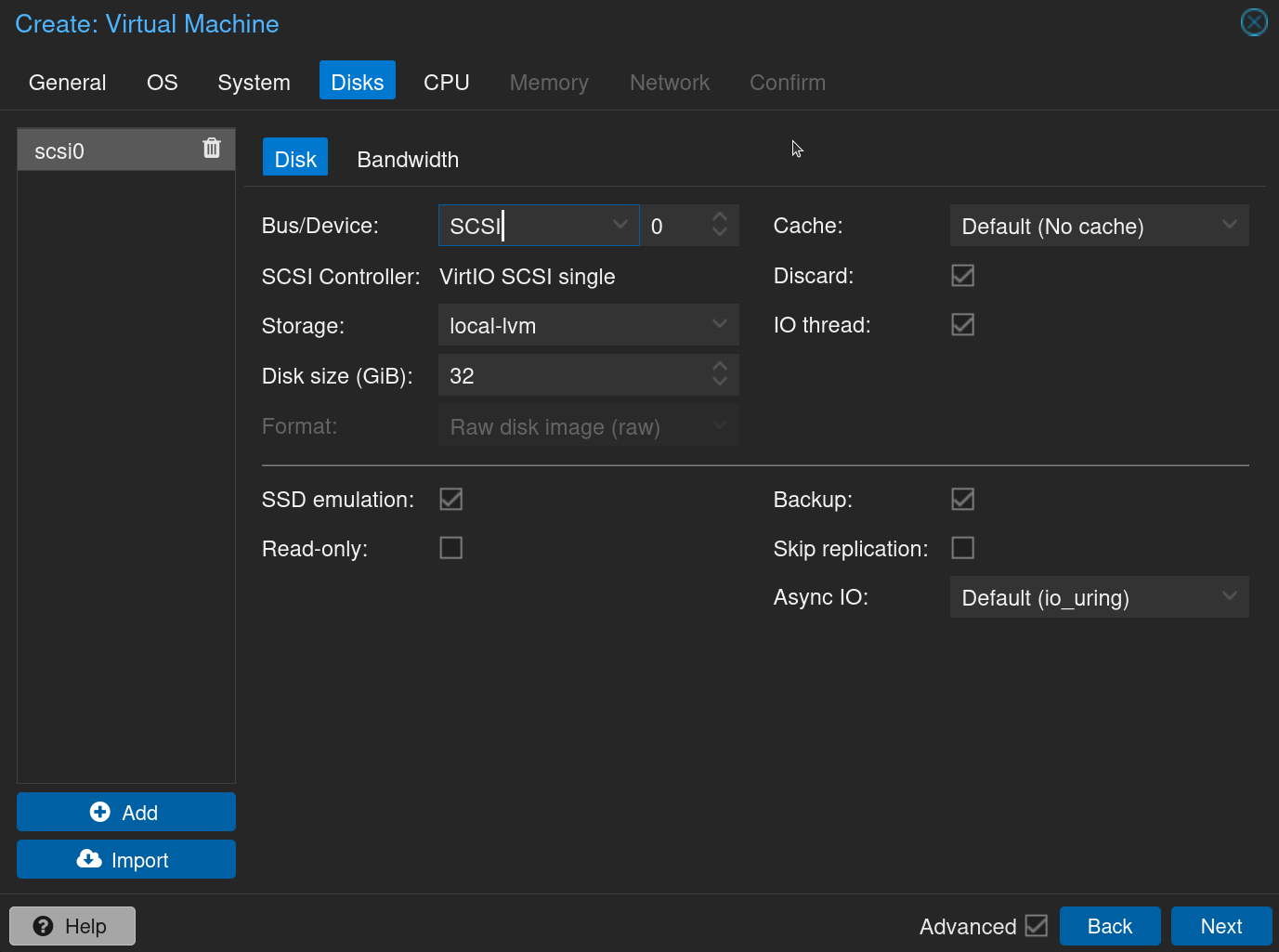
Disque de 32 Go avec l’option Discard activée
Onglet CPU. Deux cœurs suffisent pour un usage domestique. Tu pourras toujours en ajouter plus tard si tu actives des services gourmands comme un filtrage applicatif : c’est modifiable à tout moment, sans rien réinstaller.
Un réglage mérite un coup d’œil : le champ Type. Mets-le sur host. Ta VM profite alors de toutes les instructions de ton processeur physique, dont l’accélération matérielle du chiffrement. Le seul revers, perdre le déplacement à chaud vers un serveur au processeur différent, ne concerne pas un homelab à un seul nœud comme le nôtre.
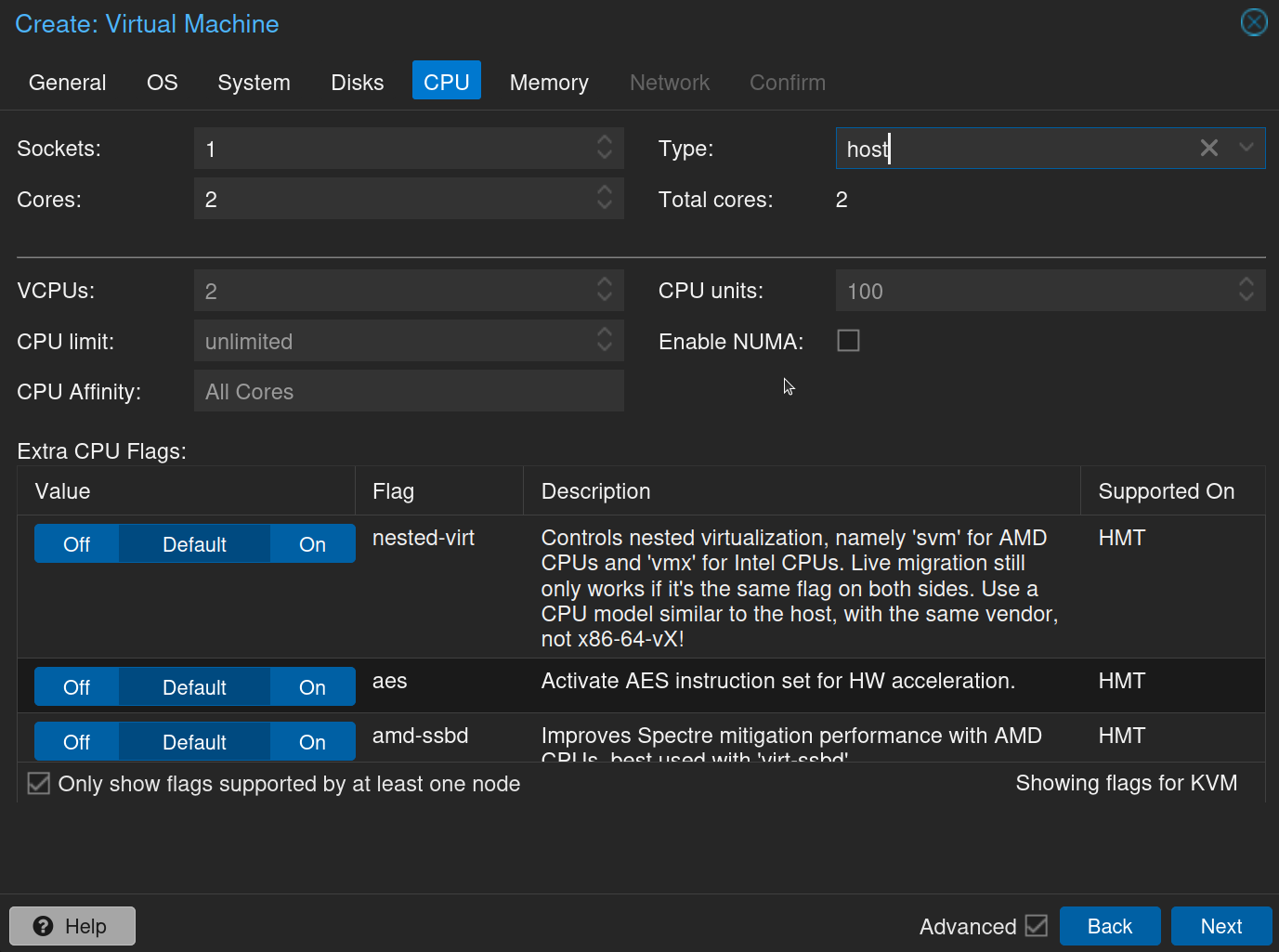
Deux cœurs alloués et type de processeur réglé sur host
Onglet Memory. Mets 4096 Mo, et surtout décoche la case Ballooning Device. Ce réglage est important et propre à la virtualisation d’un pare-feu : le ballooning permet normalement à Proxmox de reprendre dynamiquement de la mémoire à une VM pour la donner à une autre. Sur un pare-feu, on ne veut pas de ça. Sa mémoire doit lui être garantie en permanence, parce que tout ton réseau en dépend.
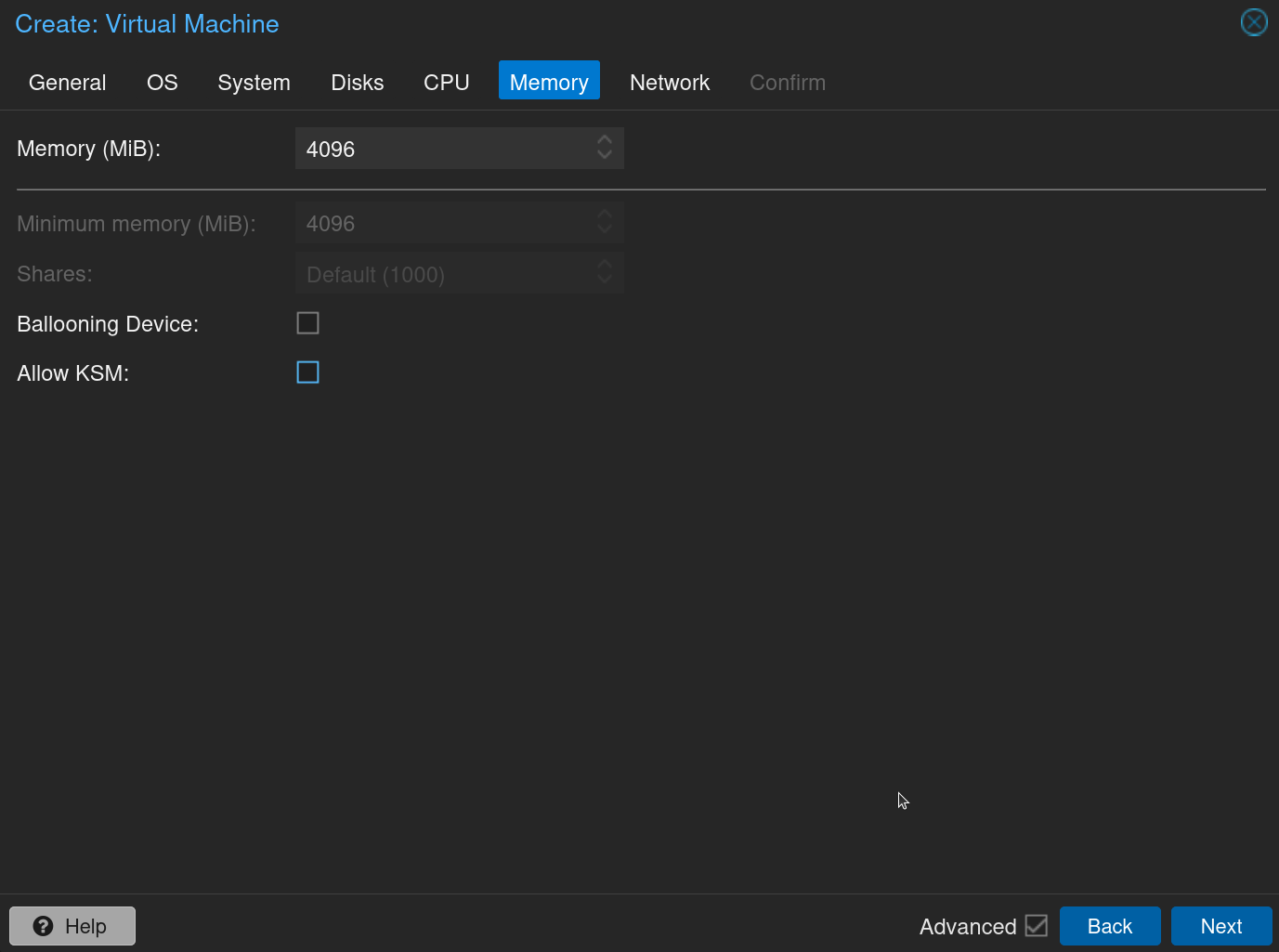
4096 Mo alloués, ballooning désactivé
Onglet Network. On branche la première interface, celle qui ira vers Internet, le WAN. Choisis le pont vmbr0 (celui qui est relié à ta carte réseau physique, donc à ta box) et le modèle VirtIO (paravirtualized) pour la performance.
Et surtout, décoche la case Firewall. Elle active le pare-feu de Proxmox sur cette carte virtuelle, avec son filtrage et son anti-usurpation. Or ta VM, c’est justement le pare-feu : elle fait transiter le trafic de toutes les machines situées derrière elle. L’anti-usurpation de Proxmox verrait passer des paquets avec des adresses qui ne sont pas celles de la VM et les bloquerait, ce qui donne le grand classique du dépannage : OPNsense fonctionne, mais rien derrière lui n’a Internet. On laisse OPNsense filtrer, on ne met pas un second pare-feu en travers.
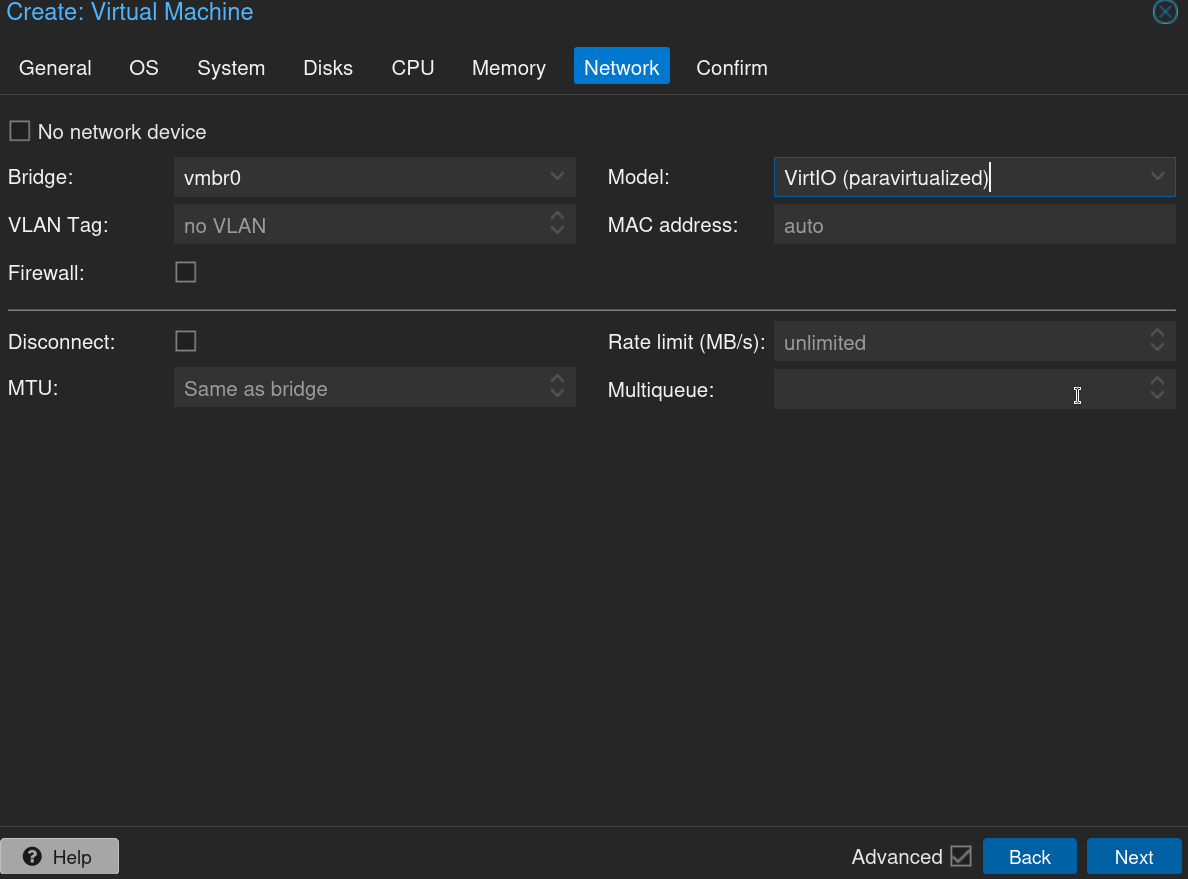
Première interface sur vmbr0, pare-feu Proxmox décoché
Onglet Confirm. Tu obtiens le récapitulatif complet de la configuration. Relis-le tranquillement, notamment la mémoire, le type de système invité et la ligne réseau sur vmbr0. Ne coche pas « Start after created » : il nous reste du travail avant de démarrer la machine. Clique sur Finish.
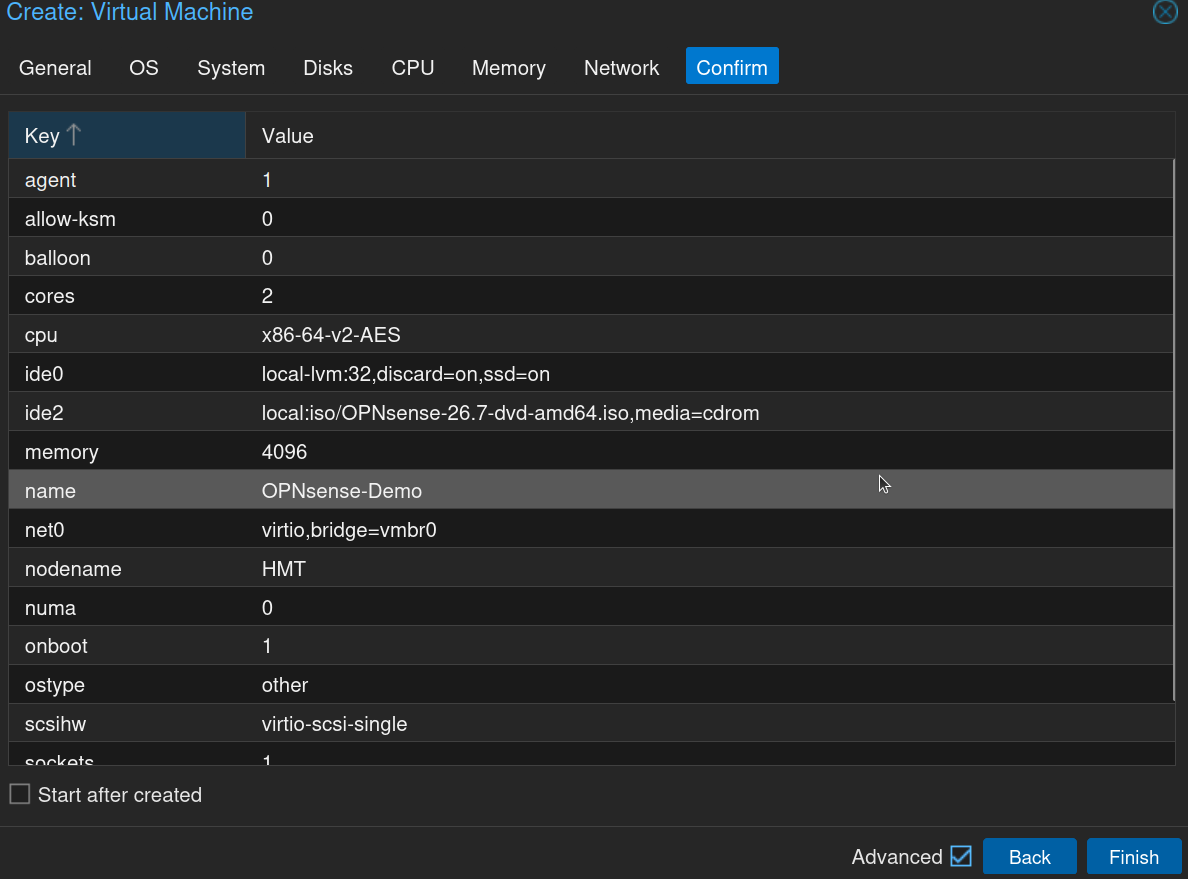
Récapitulatif final avant la création de la VM
Étape 3 : créer le réseau local et brancher la deuxième interface
Ta VM n’a qu’une seule interface, côté Internet. Il lui en faut une seconde, côté réseau local, reliée à ta deuxième carte réseau physique. Pour ça, il faut créer un deuxième pont dans Proxmox.
Repérer tes deux cartes. Va dans System → Network sur ton nœud Proxmox : tu y vois toutes tes interfaces. Tes cartes physiques apparaissent en type Network Device, avec un nom du genre enp4s0 ou eth0 (l’intitulé exact dépend de ton matériel) ; les ponts, eux, commencent par vmbr.
Pour savoir laquelle utiliser, pars de vmbr0, ton réseau actuel vers la box : la carte physique qui lui est rattachée est déjà prise, c’est ton WAN. L’autre carte physique, celle qui n’est reliée à aucun pont, est celle que tu vas relier à ton switch et donner à vmbr1. Note son nom (enp4s0 dans mon cas), on s’en sert tout de suite.
Créer le pont. Toujours dans System → Network, clique sur Create et choisis Linux Bridge.
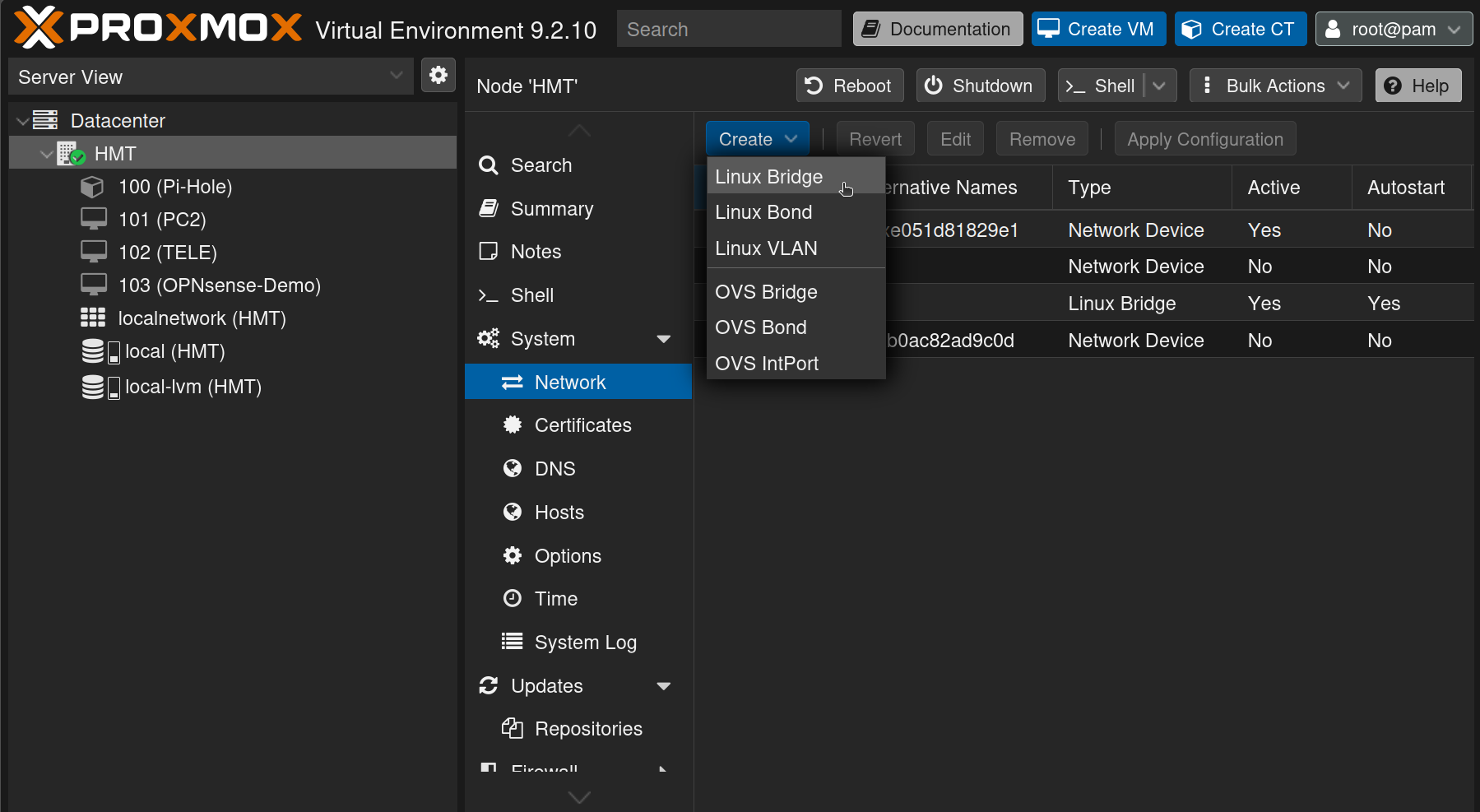
Création d’un nouveau pont réseau Linux Bridge
Dans la fenêtre qui s’ouvre, donne-lui le nom vmbr1. Laisse Autostart coché. Laisse les champs d’adresse IP vides : ce pont n’a pas besoin d’adresse côté Proxmox, c’est OPNsense qui prendra ce rôle. Dans le champ Bridge ports, renseigne cette fois le nom de ta seconde carte physique repérée juste avant. C’est ce qui relie ce pont à un vrai câble réseau, celui qui partira vers ton switch. C’est ton LAN.
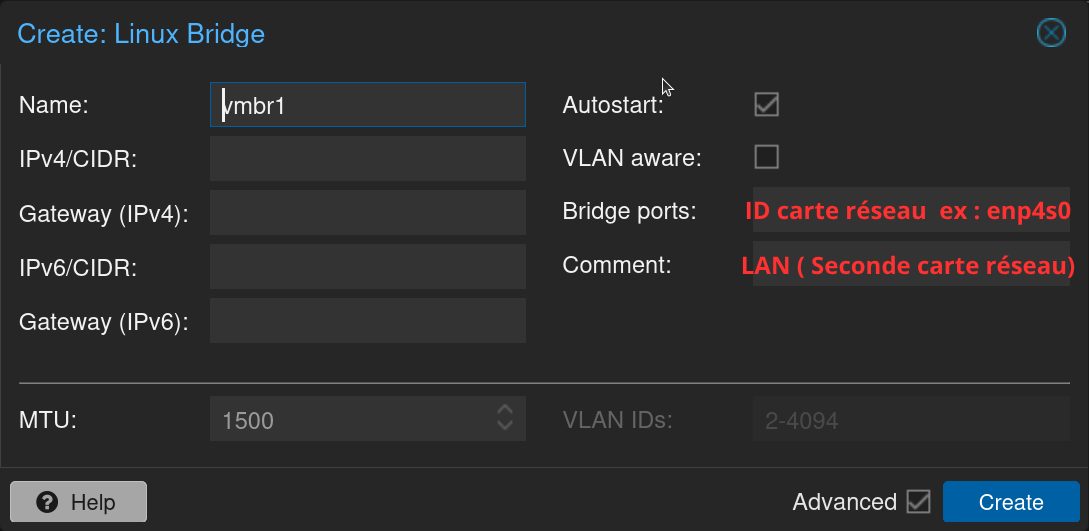
Le pont vmbr1 relié à la seconde carte réseau
Appliquer la configuration. Le pont apparaît dans la liste, mais avec la colonne « Active » à No. C’est normal : Proxmox a écrit la configuration sans encore l’appliquer au système, et un bandeau « Pending changes » te le signale. Clique sur Apply Configuration pour activer le pont immédiatement, sans avoir à redémarrer le serveur.
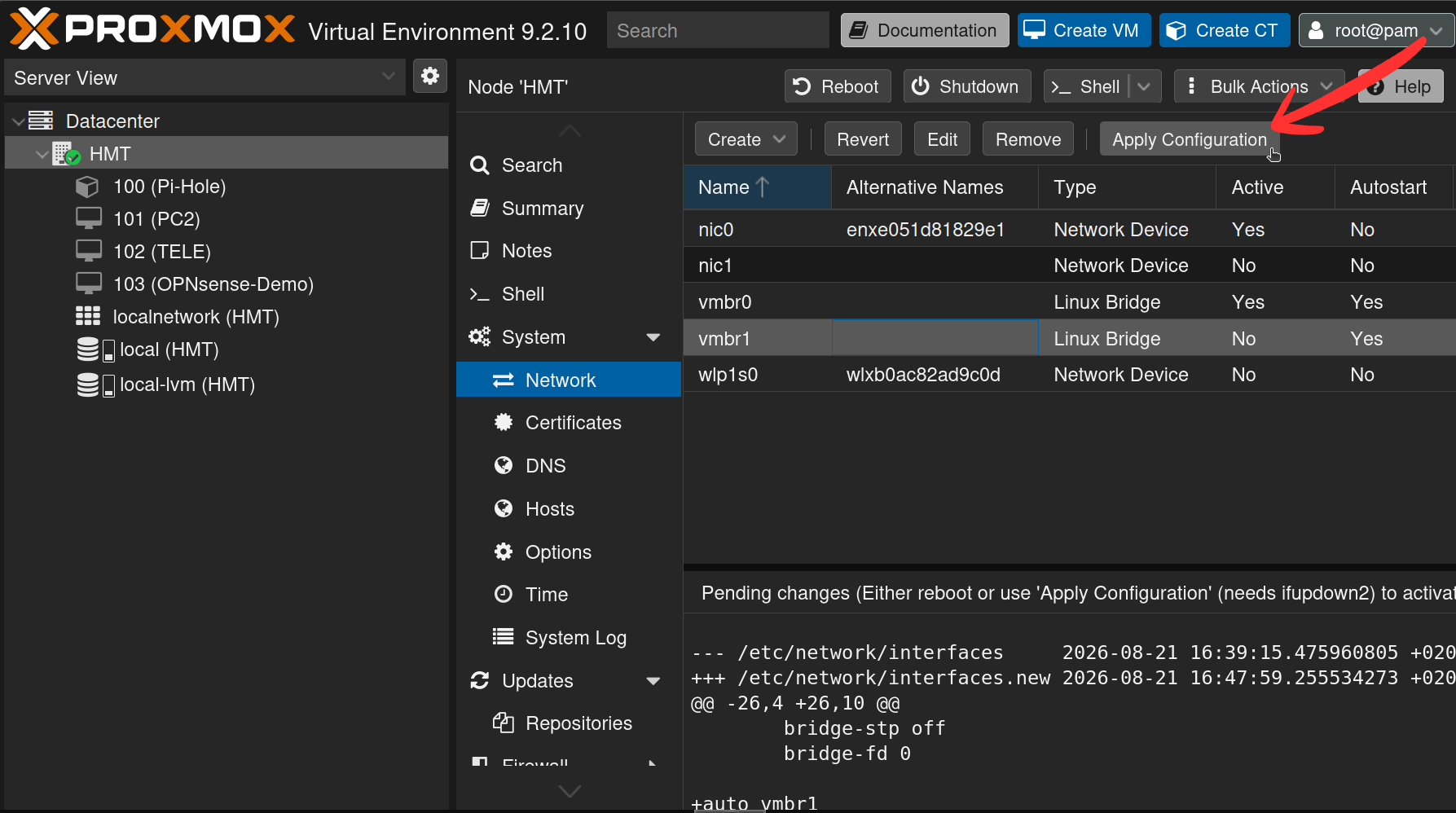
Application de la configuration réseau pour activer vmbr1
Ajouter la deuxième interface à la VM. Retourne sur ta machine virtuelle OPNsense, onglet Hardware, puis Add → Network Device.
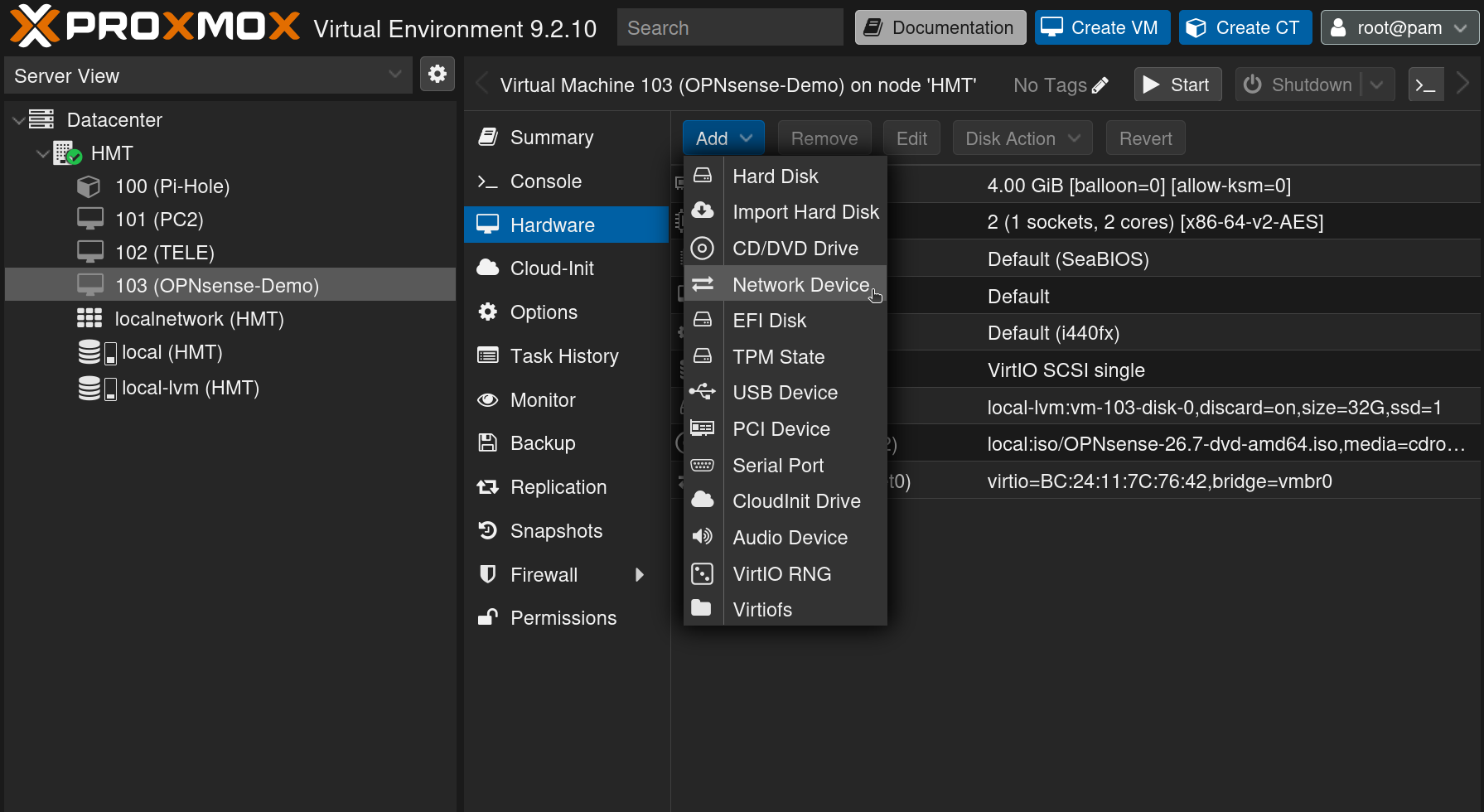
Ajout d’une seconde carte réseau à la VM
Choisis le pont vmbr1, le modèle VirtIO, et décoche à nouveau la case Firewall, pour la même raison que sur la première interface.
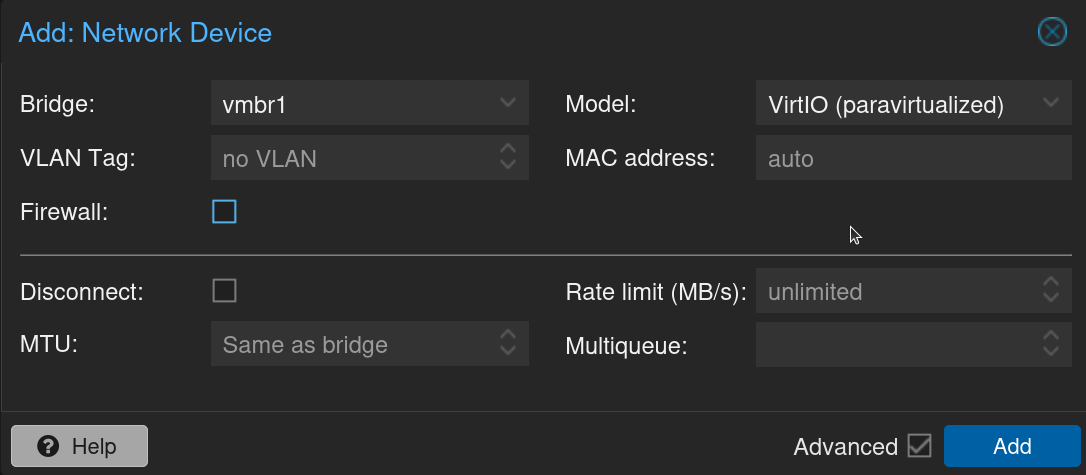
Seconde interface sur vmbr1, pare-feu Proxmox décoché
Ta VM dispose maintenant de ses deux interfaces. Une règle simple pour ne pas t’emmêler par la suite :
vmbr0, c’est le WAN : vers ta box, vers Internet.vmbr1, c’est le LAN : ton réseau local.
On ne les inverse pas, et on va s’en resservir dans un instant.
Étape 4 : installer OPNsense
Démarre la VM et ouvre sa console depuis Proxmox. OPNsense boote sur un système « live », une version temporaire qui tourne en mémoire sans rien installer encore. Après quelques instants, tu arrives sur un écran de connexion.
Lancer l’installeur. Le message d’accueil t’explique la marche à suivre. Connecte-toi avec :
- l’utilisateur
installer; - le mot de passe
opnsense.
L’assistant d’installation démarre aussitôt.
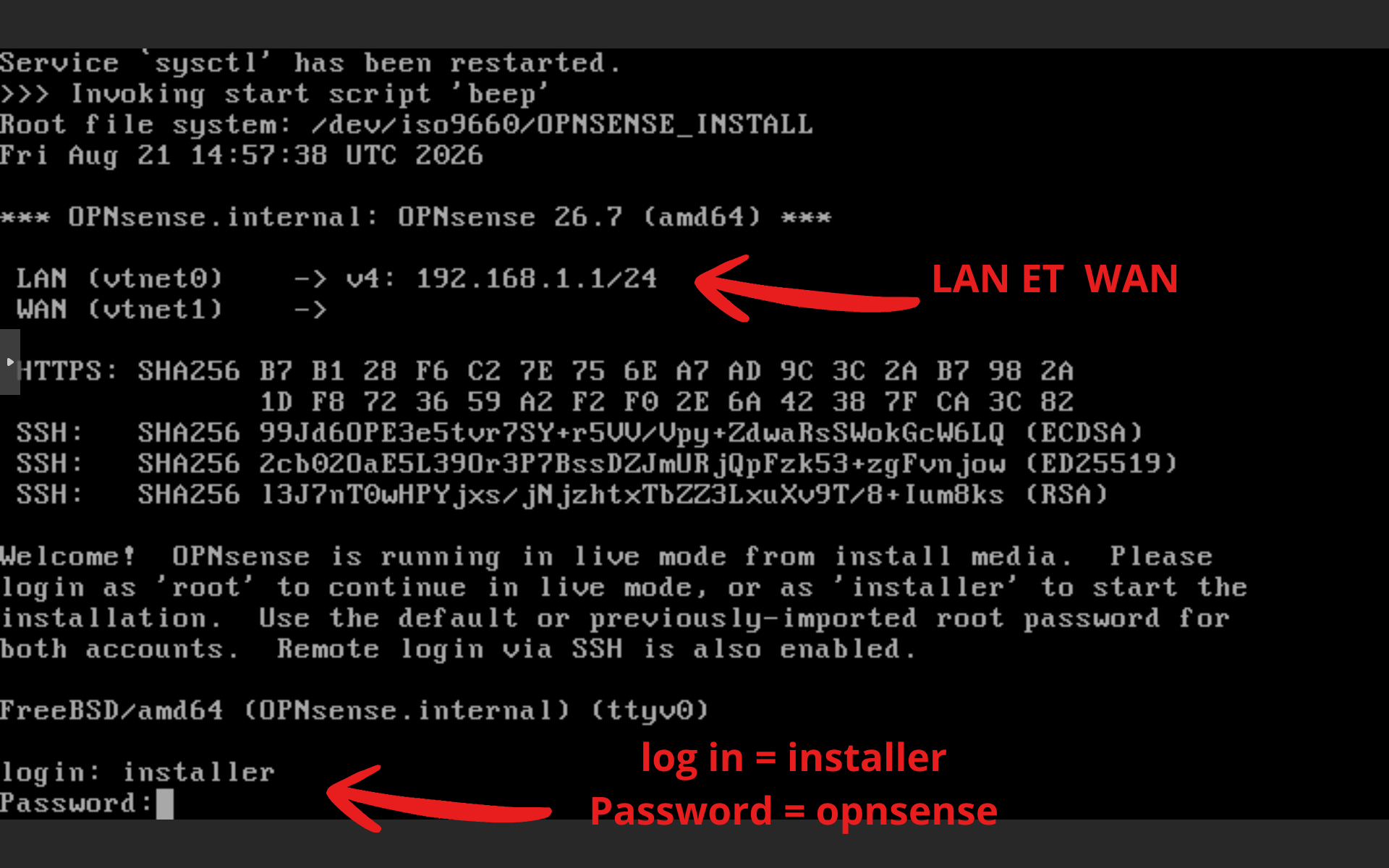
Écran de connexion du système live avant l’installation
Ne t’inquiète pas si certains écrans s’annoncent « FreeBSD Installer » plutôt qu’OPNsense : c’est normal, OPNsense s’appuie sur l’installeur de FreeBSD pour cette partie.
Le clavier. Premier écran, la disposition du clavier. Choisis French si tu veux un azerty dans la console. La disposition sélectionnée s’affiche en bas de l’écran, ce qui te permet de confirmer ton choix avant de valider.
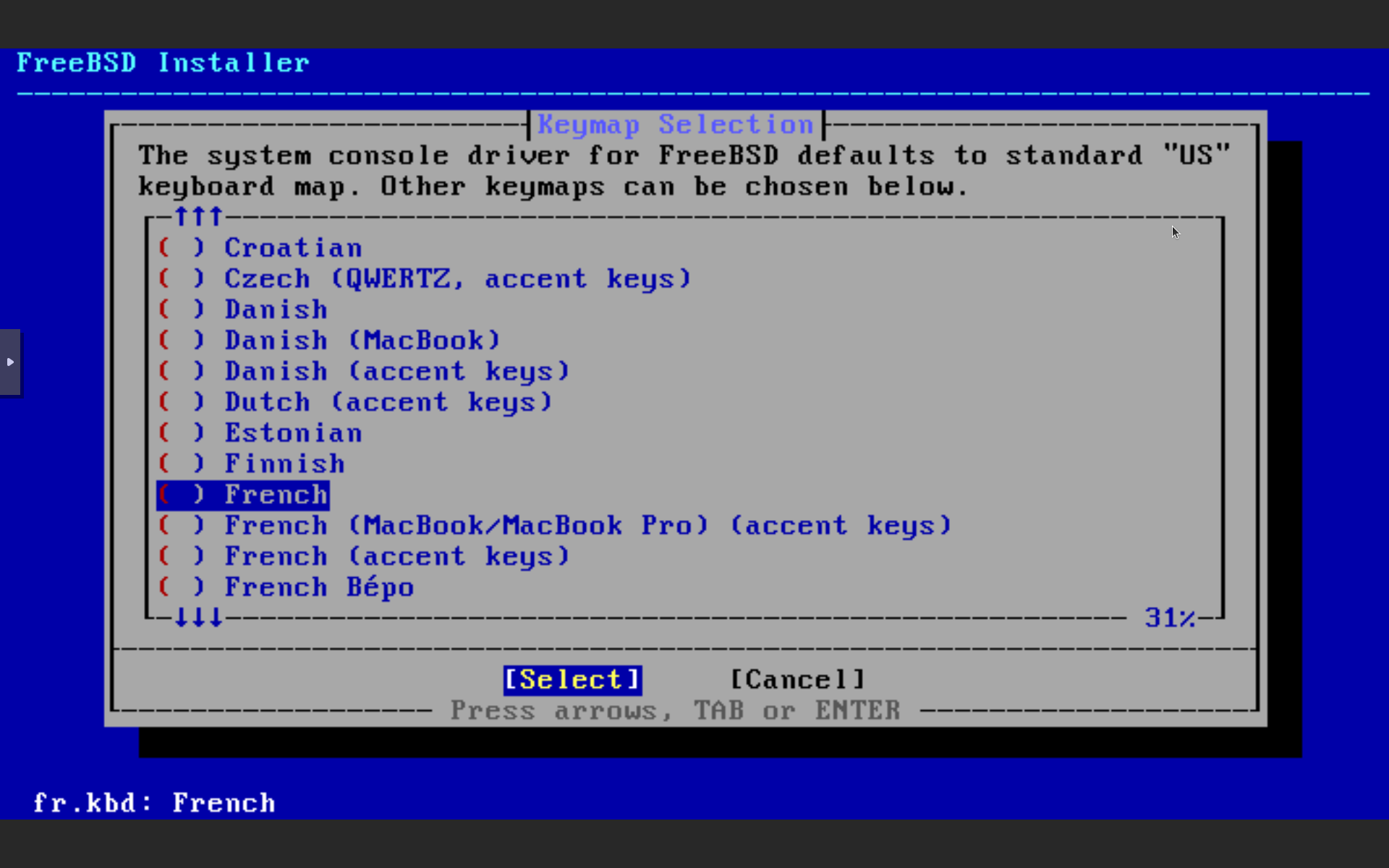
Disposition clavier française sélectionnée
Le système de fichiers. Choisis Install (ZFS). C’est l’option la plus fiable et elle gère les instantanés, ce qui te permettra plus tard de revenir en arrière après une mise à jour hasardeuse. L’option UFS n’a d’intérêt que sur de tout petits disques, ce n’est pas notre cas avec 32 Go.
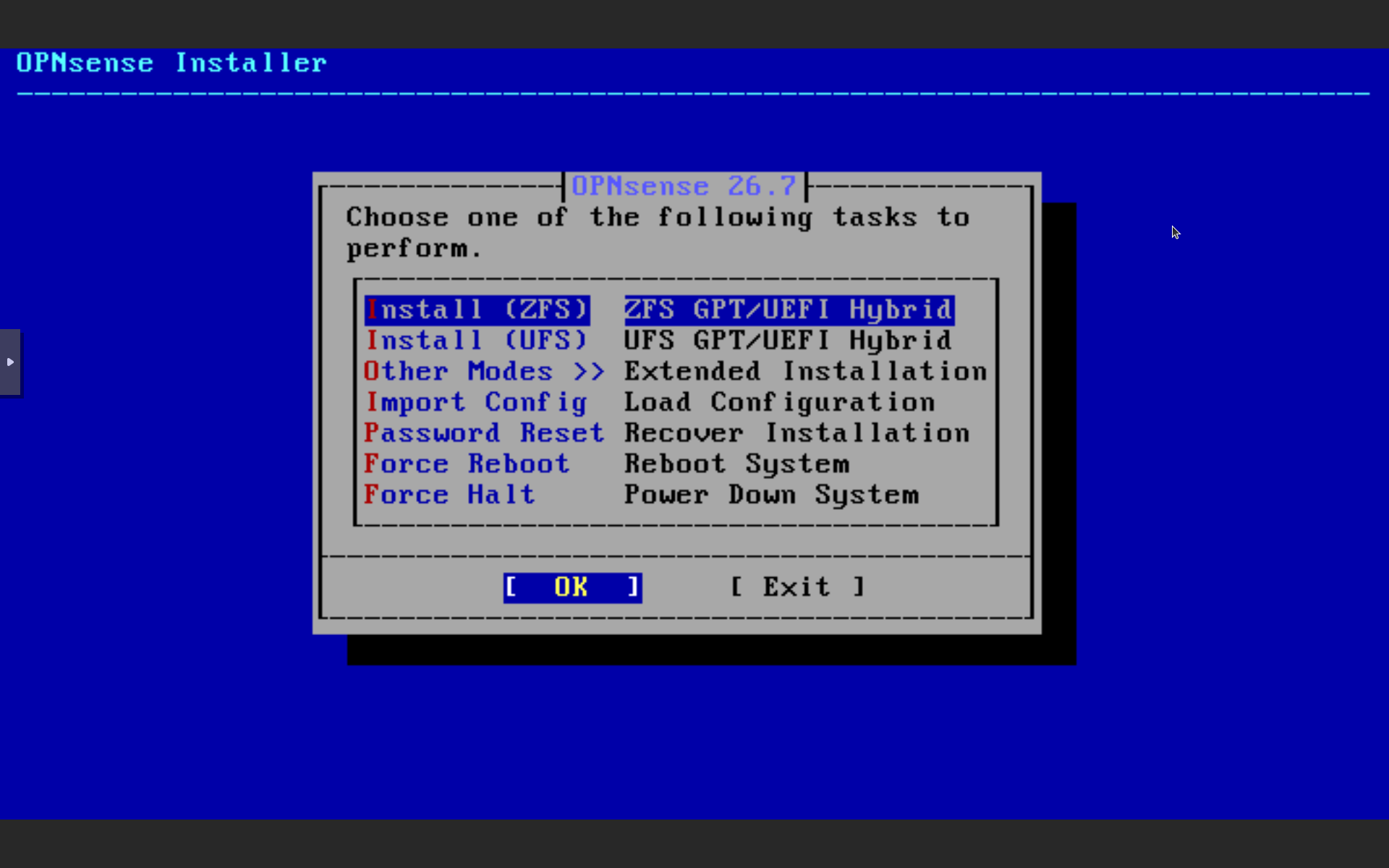
Installation sur système de fichiers ZFS
Le type de grappe. ZFS te demande comment organiser tes disques. Comme tu n’en as qu’un seul, choisis stripe. Le bandeau en bas de l’écran le confirme : cette option offre le maximum d’espace mais aucune redondance, ce qui est logique avec un disque unique. La redondance, dans une VM, c’est le rôle de tes sauvegardes Proxmox, pas celui de ZFS.
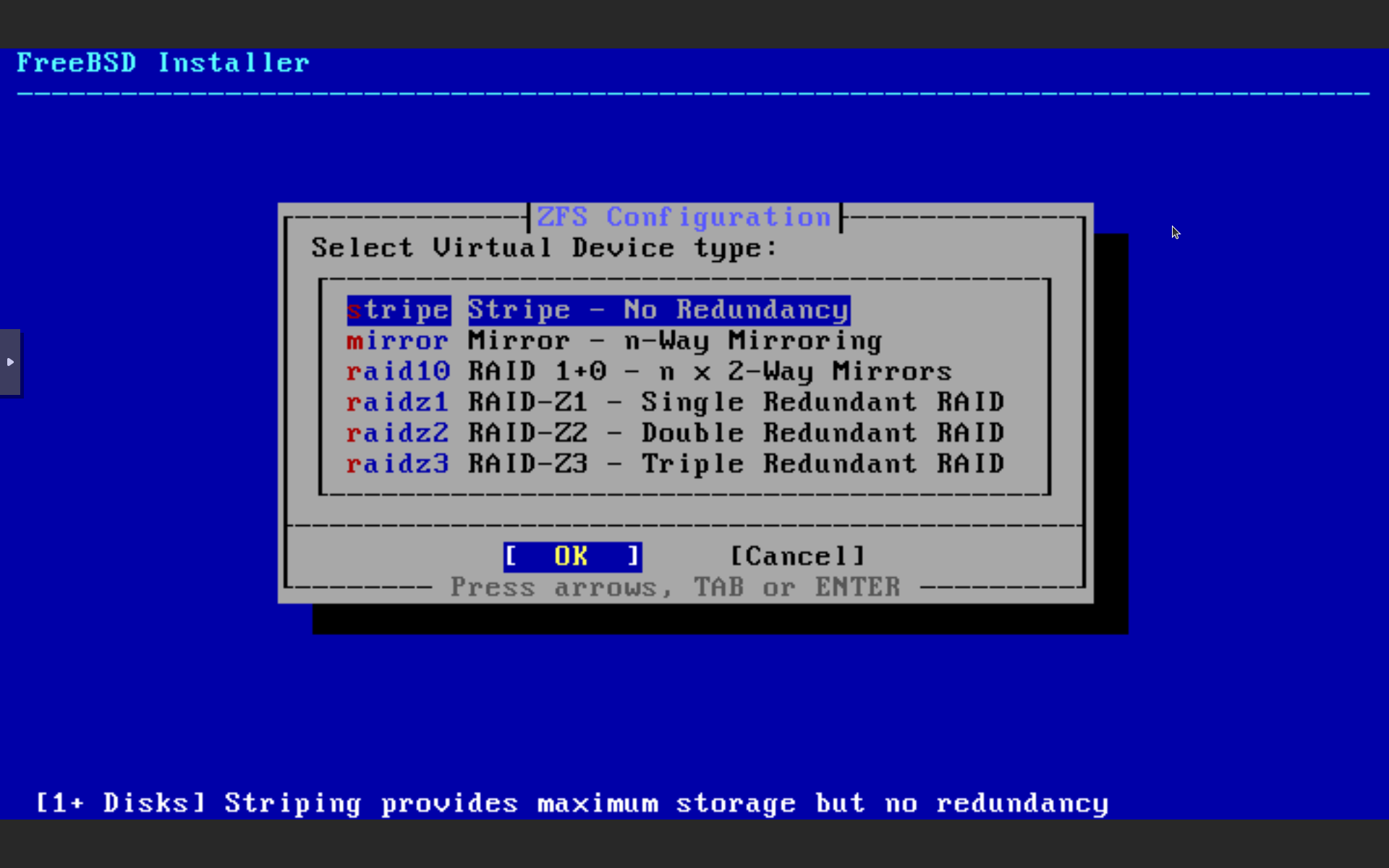
Type de grappe stripe pour un disque unique
Le disque. Sélectionne ton disque virtuel avec la barre d’espace : une croix apparaît devant son nom. Il n’y en a qu’un, tu ne peux pas te tromper.
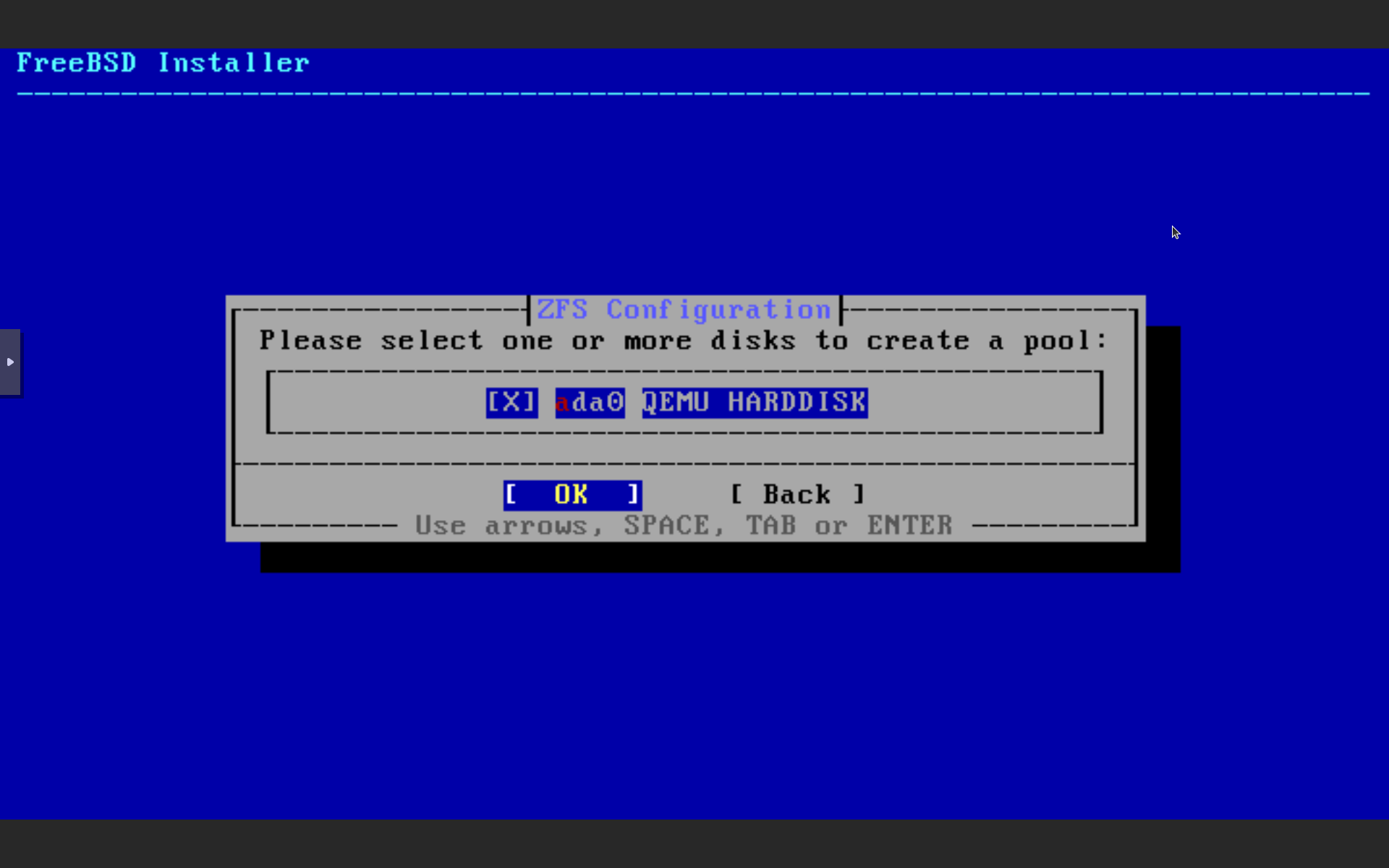
Sélection du disque virtuel cible
Le dernier avertissement. L’installeur te prévient qu’il va détruire tout le contenu du disque. Sur une VM neuve, il n’y a rien à perdre : confirme par YES.
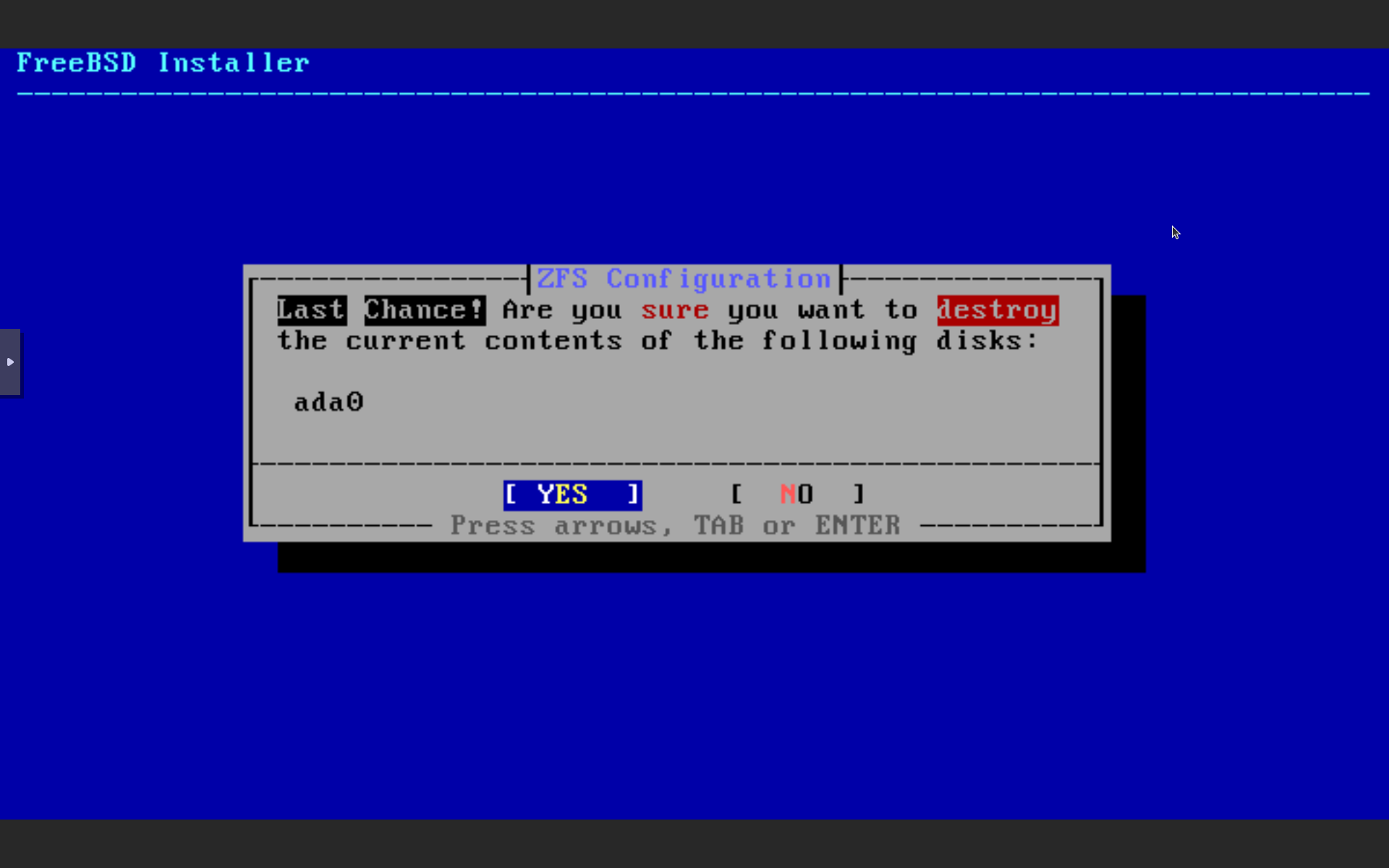
Dernier avertissement avant l’effacement du disque
L’installation démarre et se déroule toute seule. Compte quelques minutes.
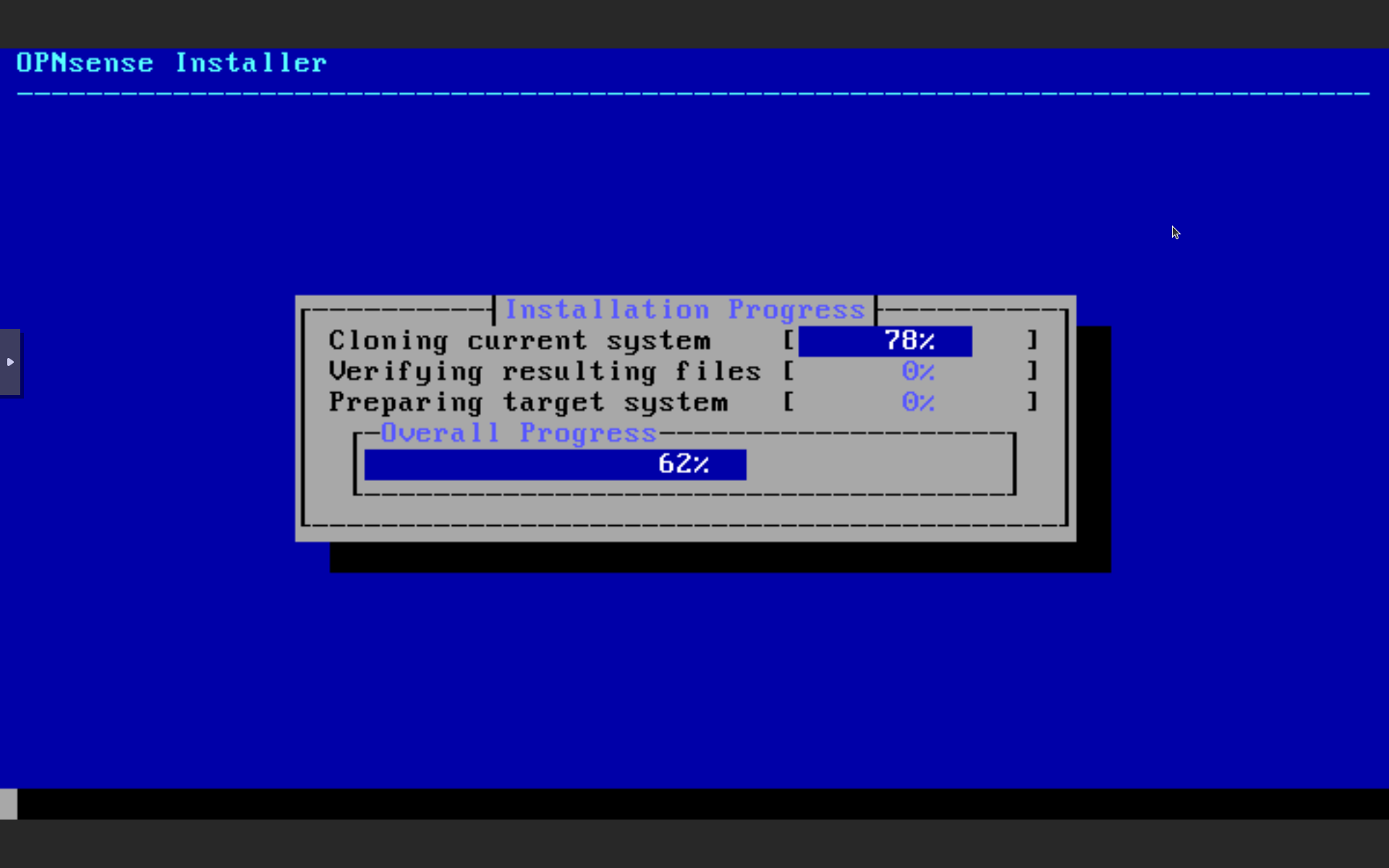
Progression de l’installation d’OPNsense
Le mot de passe root. À la fin, un menu « Final Configuration » apparaît. Choisis Root Password et définis un vrai mot de passe. Ce compte contrôle l’intégralité de ton réseau, on ne laisse jamais le opnsense par défaut. Ne le perds pas.
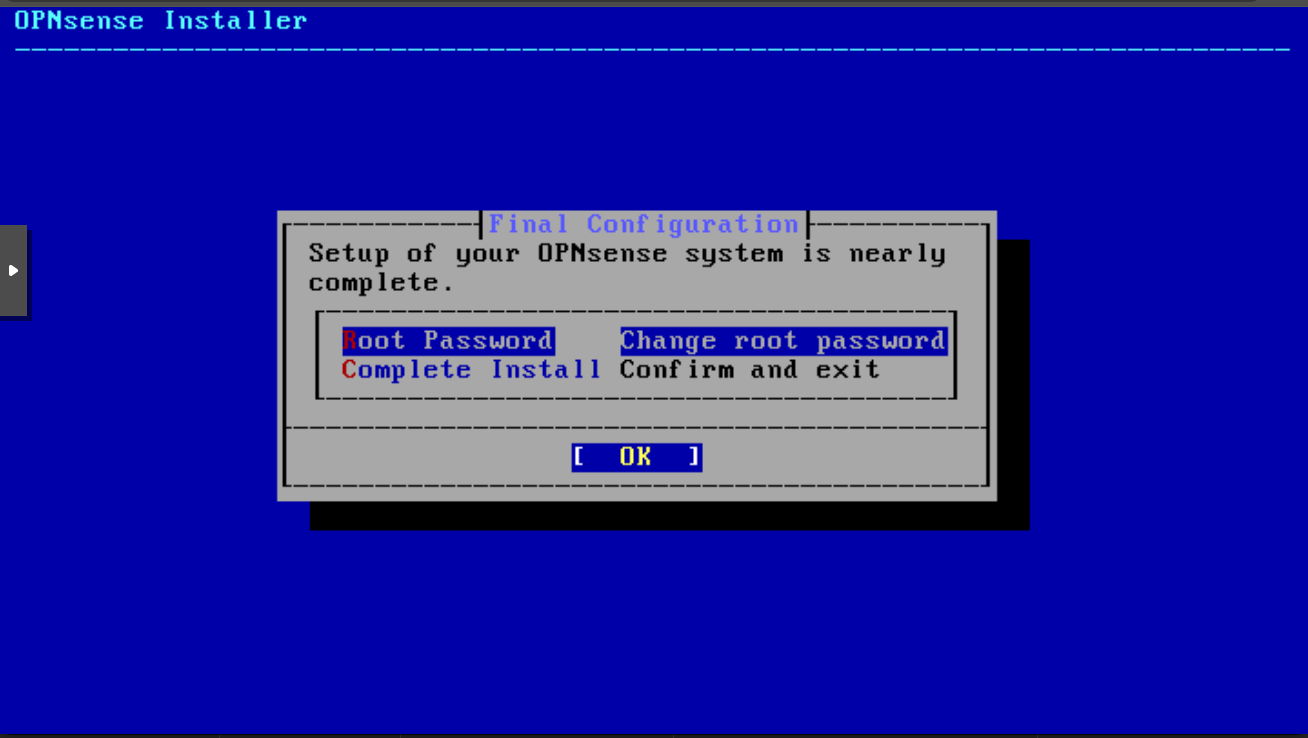
Définition du mot de passe root
Une fois le mot de passe défini, tu reviens à ce menu. Choisis Complete Install pour terminer.
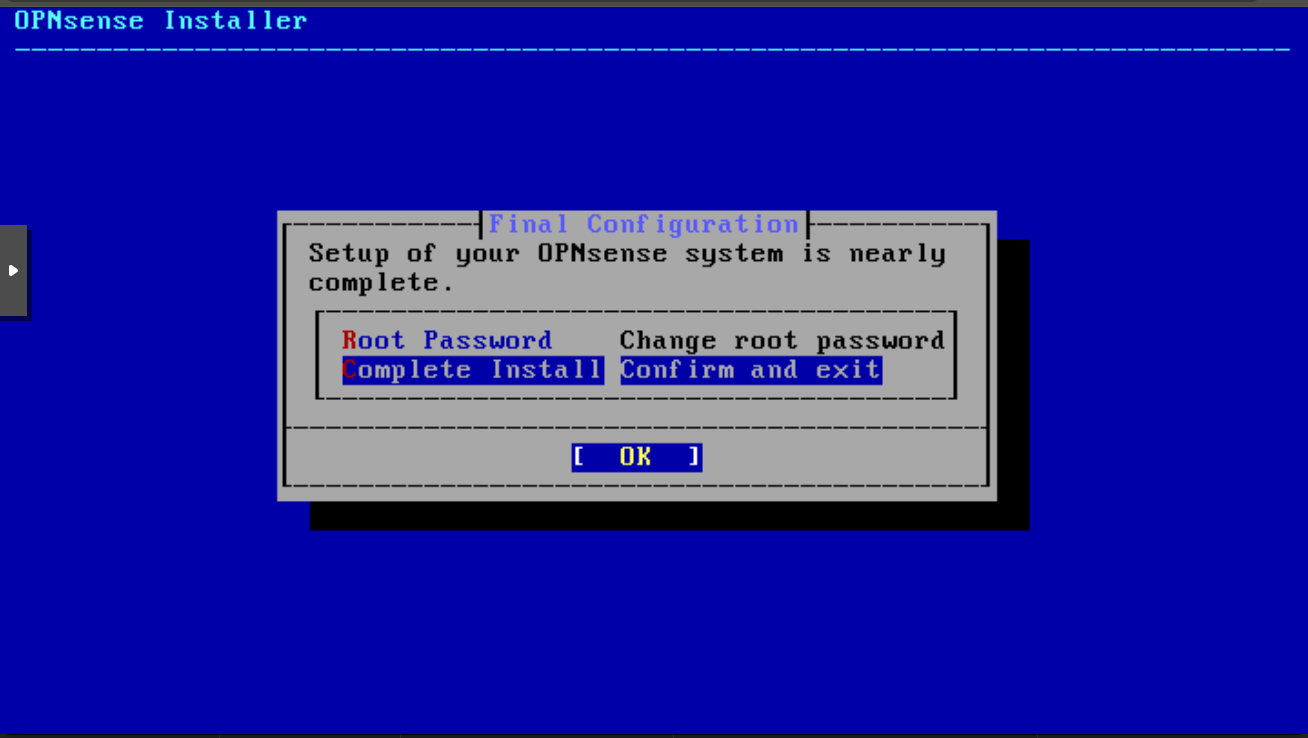
Fin de l’installation avec Complete Install
Le piège du redémarrage. L’écran final te prévient d’une chose importante : si le support d’installation n’est pas éjecté, le système risque de redémarrer dessus au lieu de démarrer sur ton installation toute fraîche. Avant de valider Reboot now, va détacher l’ISO dans le matériel de ta VM, ou remets le disque dur en premier dans l’ordre de démarrage. Sinon, tu vas tourner en rond sans comprendre pourquoi. Dans mon cas, cela s’est fait automatiquement ; si ça bloque, tu sais désormais pourquoi.
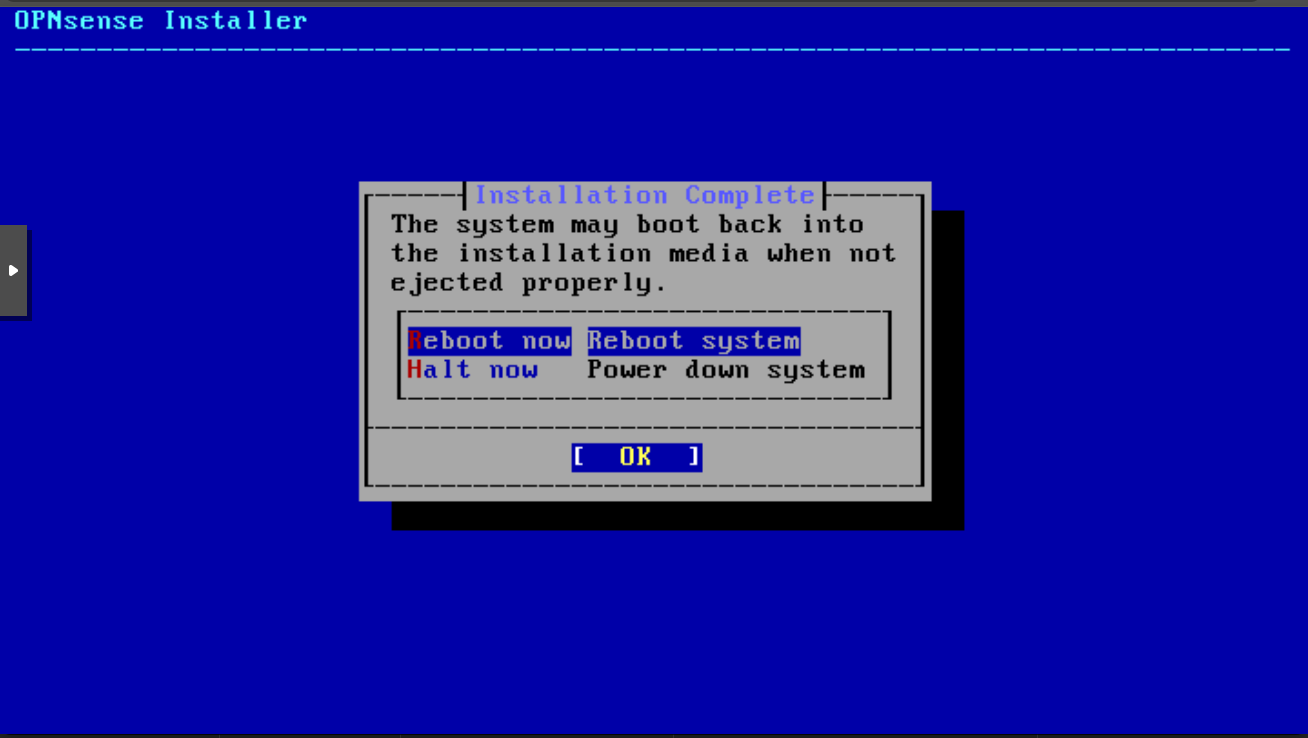
Écran final avant le redémarrage sur l’installation
Étape 5 : dire à OPNsense qui est le WAN et qui est le LAN
La VM redémarre sur ton installation et affiche la console d’accueil : un résumé des interfaces en haut, et un menu numéroté de 0 à 13 en dessous. C’est ton poste de pilotage de secours, celui qui te sauvera le jour où tu n’auras plus accès à l’interface web.
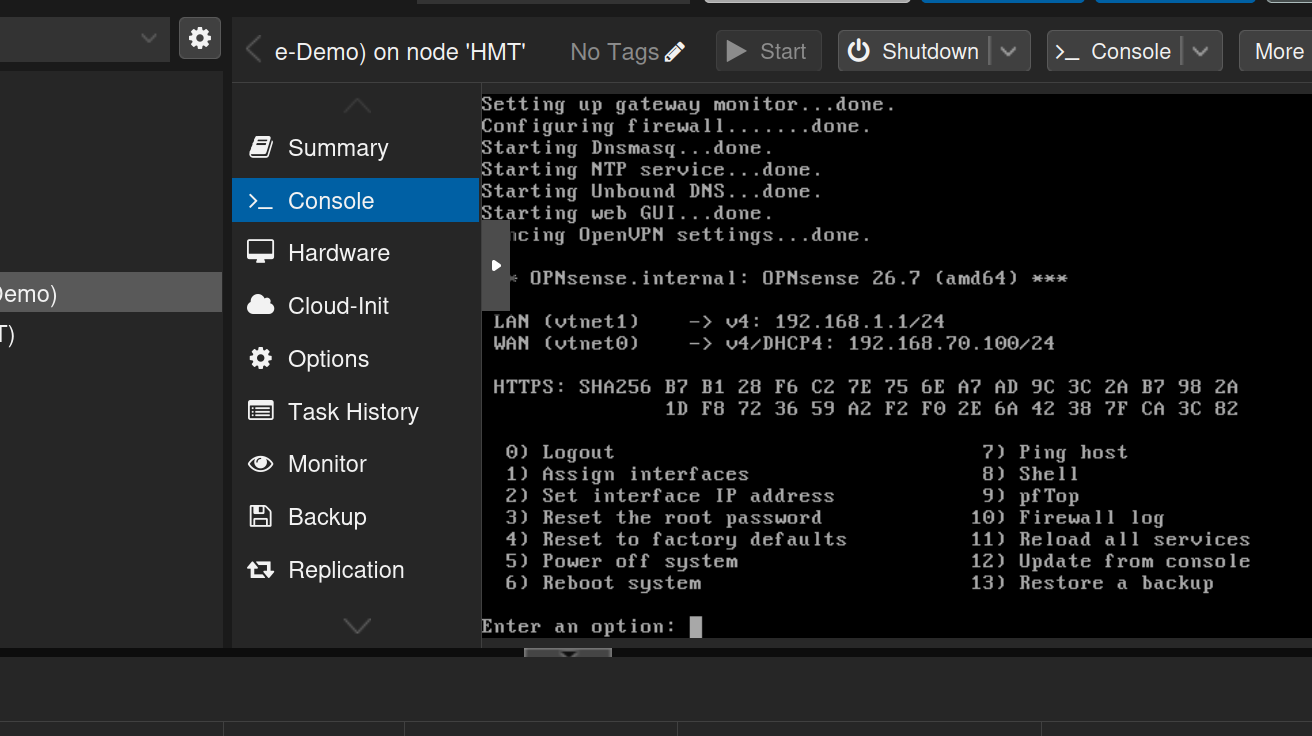
Console d’accueil et menu numéroté d’OPNsense
OPNsense a fait une attribution automatique des interfaces au premier démarrage. Le problème, c’est qu’il peut se tromper de sens : rien ne ressemble plus à vtnet0 que vtnet1. On va donc assigner les rôles nous-mêmes, explicitement.
Lancer l’assignation. Tape 1 puis Entrée pour choisir « Assign interfaces ». Première question : « Do you want to configure LAGGs now? ». Les LAGG servent à agréger plusieurs cartes réseau physiques pour n’en faire qu’une seule, plus rapide ou plus tolérante aux pannes. Ce n’est pas notre sujet ici : réponds N (c’est le choix par défaut) pour passer directement à la suite.
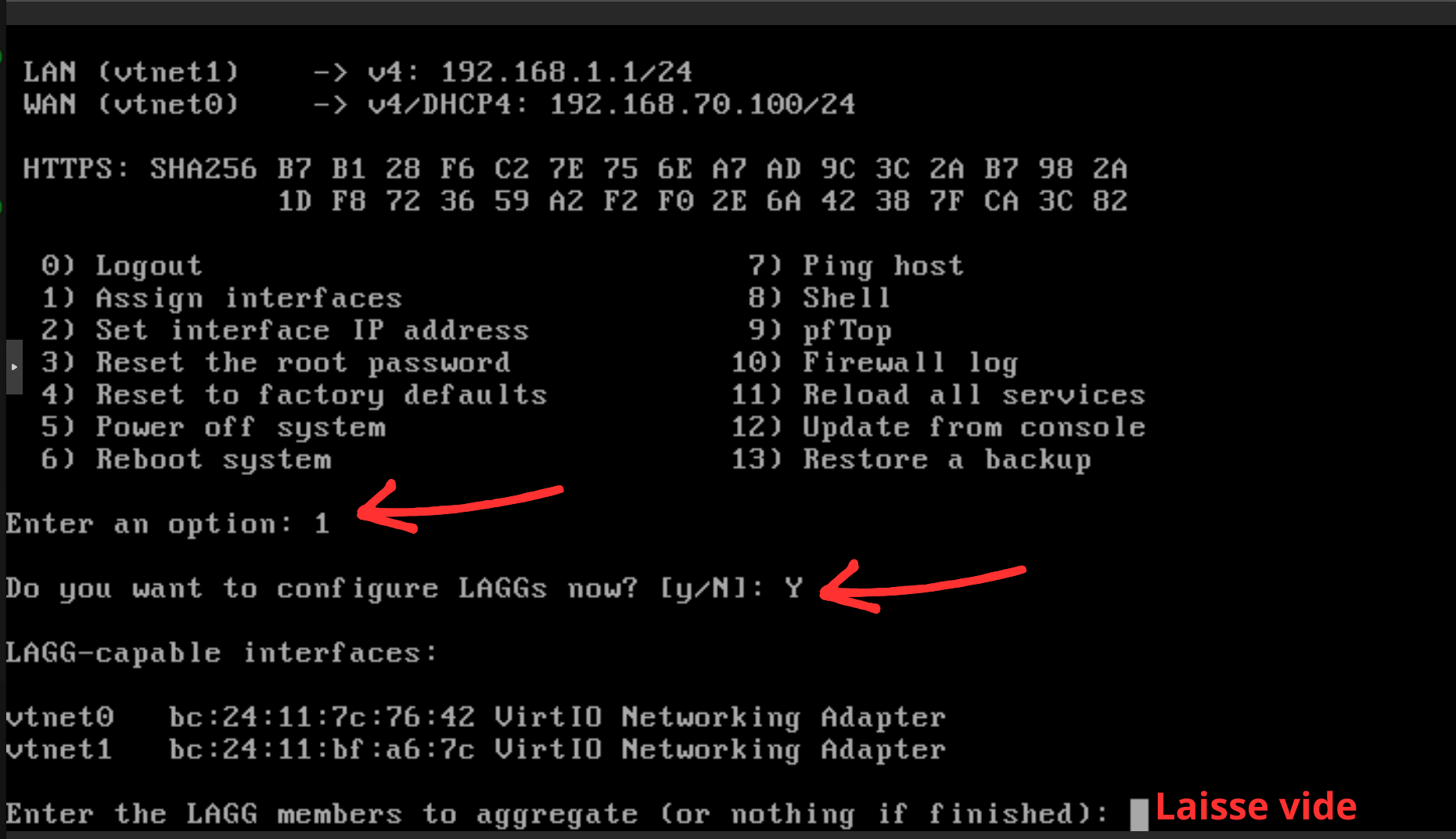
Assignation des interfaces, LAGG refusé
Refuser les VLAN et nommer les interfaces. Question suivante : « Do you want to configure VLANs now? ». Réponds N. On ne touche pas aux VLAN dans cet article, ce sera le sujet de la suite de la série.
OPNsense affiche alors la liste des interfaces disponibles, vtnet0 et vtnet1, avec leur adresse MAC. Il te demande ensuite quelle interface joue le rôle du WAN, puis celle du LAN. Comme la première interface que tu as créée pointe vers vmbr0 (ta box), tape vtnet0 pour le WAN, puis vtnet1 pour le LAN. Laisse vide la question sur l’interface optionnelle et valide.
En cas de doute sur l’ordre, tu as une méthode infaillible : compare les adresses MAC affichées ici avec celles listées dans l’onglet Hardware de ta VM dans Proxmox. Chaque carte y indique sa MAC et le pont auquel elle est reliée. Tu sais ainsi avec certitude laquelle va vers ta box.
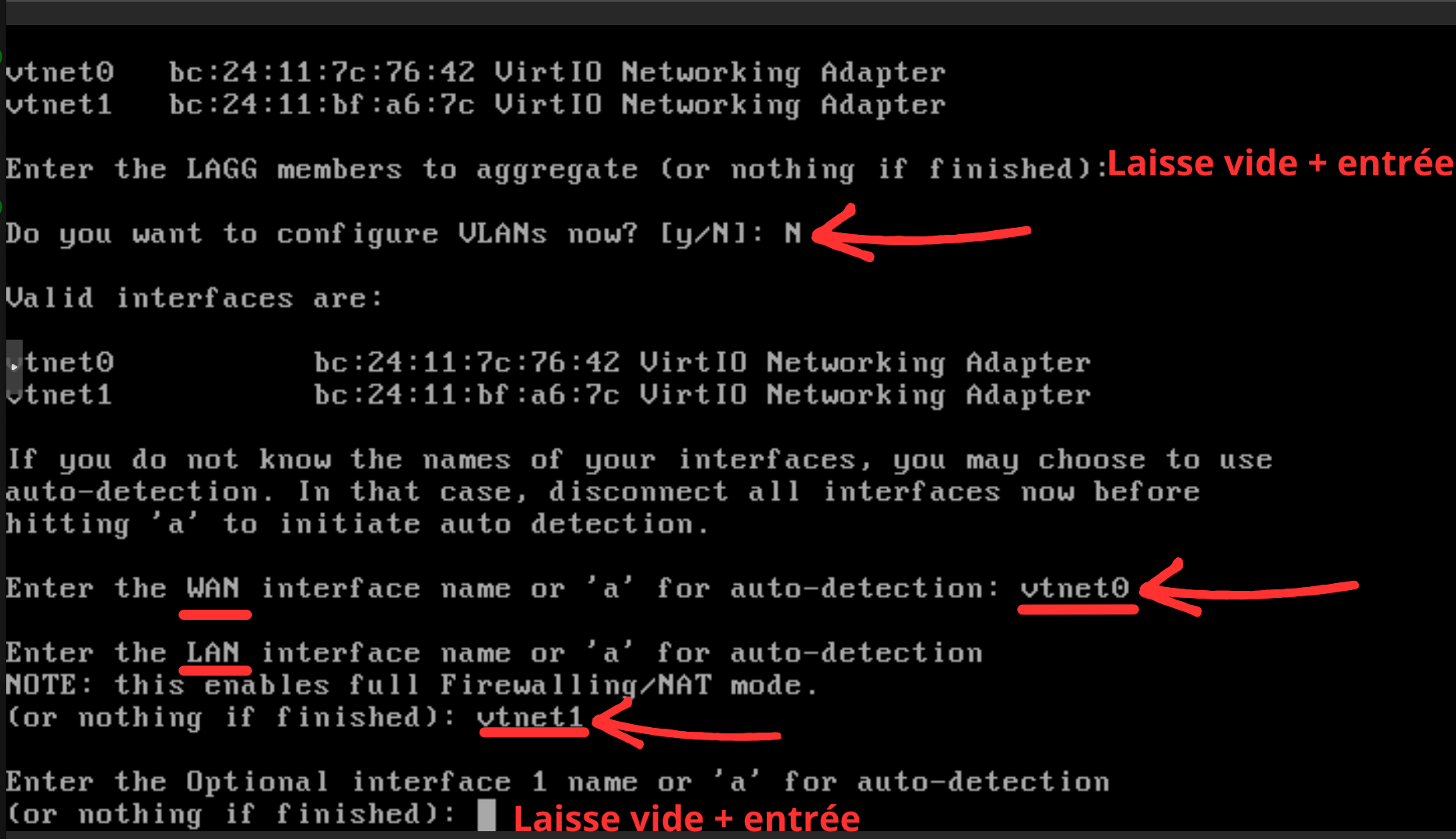
VLAN refusés, saisie des interfaces WAN et LAN
Confirmer. OPNsense affiche le récapitulatif : le WAN sur vtnet0, le LAN sur vtnet1. Si c’est correct, réponds Y pour appliquer.
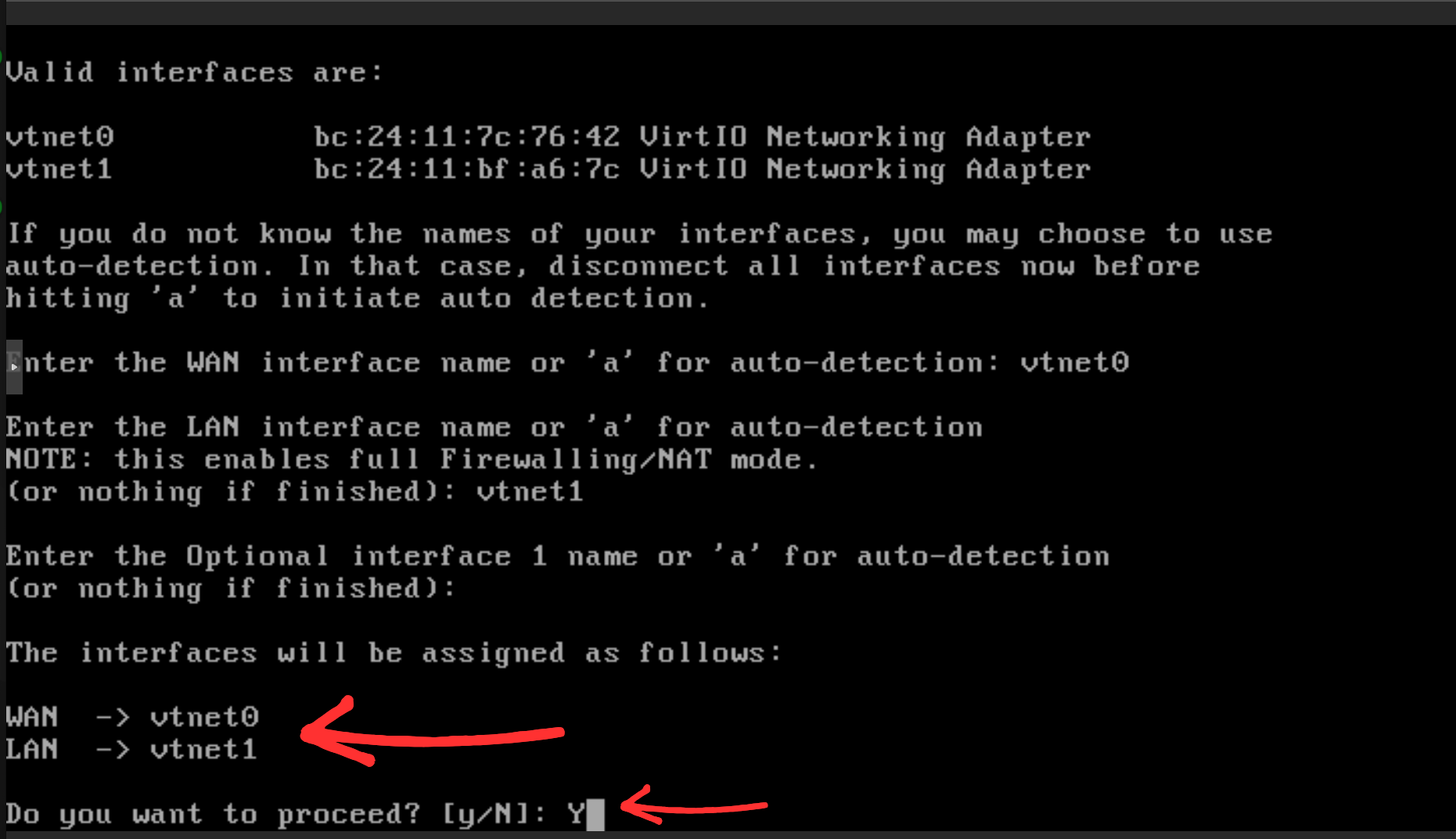
Récapitulatif : WAN sur vtnet0, LAN sur vtnet1
La console se recharge et affiche maintenant les deux interfaces avec leurs adresses : le LAN en 192.168.1.1, et le WAN avec l’adresse récupérée automatiquement auprès de ta box. Ton pare-feu est opérationnel.
Étape 6 : première connexion à l’interface web
Tout le reste se pilote depuis un navigateur. Encore faut-il pouvoir joindre OPNsense, et c’est ici que la logique des deux ponts se paie un peu.
Le point qui coince, et sa solution. L’interface d’administration écoute sur le LAN, à l’adresse 192.168.1.1. Or ton LAN, c’est le pont vmbr1, relié à ta seconde carte réseau. Il te faut donc un appareil connecté à ce réseau : le plus simple est de brancher un câble depuis cette carte, via ton switch ou directement, jusqu’à ton PC habituel. Si tu préfères ne pas débrancher ton PC de ton réseau actuel, une petite VM créée sur vmbr1 fait aussi très bien l’affaire comme poste d’administration temporaire. Bonne nouvelle, OPNsense distribue déjà des adresses sur son LAN : ta machine recevra automatiquement une adresse en 192.168.1.x et pourra joindre le pare-feu sans configuration. C’est ce que j’ai fait pour ce tuto, avec une VM Mint ; c’est un peu plus lourd que de câbler directement, mais ça évite de rebrancher quoi que ce soit.
Se connecter. Depuis cet appareil, ouvre https://192.168.1.1. Le navigateur va râler sur le certificat de sécurité : c’est normal et sans danger ici, OPNsense génère un certificat auto-signé à l’installation. Accepte et continue. Identifiant root, mot de passe celui que tu as défini pendant l’installation.
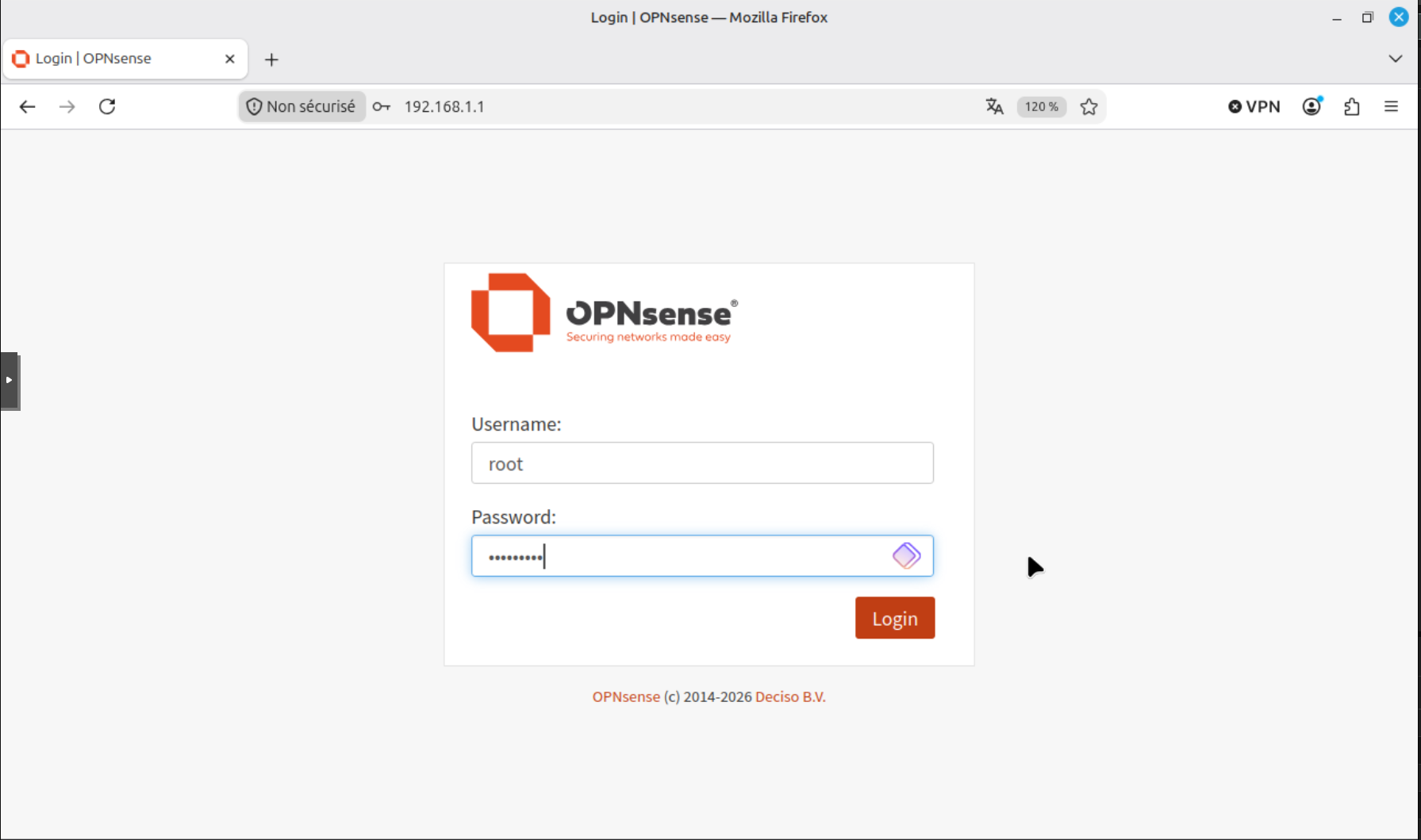
Première connexion à l’interface web avec le compte root
L’assistant démarre. À la première connexion, OPNsense lance automatiquement un assistant de configuration. Il se compose de plusieurs onglets qu’on va dérouler dans l’ordre. Clique sur Next.
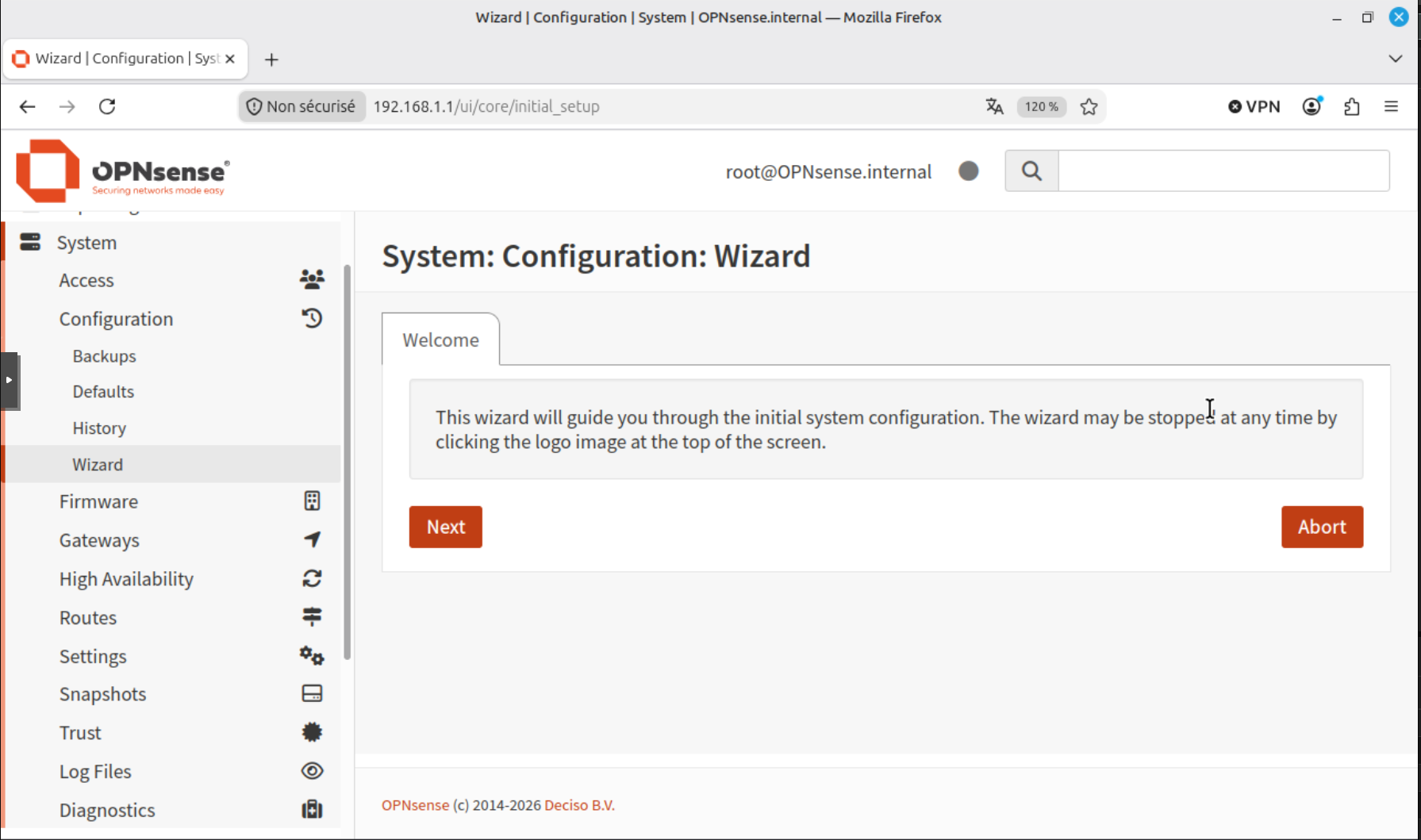
Écran d’accueil de l’assistant de configuration
Informations générales. Tu renseignes le nom de la machine et son domaine. Un conseil vérifié : évite le domaine .local, qui est réservé à un autre usage et peut créer des conflits. Quelque chose comme home.arpa ou internal fait très bien l’affaire. Choisis aussi ton fuseau horaire, ce qui garantit des journaux à l’heure juste le jour où tu déboguras quelque chose.
Le champ DNS Servers mérite qu’on s’arrête dessus. Laisse-le vide. Plus bas, la section DNS (Unbound) a son résolveur activé : OPNsense va donc résoudre lui-même les noms de domaine, en interrogeant directement les serveurs racine, au lieu de déléguer cette tâche aux serveurs de ton fournisseur d’accès. C’est un vrai geste de souveraineté, et il ne coûte rien : chaque site que tu visites cesse de transiter par le carnet d’adresses de ton opérateur.
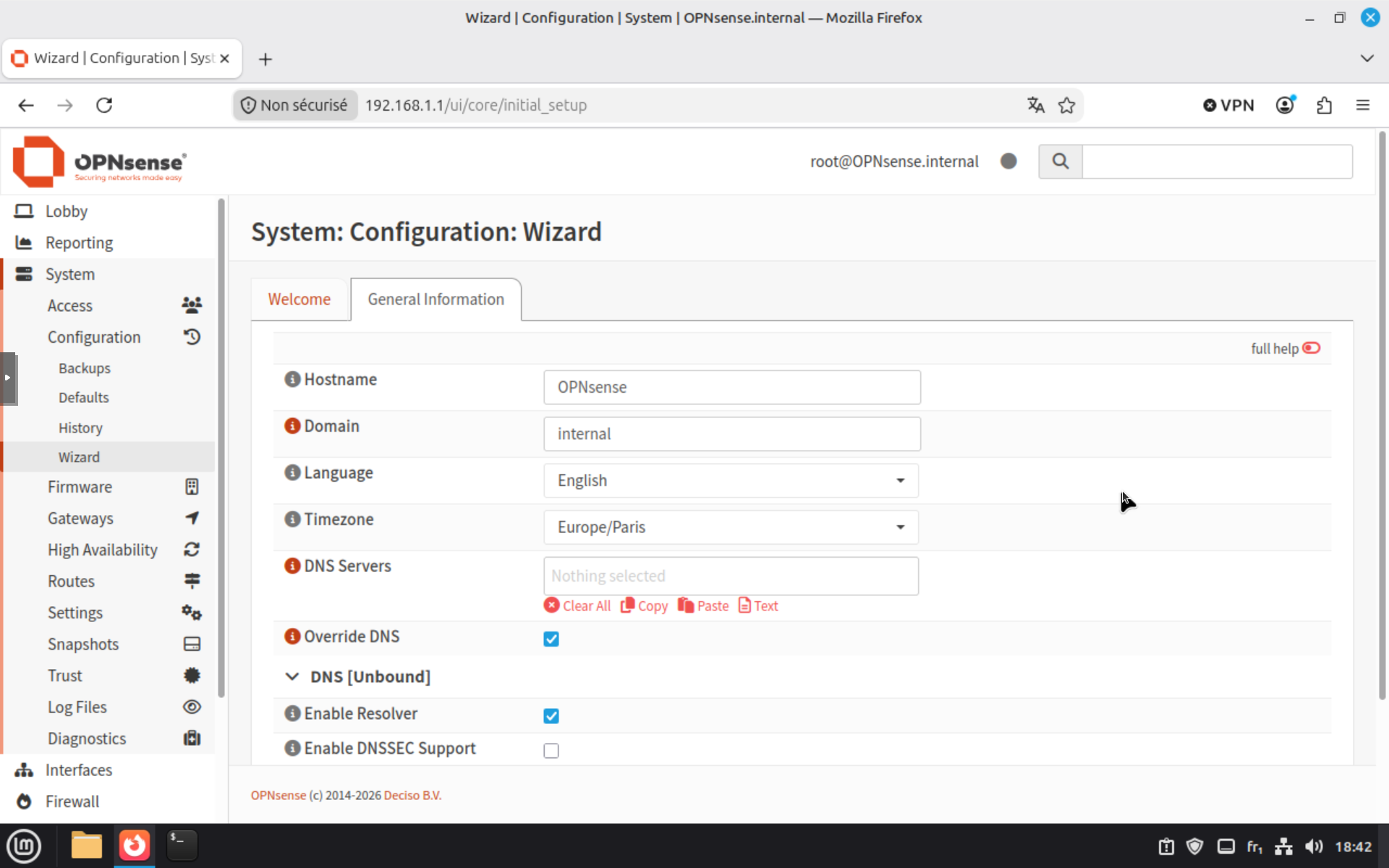
Informations générales, champ DNS laissé vide
Interface WAN. Pour une installation domestique classique, laisse le type sur DHCP : OPNsense récupérera automatiquement sa configuration auprès de ta box. En bas, deux cases sont cochées par défaut, Block RFC1918 Private Networks et Block bogon networks. Laisse-les ainsi : elles bloquent en entrée du WAN des adresses qui n’ont rien à y faire, c’est une protection de base.
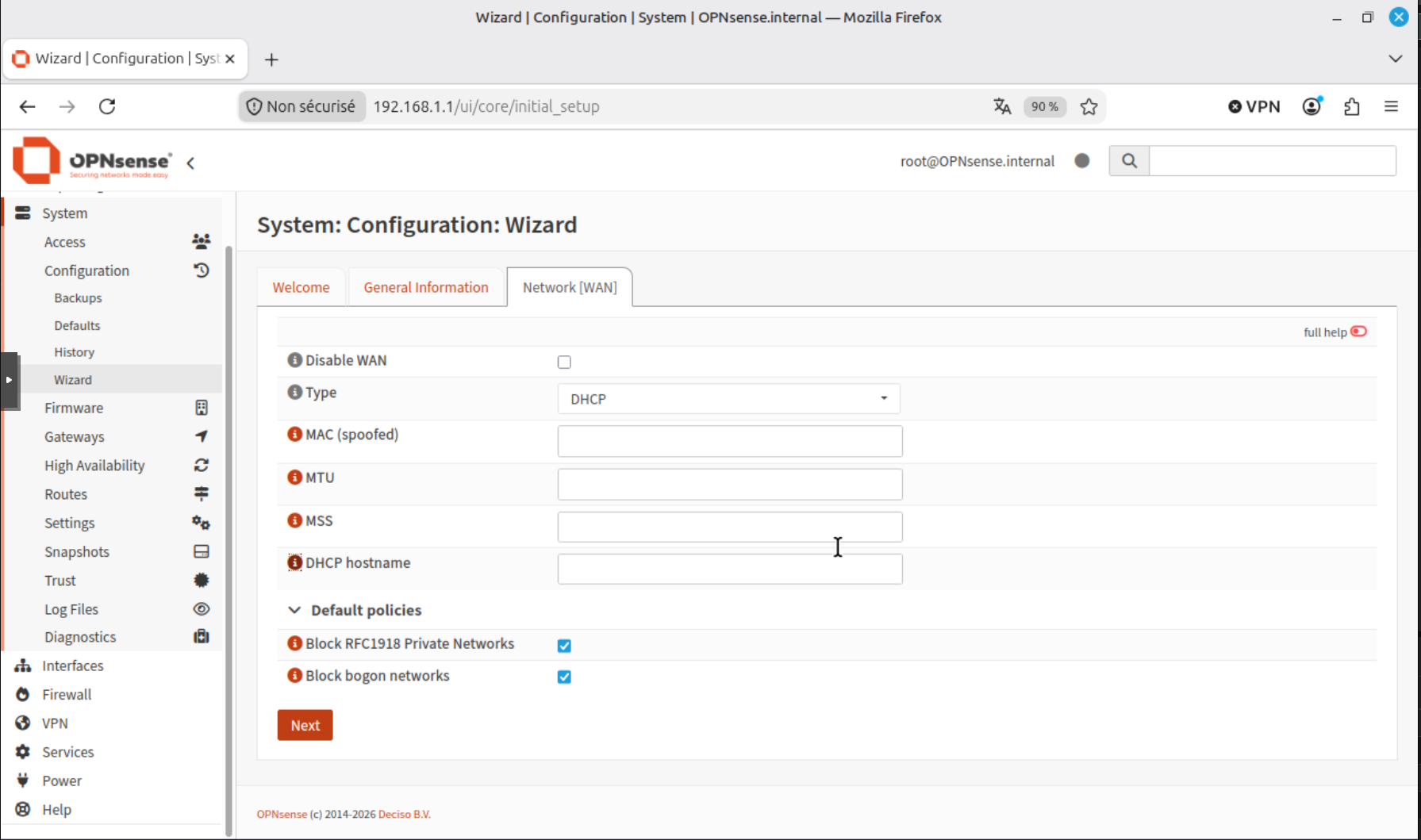
Configuration de l’interface WAN en DHCP
Interface LAN. L’adresse 192.168.1.1/24 proposée convient parfaitement pour démarrer. Laisse Configure DHCP server coché : c’est ce qui permet à tes machines de recevoir automatiquement une adresse sur ton réseau local.
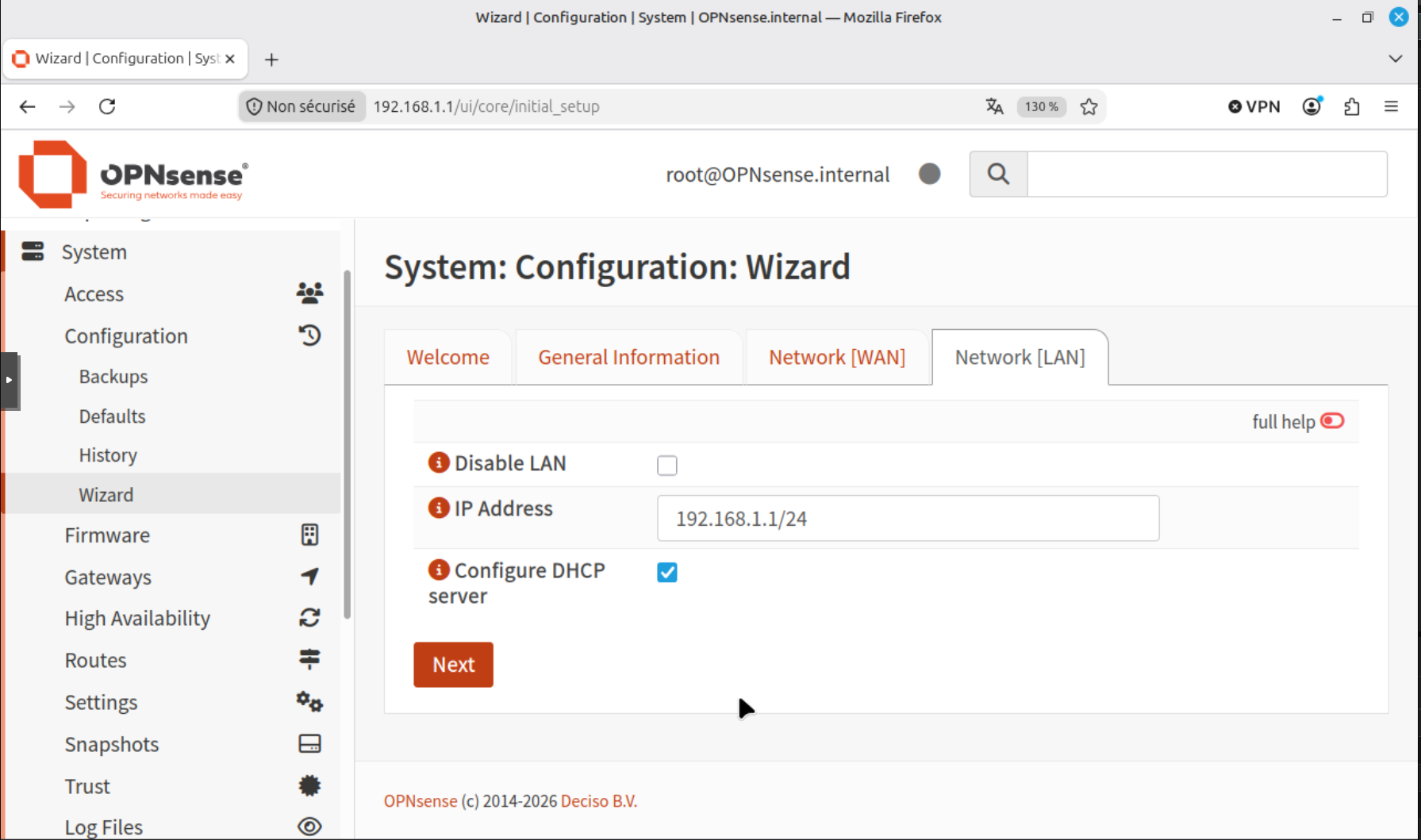
Configuration de l’interface LAN et du serveur DHCP
Type de déploiement. Ces options concernent des cas d’usage particuliers, comme plusieurs connexions Internet ou un VPN IPsec. Laisse les valeurs par défaut et passe à la suite.
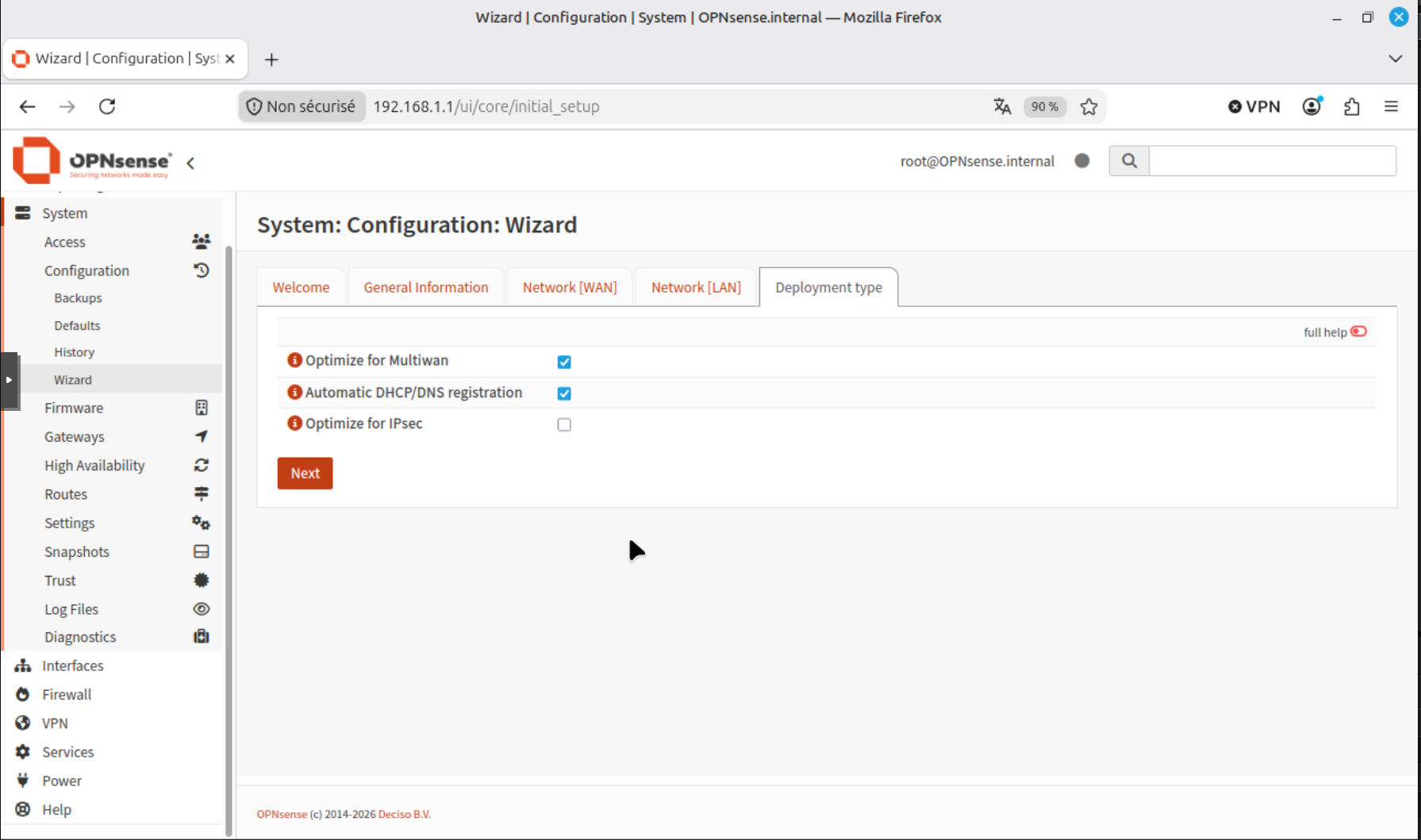
Type de déploiement laissé par défaut
Mot de passe root. L’assistant te propose de le redéfinir. Tu peux confirmer celui choisi pendant l’installation, ou en profiter pour le renforcer.
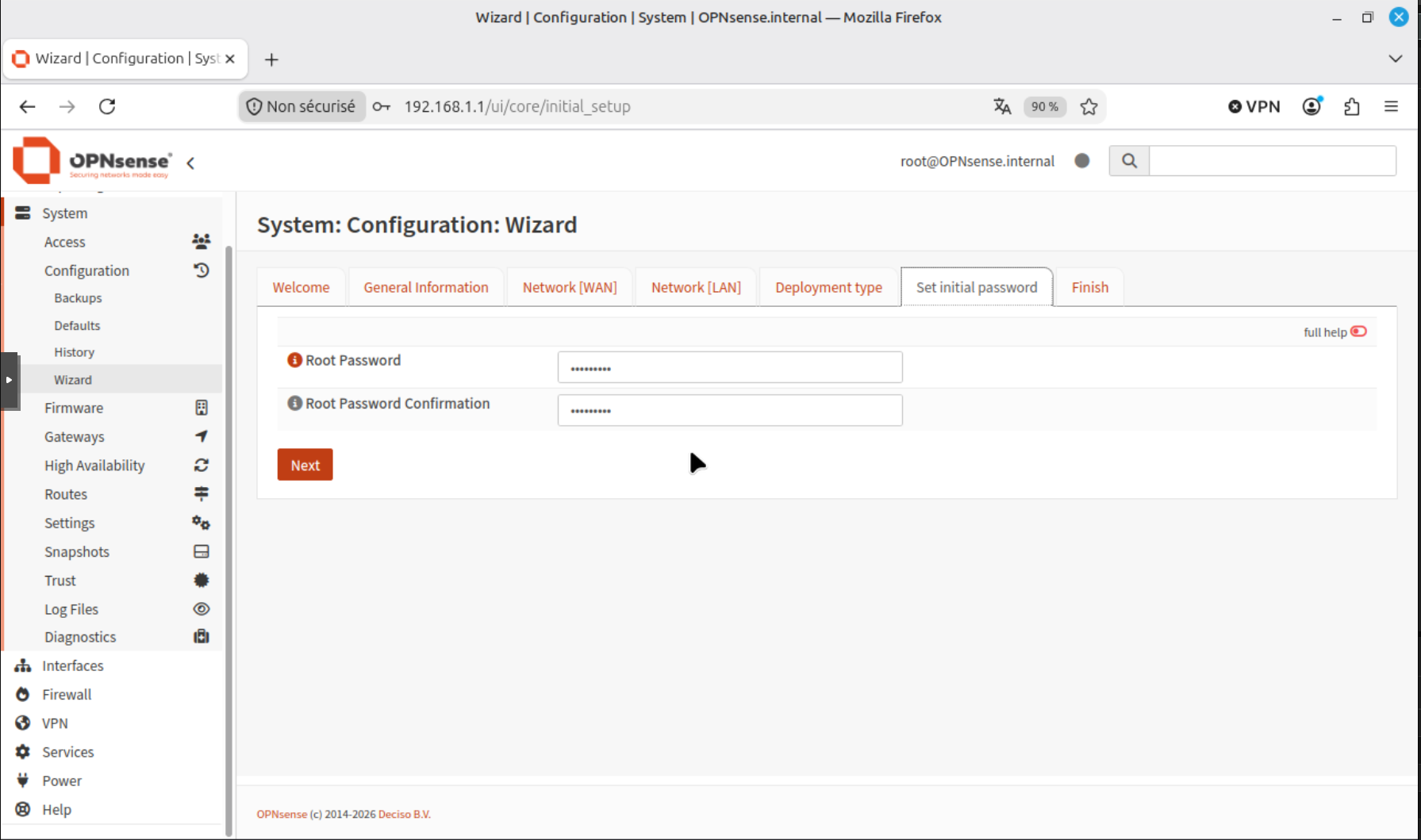
Confirmation du mot de passe root dans l’assistant
Appliquer. Dernier onglet, clique sur Apply. OPNsense recharge sa configuration, ce qui prend quelques secondes.
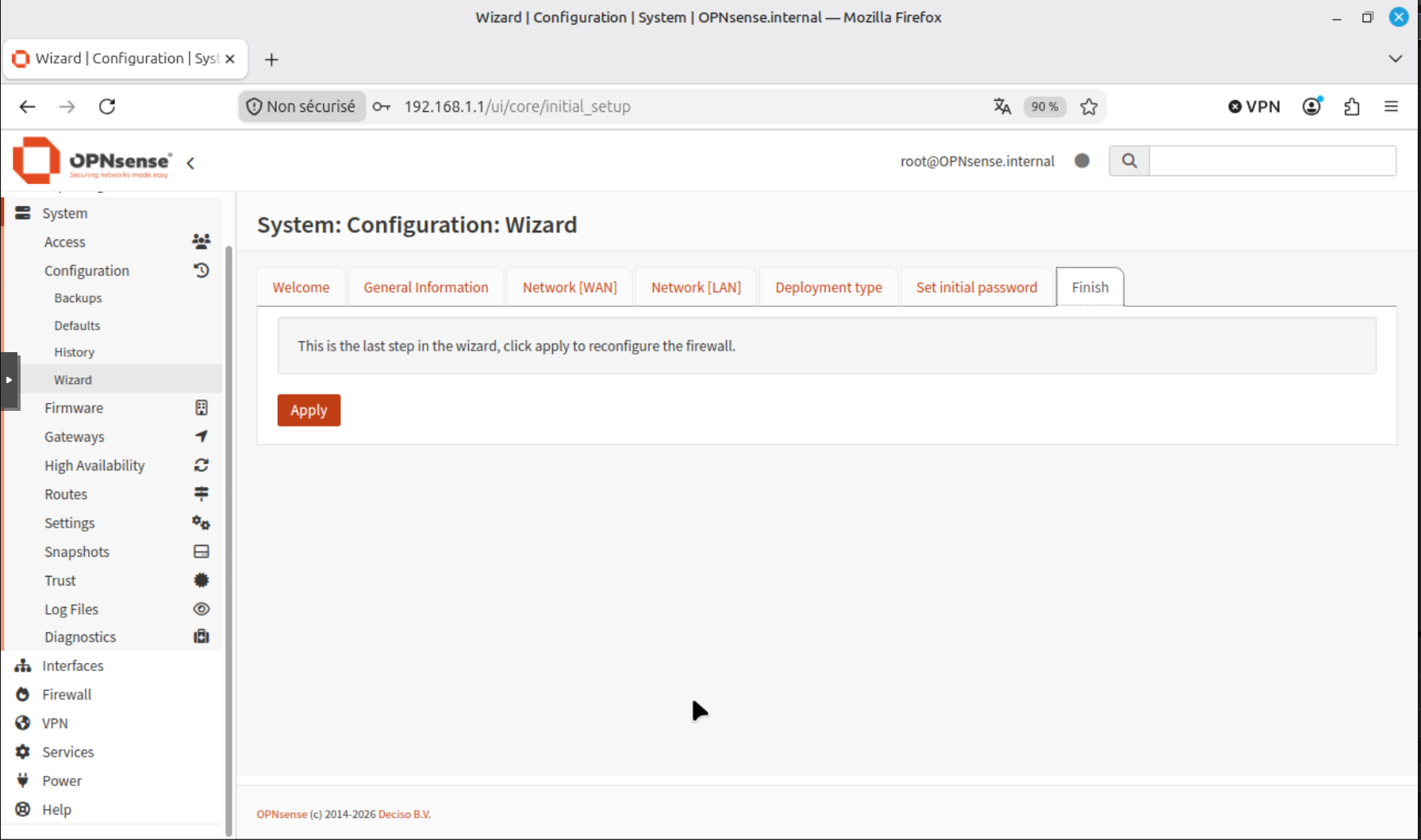
Application finale de la configuration de l’assistant
Un écran de félicitations confirme que la configuration initiale est terminée. Il te propose deux liens : continuer vers le tableau de bord, ou vérifier les mises à jour. On va commencer par les mises à jour.
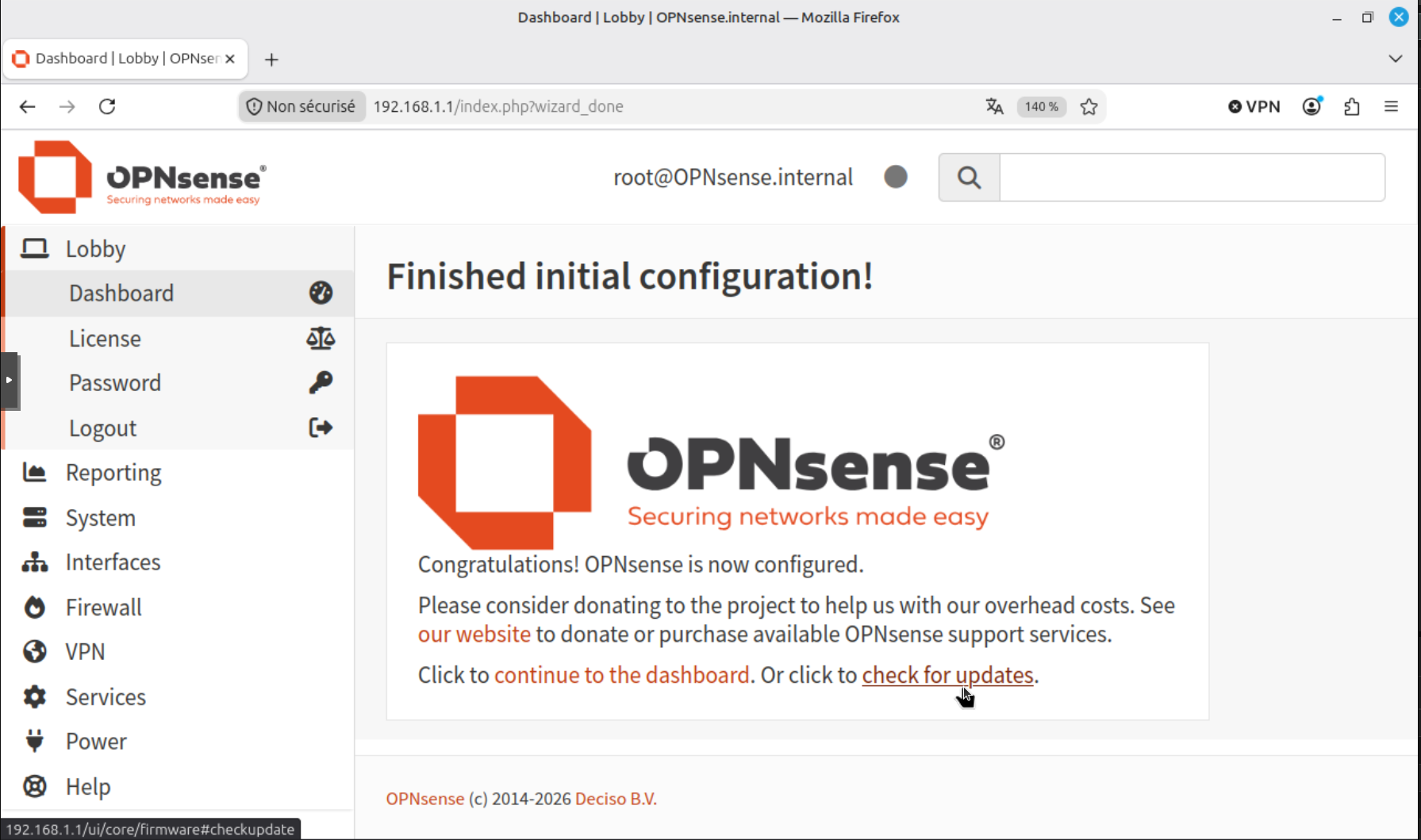
Fin de l’assistant, accès au tableau de bord ou aux mises à jour
Étape 7 : mettre à jour, le premier réflexe
Tu te souviens qu’on a installé l’image 26.7 alors que des versions plus récentes existent ? C’est le moment de rattraper l’écart. Va dans System → Firmware → Updates si tu n’y es pas déjà.
OPNsense liste tous les paquets à mettre à jour, avec la version actuelle et la nouvelle. Sur une installation neuve, la liste est longue, c’est normal. En bas, un message t’indique le volume total à télécharger et précise si un redémarrage sera nécessaire. Clique sur Update et laisse faire.
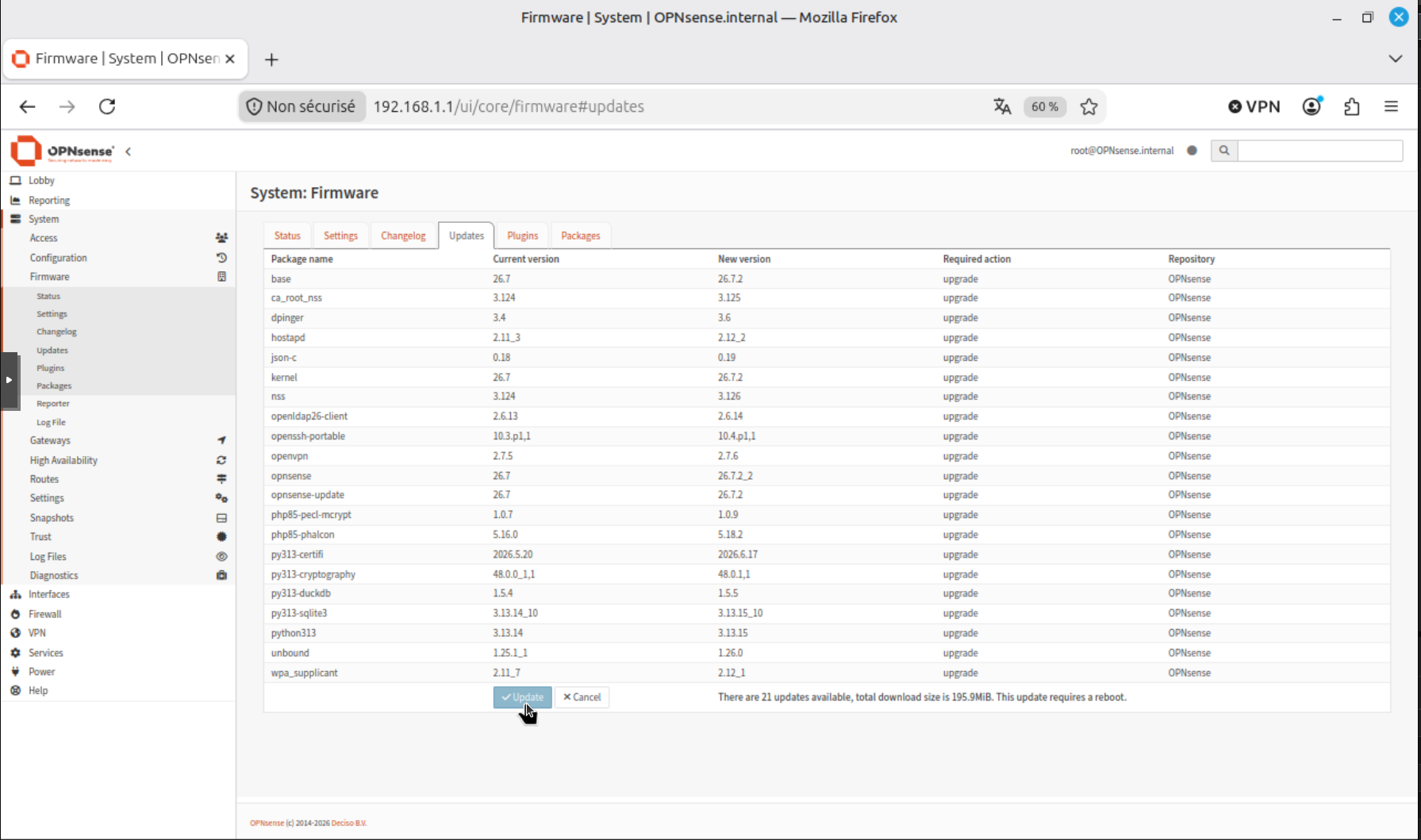
Liste des mises à jour du firmware à installer
Un pare-feu, ça se tient à jour par principe : c’est la machine la plus exposée de ton réseau. OPNsense gère tout ça proprement depuis l’interface, sans une seule ligne de commande. C’est aussi ça, la souveraineté : tu tiens ton outil, donc tu l’entretiens.
Le tour du propriétaire
Une fois la mise à jour passée, tu atterris sur le tableau de bord. Il peut sembler dense au premier regard, avec ses encarts et son menu bien fourni. Pas de panique : tu n’as pas besoin de comprendre chaque recoin aujourd’hui.
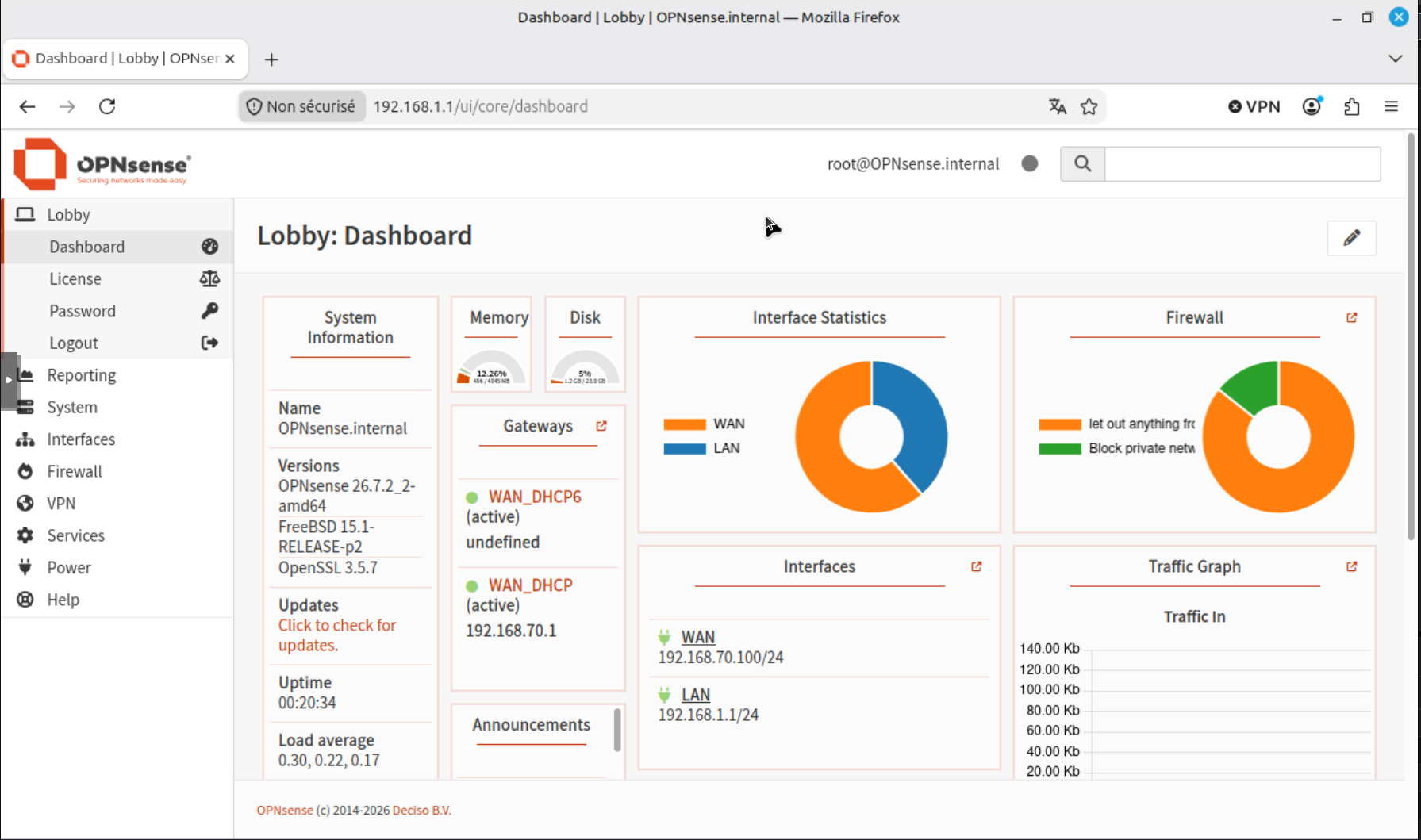
Le tableau de bord d’OPNsense après mise à jour
Le tableau de bord est composé de petits encarts que tu peux réorganiser. Ils te donnent d’un coup d’œil l’état de la machine : version installée, temps de fonctionnement, mémoire et disque utilisés, état des passerelles, adresses de tes interfaces, graphique de trafic. C’est ton cockpit : un regard, et tu sais si tout va bien.
Le menu de gauche, c’est ta carte. Les entrées principales, en une phrase chacune :
| Menu | À quoi ça sert |
|---|---|
| Lobby | Le tableau de bord et la vue d’ensemble. Ton point de départ. |
| Reporting | Les graphiques et statistiques, trafic et santé du système. |
| System | Les réglages de fond : mises à jour, utilisateurs, sauvegardes, certificats. |
| Interfaces | La configuration de tes cartes réseau, WAN, LAN, et les futurs VLAN. |
| Firewall | Les règles de filtrage, le cœur du réacteur. C’est là qu’on ira ensuite. |
| VPN | WireGuard et consorts, pour accéder à ton réseau depuis l’extérieur. |
| Services | DHCP, DNS et tout ce qui tourne en arrière-plan. |
Au début, tu ne fréquenteras vraiment que deux ou trois de ces sections. Le reste se découvre au fur et à mesure des besoins, pas d’un bloc.
Et maintenant, tes prochaines machines passent derrière le pare-feu
Un dernier point pratique, et il change ta façon de créer des machines à partir d’aujourd’hui.
Jusqu’ici, quand tu créais une VM ou un conteneur sur Proxmox, tu le branchais sans réfléchir sur vmbr0, c’est-à-dire directement sur ton réseau existant. Désormais, pour qu’une machine soit protégée par OPNsense et reçoive son adresse de lui, il faut la brancher sur vmbr1, ton pont LAN.
Le réflexe est donc le suivant : à chaque création de VM ou de conteneur, dans l’onglet Network, sélectionne
vmbr1comme pont. La machine obtiendra automatiquement une adresse en192.168.1.xdistribuée par OPNsense, passera par lui pour sortir sur Internet, et sera soumise à ses règles de filtrage. C’est précisément l’intérêt de tout ce qu’on vient de construire : à partir de maintenant, plus rien ne sort de chez toi sans passer devant ton pare-feu.
Conclusion : les fondations sont posées
Tu es parti d’un boîtier qui décidait à ta place, tu arrives à un pare-feu que tu contrôles, installé de tes mains sur ta propre infrastructure. OPNsense tourne, il est à jour, et l’interface ne te fait plus peur. C’est ça, reprendre la main sur son réseau : pas un exploit d’expert, une suite d’étapes que tu viens de franchir.
Il reste une limite à regarder en face. Virtualiser ton pare-feu sur Proxmox, c’est pratique, mais ça a un prix : quand tu redémarres l’hyperviseur, tu coupes le réseau de toute la maison, pas juste un service. Rien de rédhibitoire, beaucoup de homelabbers font tourner OPNsense en VM sans souci, mais c’est un choix à faire en connaissance de cause.
Tes zones sont en place, ton pare-feu aussi, mais pour l’instant tout le monde se parle encore librement. La vraie question arrive : qui a le droit de parler à qui ? C’est justement ce qu’on a commencé à poser en découpant le réseau en zones, et le pas-à-pas des VLAN et des règles de filtrage inter-VLAN va au bout de la logique : le moment où ta segmentation cesse d’être décorative pour devenir réelle.
À très vite.
Ta tech, tes règles, ta liberté.
Sources
- OPNsense, page de téléchargement et types d’image : opnsense.org/download
- OPNsense, documentation d’installation : docs.opnsense.org/manual/install.html
- OPNsense, documentation des installations virtualisées : docs.opnsense.org/manual/virtuals.html
- OPNsense, blog officiel des versions : opnsense.org/blog
- Proxmox VE, documentation officielle sur le réseau : pve.proxmox.com/wiki/Network_Configuration